چگونه مشکل دریافت نشدن پیام توسط اپلواچ را برطرف کنیم؟
پیامهای خود را دوباره دریافت کنید

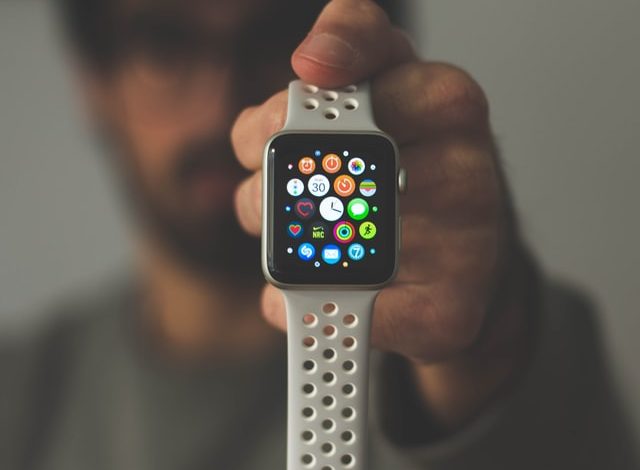
وقتی اپلواچ شما هیچ پیام متنی دریافت نمیکند، اگر اعلانهای مهم را از دست دهید مشکل بزرگی خواهد بود. با این حال، بسیاری از مشکلات مربوط به دریافت پیامهای متنی به راحتی قابل حل است، با این شرط که بدانید کجا باید جستجو کنید. در اینجا نحوهی رفع مشکل دریافت نشدن پیام توسط اپلواچ توضیح داده شده است.
چرا نوتیفیکیشن پیام برای من نمیآید؟
تعدادی از دلایل مختلف باعث شده است که هنگام وارد شدن پیام به اپلواچ، اعلان دریافت نکنید. برای اینکه بفهمید چگونه این مشکل را برطرف کنید، مهم است که بفهمید چرا این مشکل رخ داده است. به طور معمول، اعلانها به دلایل کاملاً سادهای ارسال نمیشوند.
- بررسی کنید حالت “Do Not Disturb” یا “حالت هواپیما” خاموش باشد. مرکز کنترل اپلواچ خود را بررسی کنید تا تأیید کنید حالت Do Not Disturb و Airplane در دستگاه شما خاموش است. اگر هرکدام از آنها روشن باشد، دیگر نمیتوانید پیامها یا اعلانها را دریافت کنید (از روی قصد).
- اتصال خود را بررسی کنید. بررسی کنید که اتصال بین آیفون و اپلواچ شما پایدار بوده و کار میکند. اگر اتصال قطع شود، دیگر نمیتوانید پیام دریافت کنید.
- دستگاه های خود را تعمیر کنید. اگر اتصال بین اپلواچ و آیفون کار نمیکند، اپلواچ خود را تعمیر یا مجدداً همگامسازی کنید.
چرا اپلواچ من وقتی متنی دریافت میکنم لرزش نمیکند؟
اگر اپلواچ پیامهای متنی دریافت میکند اما هنگام رسیدن پیام لرزش ندارد، ممکن است چیز مهمی را از دست بدهید. در اینجا نگاهی داریم به نحوهی اصلاح عملکرد لرزش:
۱. بررسی کنید که تنظیمات notification اپلواچ شما به درستی تنظیم شده باشد. در این صورت، باید بازخورد لفظی و همچنین پیام خود را دریافت کنید.
۲. اپلواچ خود را دوباره راهاندازی کنید. گاهی اوقات یک اشکال فنی جزئی باعث ایجاد مشکل میشود.
۳. بررسی کنید که آیا هر برنامهای لرزش ندارد یا فقط یک برنامه است. اگر فقط یک یا دو برنامه تحت تأثیر قرار گرفتهاند، تنظیمات برنامه را بررسی کنید تا لرزش دوباره فعال شود.
چگونه کاری کنم پیامهای متنی در اپلواچ نمایش داده شود؟
اگر راهحلهای بالا را امتحان کردهاید و اپلواچ همچنان پیامهای متنی را نمایش نمیدهد، در اینجا چند ایدهی دیگر برای حل این مشکل آورده شده است.
۱. ارسال / دریافت پیام از آیفون خود را امتحان کنید. اگر آیفون شما نیز پیام دریافت نمیکند، ممکن است به جای اپلواچ، آیفون شما مشکل داشته باشد.
۲. بررسی کنید که به سیستم وارد شده باشید. برنامهی اپلواچ را بررسی کنید که به Apple ID خود وارد شده باشید. همچنین بررسی کنید که به حساب صحیح وارد شده باشید.
۳. دستگاههای خود را آپدیت کنید. اپلواچ و آیفون خود را بهروز کنید. گاهی اوقات، این میتواند مشکلات موقتی را برطرف کند.
۴. تنظیمات Notification خود را بررسی کنید. بررسی کنید که اپلواچ و آیفون شما برای به اشتراک گذاشتن اعلانها تنظیم شده باشد.
۵. بررسی کنید که اپلواچ خود را به درستی پوشیده باشید. اپلواچ فقط وقتی که روی مچ خود میبندید اعلانها را نمایش میدهد.
۶. تشخیص مچ دست را خاموش کنید. اگر اپلواچ خود را پوشیدهاید اما به خوبی تشخیص نمیدهد، برای دور زدن حسگر، تشخیص مچ دست را خاموش کنید.
۷. Cover to Mute را خاموش کنید. مشابه حالت «مزاحم نشوید» اپل واچ ، Cover to Mute اعلانها را از جمله پیامهای متنی را سایلنت میکند. با باز کردن برنامهی Watch ، سپس به My Watch > Sounds & Haptics بروید و Cover to Mute را خاموش کنید.
۸. با پشتیبانی اپل تماس بگیرید. اگر همهی این اصلاحات به نتیجه نرسیدند، شاید لازم باشد اپلواچ شما توسط اپل تعمیر شود. برای نوبت تعمیر با آنها تماس بگیرید.
پرسش و پاسخ
چرا فقط برخی از پیامهای من به اپلواچ من می آیند؟
تنظیمات iMessage آیفون خود را از بخش Settings > Messages دوباره بررسی کنید. اطمینان حاصل کنید که ضامن کنار iMessage فعال است (سبز) و به همان Apple ID که اپلواچ شما در Send & Rece استفاده میکند وارد شده باشید.
چرا اپلواچ من نام مخاطب را همراه با با پیام نشان نمیدهد؟
برنامه Contacts را در آیفون باز کنید و بررسی کنید که قسمت نام برای همهی مخاطبین تکمیل شده باشد. اگر مشکلی نبود، ساعت خود را خاموش و روشن کنید. روش بعدی که باید امتحان کنید همگامسازی مجدد دستگاه از برنامهی Watch در آیفون شما است. به آدرس General > Reset > Reset Sync Data بروید.
وقتی آیفونم نزدیک نیست چگونه میتوانم پیامها را در اپلواچ خود دریافت کنم؟
اپلواچ شما میتواند بدون تلفن شما کار کند. وقتی آیفون شما در آن نزدیکی نباشد یکی از راههای این کار اتصال به Wi-Fi است. اگر یک مدل با قابلیت تلفن همراه خریداری کرده باشید، میتواند به عنوان یک دستگاه مستقل عمل کند. از یک نگاه در مرکز کنترل ساعت میتوانید تشخیص دهید که آیا این دستگاه به Wi-Fi (با نماد آبی نشان داده شده است) یا تلفن همراه (آیکون سبز تلفن همراه) متصل است یا خیر.