بهترین ماوسها برای مک باید راحت و دقیق باشند اما افراد مختلف به دنبال ویژگیها و چیزهای مختلفی در ماوسهای خود هستند. هنگام جستجوی بهترین ماوس برای MacBook Air ، MacBook Pro یا iMac ، بهتر است به نحوه استفاده از دستگاه خود فکر کنید و ماوس خود را با توجه به نیازهای خاص خودتان تهیه کنید.
اگر از آن دسته افرادی هستید که با مک خود مقدار زیادی فیلم و عکس ویرایش میکنید، ممکن است یک ماوس فوقالعاده دقیق بخواهید که به شما امکان دهد دکمههای آن را برای برنامههای ویرایش مختلف تنظیم کنید. اولویت یک برنامه نویس ممکن است ماوسی باشد که راحتی، سرعت و دقت حداکثری دارد. و اگر زمان زیادی از وقت خود را صرف گیمینگ میکنید و از بازیهای مختلف لذت میبرید، بهتر است به دنبال ماوسی مخصوص برای گیمینگ باشید.
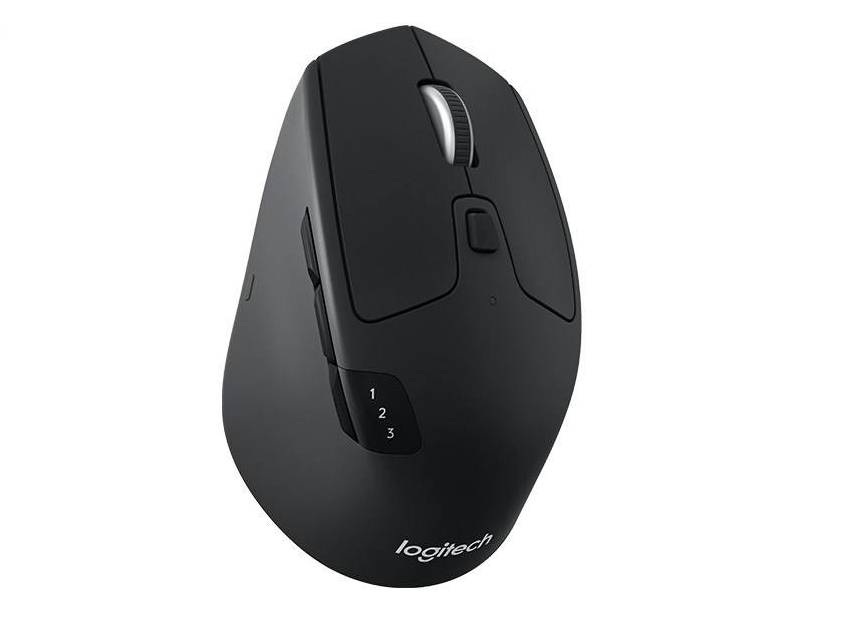
تیم متخصصان ما برای آمادهسازی این مطلب ماوسهای زیادی را بررسی کردهاند و در نهایت به نظر ایشان بهترین ماوس برای مک، Logitech M720 Triathlon است. ماوس مدل M720 با قیمت منطقیای که دارد گزینههای شخصی سازی زیادی را جلوی پای مخاطب گذاشته و ویژگیهای خوبی برای استفاده همراه با مکها دارد.
همچنین ما در این مطلب دستهها و افراد خاص را در نظر گرفته و برای آنها ماوسهایی متناسب با شغل و موقعیتشان معرفی کردهایم. شما در این مطلب میتوانید بهترین ماوسها برای برنامه نویسان، گیمرها، عکاسان و ویرایشگران ویدئو و غیره را مشاهده و انتخاب کنید. برای اینکه بدانید بهترین ماوس برای مک با توجه به موقعیت خاص شما چیست تا انتهای این مطلب ما را همراهی کنید.
بهترین ماوس برای انواع مک: Logitech M720 Triathalon
نقاط قوت
- قیمت خوب
- عمر باتری عالی
- قابلیت وصل شدن به حداکثر سه دستگاه
نقاط ضعف
- سنسور متوسط
نظرات متفاوت و گوناگونی درباره اینکه چه ماوسی بهتر است در اینترنت پیدا میشود. اما متخصصان ما عقیده دارند Logitech M720 به دلیل طراحی ساده، قابل دسترسی، دوام طولانی باتری و کاربرپسند بودن، بهترین ماوس برای کاربران Mac است. این ماوس با دارا بودن قابلیتهایی همچون فهم خودکار وظایف ساده و همچنین پیمایش سریع، میتواند افراد، گروهها و برنامههای زیادی را به خود جلب کند و آنها را تحت تاثیر قرار دهد. اندازه و ویژگیهای ارگونومیک آن از آنچه در سایر ماوسهای بیسیم با این محدوده قیمت یافت میشود بهتر است.
همچنین سایز آن به گونهای است که افراد زیادی با اندازه دستهای متفاوت با آن احساس راحتی خواهند کرد. مدل M720 علاوه بر قیمت خوب و مقرون به صرفهای که دارد، بسیار انعطافپذیر است و نوعی ماوس همه کاره محسوب میشود. شما میتوانید با برنامهای که برند Logitech برای نصب در سیستم عامل مک در اختیار شما میگذارد، این ماوس را شخصی سازی کنید و برای انجام کارهای مختلف به آن اعتماد کنید.
همان گونه که از نام “Triathlon” استفاده شده در این ماوس پیدا است، شما میتوانید آن را به سه دستگاه مختلف وصل کنید. این اتصالات یا با استفاده از قابلیتهای بلوتوث LE در همه مکهای تولید شده در این سالهای اخیر ممکن است و یا با استفاده از گیرنده USB متحد کننده برند Logitech. این گیرنده نوعی دانگل کوچک از این کمپانی است که به شما اجازه میدهد همزمان یک ماوس را به چند دستگاه مختلف وصل کنید. همچنین یک محفظه برای قرار دادن دانگل در Logitech M720 وجود دارد که از گم شدن آن هنگامی که از این ماوس استفاده نمیکنید، جلوگیری میکند.
روی این ماوس سه چراغ کوچک وجود دارد که باعث میشود بدانید در لحظه دارید از کدام دستگاه استفاده میکنید. این چراغهای کوچک مانع سردرگمی کاربران هنگام استفاده از هر سه دستگاه میشود. این به آن معناست که میتوانید از ماوس Logitech M720 Triathalon در آی مک خود استفاده کنید و سپس آن را برای استفاده از مک بوک نیز آماده کنید. همچنین باتری آن تا دو سال کار میکند و بنابراین میتوانید زمان زیادی از آن استفاده کنید بدون آنکه نیازی به تعویض باتری باشد.
سازگارترین ماوس برای انواع مک: Apple Magic Mouse 2
نقاط قوت
- طراحی شیک
- کنترلهای چند لمسی یا مولتی تاچ
- اتصال پایدار
نقاط ضعف
- پورت شارژر در جای بدی قرار دارد.
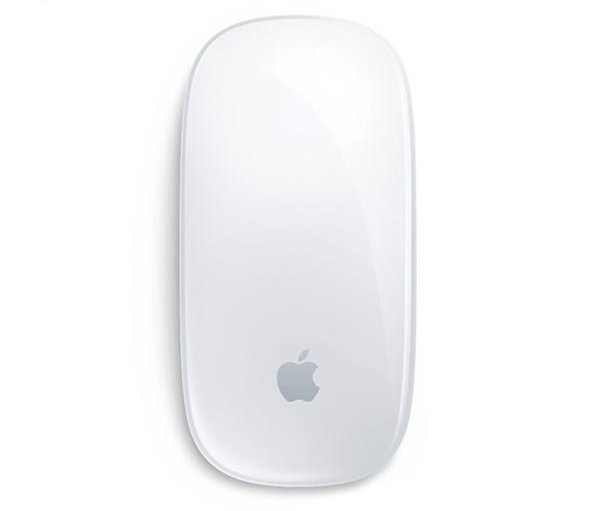
قسمت بالایی بدنه Magic Mouse 2 از شیشه ساخته شده و قسمت پایینی آن جنسی از آلومینیوم دارد. این ماوس یک دستگاه بسیار زیبا و شیک است که امکانات و ویژگیهای فراوانی نیز به کاربران ارائه میکند. سطح بالایی آن کاملا به تاچ حساس است و توانسته امکانات ویژهای را در طراحی مینیمالیستی و فوقالعاده زیبای خود جای دهد. Magic Mouse نه تنها از طریق بلوتوث به صورت بیسیم به Mac شما متصل میشود، بلکه میتوانید آن را با تنها یک کابل lighting آیفون شارژ کنید و نیاز به چیزی جز همین یک کابل ندارید. ماوس Magic Mouse 2 به طور خودکار با Mac جفت میشود و اتصالی پایدار را برای شما فراهم میکند.
متاسفانه کمپانی اپل پورت شارژر این ماوس را دقیقا در زیر آن قرار داده و این به آن معناست که نمیتوانید در حالی که دارد شارژ میشود از آن استفاده کنید. اما از طرفی نیازی به شارژ شدنهای متعدد ندارد و عمر باتری خوبی دارد.
سطح بالایی آن کاملا به تاچ حساس است و برای حرکات ساده مانند خواندن یک صفحه و بالا پایین بردان یک پنجره کافی است حرکات سادهای با دستتان انجام دهید. در قسمت System Preferences میتوانید تنظیمات صفحه لمسی را ویرایش کنید. به طور مثال میتوان کلیک راست را فعال کرد و یا درست مانند ترک پد مک بوک آن را طوری تنظیم کرد که برای بزرگنمایی به یک حرکت ساده دست اکتفا شود. به علاوه از آنجا که هر دو دستگاه توسط کمپانی اپل ساخته شدهاند، نیازی نیست برای استفاده از این ماوس همراه با مک خود برنامه اضافیای نصب کنید. هر آنچه شما نیاز دارید قبلا توسط این برند انجام شده است.
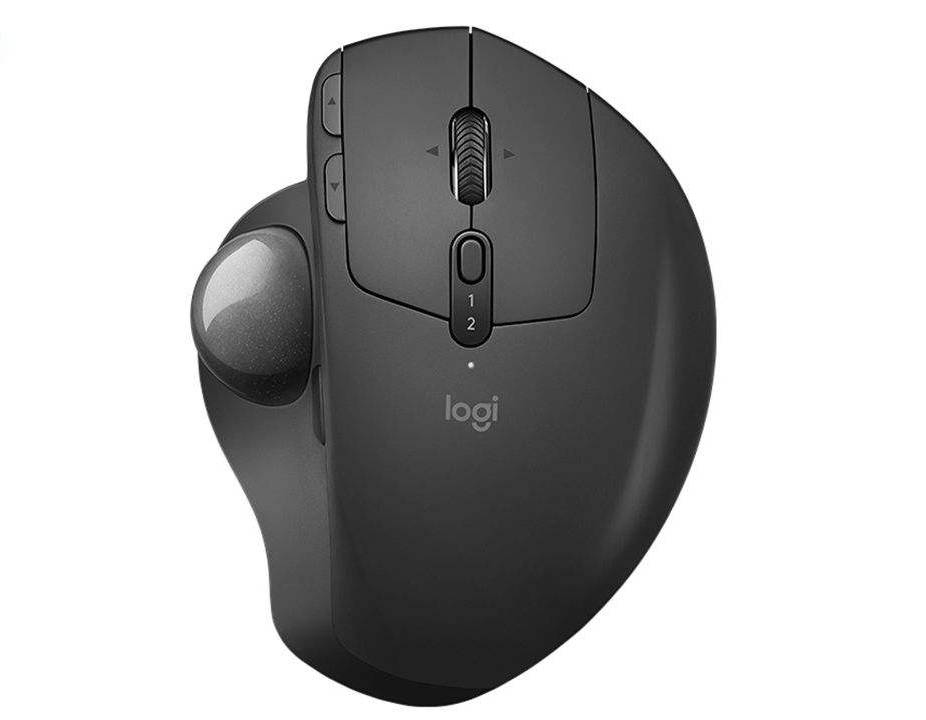
بهترین ماوس ارگونومیک برای مک: Logitech MX Ergo Trackball Mouse
نقاط قوت
- دقیق
- کنترل همراه با ترک بال
- برای استفاده راحتتر کمی شیبدار ساخته شده است.
نقاط ضعف
- کمی طول میکشد تا به آن عادت کنید.
ترک بالها یکی دیگر ازنوآوریهای این ماوس در افزایش کنترل کاربر است. همانطور که میبینید در این ماوس از نوعی طراحی معکوس استفاده شده تا شست دست و انگشتان بتوانند راحتتر روی ماوس قرار گرفته و با آن کار کنند و همه اینها در حالی است که خود ترک بال ثابت است. برند Logitech زمانی به ساختن ترک بالها شهرت داشت اما مدتی بود از این ویژگی در ماوسهای خود استفاده نکرده بود. اما این کمپانی این بار با مدل MX Ergo به بازار برگشته و از یکی از ارگونومیکترین ماوسهای بازار رونمایی کرده است.
هنگام کار با این محصول دستان شما حرکت نمیکنند و به همین دلیل از آسیبهای دست و مچ که حین کار با سایر ماوسها بسیار شایع است، جلوگیری میشود. علاوه بر همه اینها، این ماوس یک لولای قابل تنظیم دارد که با استفاده از آن میتوانید محصول را از 0 تا 20 درجه کج کنید و راحتترین موقعیت را برای دست خود هنگام کار پیدا کنید. در واقع این شیب کوچک به دستان شما فشار کمتری وارد میآورد و مانع بروز مشکلاتی همچون انحراف مچ دست میشود.
مدل MX Ergo هر آنچه از یک ماوس انتظار دارید را برای شما برآورده خواهد کرد. یکی از بهترین مزایا آن این است که میتوانید با نصب نرمافزار Logitech در سیستم عامل مک، دکمههای این ماوس را شخصی سازی کنید و از آن لذت ببرید. همچنین توانایی وصل شدن به دو دستگاه چه از طریق بلوتوث و چه از طریق گیرنده USB متحد کننده برند Logitech نیز یکی دیگر از نقاط مثبت این ماوس است.
به علاوه با فشار دادن دکمهای که درست در بالای ترک بال قرار دارد، میتوانید MX Ergo را روی “حالت دقیق” تنظیم کنید. این حالت به شما اجازه میدهد هنگام کار در یک قسمت کوچکتر صفحه، حرکات ماوس را به شکل چشمگیری کند کنید تا دقیقتر بتوانید کارها را انجام دهید. همه اینها را به باتری قابل شارژ آن اضافه کنید و در نهایت یک ماوس ارگونومیک پیشرفته خواهید داشت. این باتری با یک بار شارژ کامل میتواند تا 4 ماه بدون وقفه کار کند. ماوس مدل MX Ergo برای کسانی که از کار با صفحات لمسی و تاچ پد ها خستهاند و نیاز به یک ترک بال خوب دارند بسیار مناسب است.
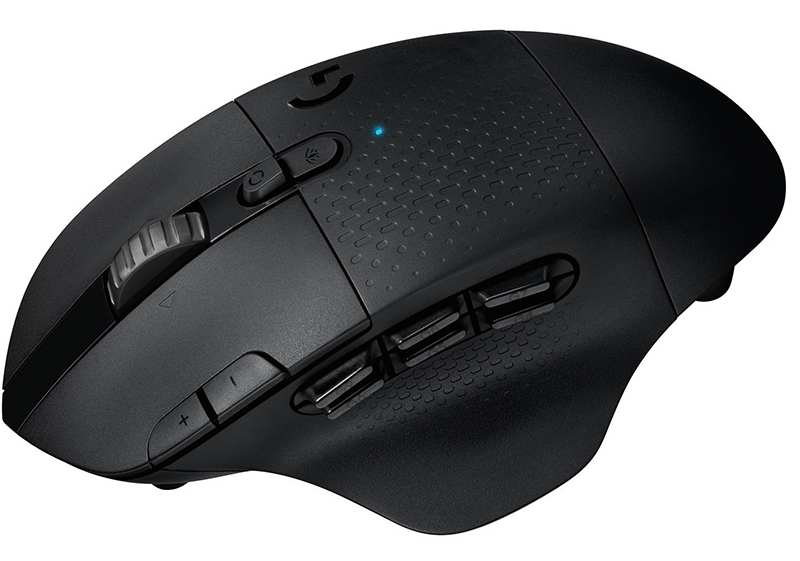
بهترین ماوس گیمینگ برای مک: Logitech G604 Lightspeed Wireless Gaming Mouse
نقاط قوت
- دقیق
- قابلیتهای شخصی سازی فوقالعاده
- بدون تاخیر
نقاط ضعف
- روی برخی سطوح به خوبی کار نمیکند.
برند Logitech به تولید محصولات با دوام و قابل اعتماد مشهور است. و در حالی که برندهای دیگر نیز به ساخت ماوسهای مخصوص گیمینگ مشغول هستند، مدل G604 از این برند توانسته بهترین در این لیست باشد. زیرا به گونهای طراحی شده که بتواند ساعتهای متوالی کار کند و تمامی نیازهای یک گیمر حرفهای را پاسخ دهد. با داشتن 15 دکمه کاملاً قابل برنامه ریزی (از جمله شش دکمه فقط مخصوص انگشت شست)، میتوانید پروفایلهای فردی را برای بازیهای خاص با استفاده از نرم افزار Logitech’s G Hub شخصی سازی کنید.
با وجود طراحی کمتر نوآورانه و سنتیاش میتواند به عنوان یک ماوس که در دفتر کار از آن استفاده میکنید و در ساعات استراحت با آن گیم پلی میکنید نیز مناسب باشد. با قرار داردن یک باتری قلمی ساده در این ماوس میتوانید تا 240 ساعت با آن بازی کنید و میتوانید این مدل را با استفاده از گیرنده USB یا از طریق بلوتوث به سیستم مک خود متصل کنید. اگر آن را با بلوتوث وصل کنید میتوانید تا 5.5 ماه نیز دوام باتری را انتظار داشته باشید.
از نظر عملکردی باید گفت G604 از سنسور Logitech’s Hero 16k برخوردار است. حداکثر CPI آن عدد 16000 را نشان میدهد، اگرچه که میتوانید آن را تا 100 کم کنید. مشخصا برند Logitech در طراحی ماوسهای خود به موقعیت قرار گیری دکمهها بسیار اهمیت میدهد زیرا تمامی دکمهها به راحتی قابل دسترسی و استفاده هستند. میزان polling rate 1000 هرتزی آن به این معناست که برای تازه سازی اطلاعات در مک تا 1000 بار در ثانیه از سیستم شما گزارش میگیرد. در نتیجه در عملکرد این ماوس هیچ تاخیر قابل توجهی وجود نخواهد داشت. این مدل یکی از بهترین، کارآمدترین و دقیقترین ماوسهای موجود در این بازه قیمت است.
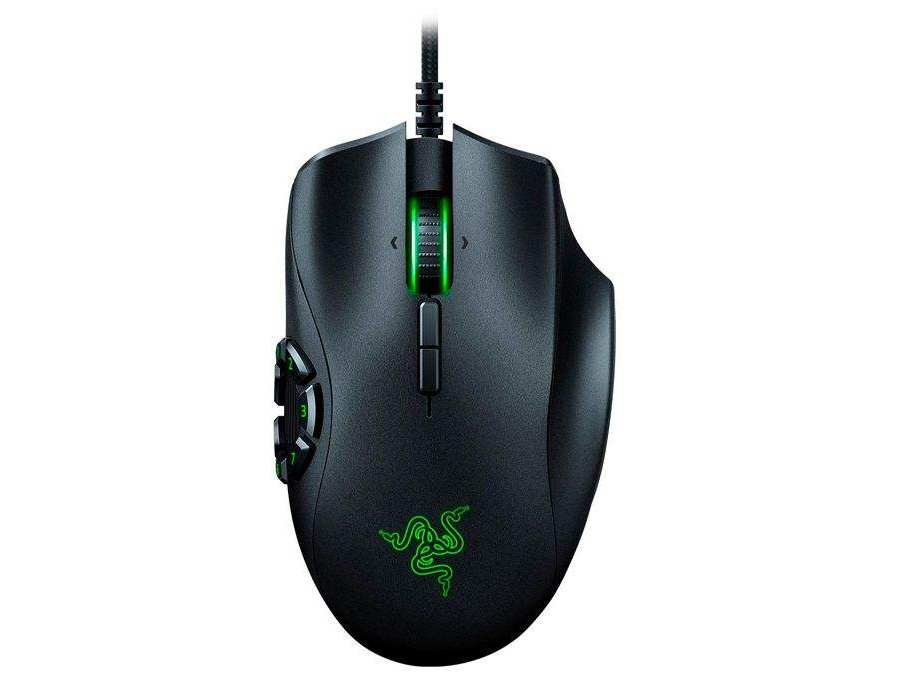
بهترین ماوس برای طراحی گرافیک و ویرایش ویدئو در مک: Razer Naga Trinity
نقاط قوت
- دقیق
- دارای حداکثر 19 دکمه قابل برنامهریزی
- کلیدهای قابل تنظیم برای برنامههای ویرایشی
نقاط ضعف
- به عنوان یک ماوس سیمی قیمت بالایی دارد.
دقت و درستی مهمترین ویژگیهای یک ماوس مخصوص فیلم سازی و طراحی گرافیک است. یک ماوس مخصوص ویرایش فیلم باید دسترسی سریع و آسانی به انواع دکمهها و کنترلهای متداول داشته باشد تا بتواند کار ویرایش، جلوههای ویژه، تدوین و غیره را به بهترین نحو ممکن انجام دهد. از آنجا که این مشخصات اولویتهای گیمرهای حرفهای نیز هستند پس اصلا عجیب نیست که یک ماوس مخصوص گیمینگ از برند Razer به خصوص مدل Naga Trinity یکی از بهترین انتخابها برای دستهبندی ویرایش فیلم و طراحی گرافیک باشد.
اگرچه این ماوس در وهله اول کاربران ویندوز را در بازار هدف قرار داده است، اما برنامه Razer’s Synapse (به خصوص برای پیکربندی Trinity Naga) برای macOS نیز در دسترس است. این ماوس میتواند در Mac هم به خوبی کار کند زیرا ردیف دکمههای کناری ماوس توانایی شخصی سازی کامل را برای این سیستم عامل فراهم میکند. این به شما اجازه میدهد کلیدهایی را از برنامههایی مانند Adobe Premiere ، Illustrator یا Photoshop فعال کنید که در غیر این صورت باید آنها را از صفحه کلید میزدید. اگر شما زمان زیادی را برای شغل یا تفریح خود در این برنامهها میگذرانید و مشغول ویرایش عکس و فیلم هستید، فعال کردن این دکمهها میتواند کار شما را به صورت چشمگیری آسان کند.
برنامه Synapse همچنین به شما امکان میدهد چندین پروفایل داشته باشید و آنها را به برنامههای مختلفی که در طول روز استفاده میکنید پیوند دهید. بنابراین میتوانید دکمهها را برای انجام کارهای مختلف در Premiere یا Illustrator تنظیم کنید. همچنین با این کار میتوانید حین ویرایش بین این برنامهها حرکت کنید و سرعت و راندمان کار خود را افزایش دهید. به عنوان مثال ممکن است حین انجام کار با برنامه Premiere انجام برخی کارها را به یک سری از دکمهها محول کنید و در یک برنامه دیگر همان دکمهها را برای وظایف متفاوتی تنظیم کنید. غیر واقعی به نظر میرسد اما این ماوس این توانایی را دارد که از پس تمام این کارها و حتی وظایف بیشتری بر بیاید.
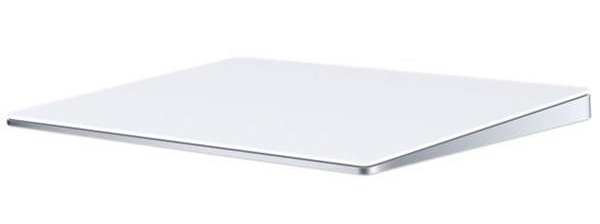
بهترین ترک پد برای مک: Apple Magic Trackpad 2
نقاط قوت
- باتری قابل شارژ
- توانایی تشخیص فشار یا فورس تاچ
- کنترل با حرکات دست
نقاط ضعف
- کمی بزرگ است.
این وسیله از نظر فنی در این لیست جایی ندارد زیرا همان طور که میدانید ترک پد در واقع یک ماوس نیست. اما قرار ندادن آن در این لیست نادیده گرفتن نیازهای افرادی است که به کار کردن با ترک پد به خصوص ترک پدهای مک بوک عادت دارند. اگر دو دستگاه دارید و یکی آی مک (کامپیوتر شخصی) شما است و دیگری مک بوک، میتوانید به راحتی بین این دو جابجا شوید و از بهترین تجربه کاربری لذت ببرید. میتوانید در هر دو دستگاه از یک سری حرکات دست و کنترلهای مشترک استفاده کنید.
در واقع trackpad 2 حتی شامل Force Touch کمپانی اپل نیز هست. به این معنی که میتواند میزان فشاری را که به ترک پد وارد میکنید را تشخیص دهد و بر اساس آن اقدامات متفاوتی انجام دهد. با استفاده از این قابلیت میتوانید کارهایی مانند جستجوی خودکار کلمات، پیش نمایش لینکها و حتی اضافه کردن یادداشتهایی به تقویم خود را انجام دهید. حتی عملکردهای پیشرفتهتری را نیز در برنامههایی مانند iMovie و GarageBand اجرا کنید. به طور مثال در این جا میتوانید با آوردن فشار بیشتر، از یک قسمت صفحه با سرعت بیشتری رد شوید و از این دست اقداماتی که کار با مک را برای شما راحتتر میکند.
Magic Trackpad نیز درست مانند Magic Mouse اپل دارای یک باتری قابل شارژ است. برای شارژ آن کافی است ترک پد را با یک کابل لایتنینگ به پورت USB مک خود وصل کنید.
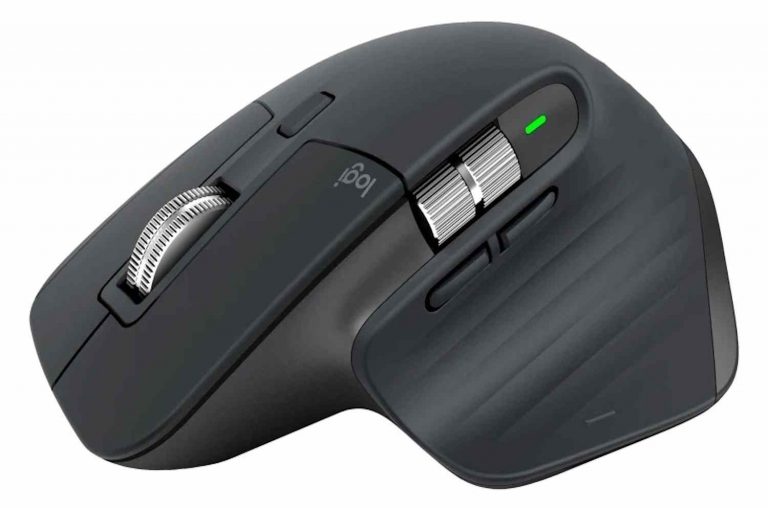
بهترین ماوس مک برای برنامهنویسان: Logitech MX Master 3
نقاط قوت
- پیمایش فوقالعاده سریع
- شارژر سریع با اتصال USB-C
- در هر نوع سطحی میتوان از آن استفاده کرد.
نقاط ضعف
- کمی طول میکشد تا به آن عادت کنید.
ماوس MX Master 3 با دارا بودن یک غلتک الکترومغناطیسی برای پیمایش پر سرعت از نوع MagSpeed میتواند تا 1000 خط را در یک ثانیه با دقت مشخصی پیمایش کند. برند Logitech ادعا میکند غلتک پیمایش این ماوس در مقایسه با ماوسهای قبلی و معمولی همین شرکت و ماوسهایی که غلتک الکترومغناطیسی ندارند، تا 87% دقیقتر و 90% سریعتر است. این ماوس همچنین بسیار بیصدا است و میتوانید تا هزاران خط کد را بدون حتی یک صدای کلیک پیش بروید.
با استفاده از این ماوس میتوانید به طور همزمان سه دستگاه را کنترل کنید و همچنین MX Master 3 به شما اجازه میدهد با اتصال گیرنده USB یا اتصال از طریق بلوتوث هم سیستمهای مک را کنترل کنید و هم کامپیوترهای ویندوزی را. بنابراین برای برنامه نویسانی که همزمان از چند سیستم و دستگاه مختلف استفاده میکنند یک ماوس ایدهآل و بی اشکال محسوب میشود. MX Master 3 قابلیت شخصی سازی خوبی هم دارد و میتوانید برای برنامههای مختلف دکمهها را به طور جداگانه تنظیم کنید. همچنین میتوانید از ظرفیتهای شخصی سازی از پیش تعریف شدهای که قبلاً برای تعدادی از برنامهها تعریف شده، از جمله برنامههای Photoshop ، Final Cut Pro ، Word ، Excel و غیره نهایت استفاده را ببرید. MX Master 3 همچنین دارای یک غلتک مخصوص انگشت شست نیز هست.
MX Master 3 دارای Logitech Darkfield Tracking است که به شما اجازه میدهد تقریباً در هر سطحی از آن استفاده کنید. این ماوس حتی روی سطحی مانند شیشه نیز کاملاً دقیق است و عدد CPI 4000 نشان از دقت و درستی این ماو س دارد. میتوان عدد CPI را 50 تا 50 تا اضافه کنید و یا به عدد حداقل 200 تقلیل دهید. عمر باتری آن تا 70 روز است و برای شارژ مجدد باید از یک کابل شارژ USB-C استفاده کنید. با یک دقیقه شارژ سریع این ماوس میتوانید تا سه ساعت از آن بهرهمند شوید.
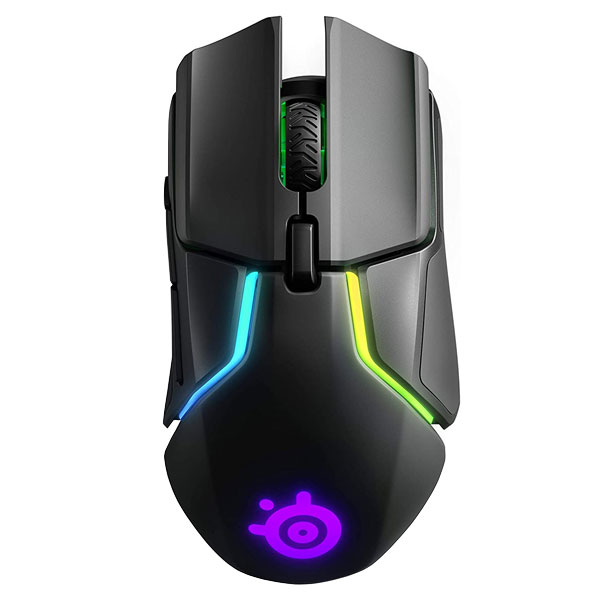
پیشرفتهترین ماوس برای انواع مک: SteelSeries Rival 650
نقاط قوت
- شارژ سریع
- وزن قابل تنظیم
- دارای دو نوع حسگر متفاوت
نقاط ضعف
- قیمت بالا
SteelSeries Rival 650 بهترین ماوس برای گیمرها است. اما طراحان گرافیک و فیلم سازان نیز میتوانند از قابلیتهای این ماوس بهرهمند شوند و از آن نهایت استفاده را ببرند. این مدل بسیار پیشرفته از ماوس دارای طراحی ارگونومیک با مواد لمسی نرم و 256 پیکربندی وزن مختلف است. این ماوس شامل هشت وزنه 4 گرمی است. بنابراین اگر ماوس سبک تری را دوست دارید، میتوانید قسمتهای کناری را برداشته و وزنهها را بیرون بیاورید. در مقابل اگر با ماوسهای سنگینتر کار میکنید میتوانید به وزن آن با همان روش قبلی بیفزایید.
SteelSeries Rival 650 دارای شارژ سریع است، یعنی با 15 دقیقه شارژ، حداقل 10 ساعت گیم پلی برای کاربران فراهم میکند. با یک بار شارژ کامل میتواند تا 24 ساعت دوام باتری داشته باشد و با این میزان ماندگاری باتری مطمئن باشید هیچگاه وسط بازی شارژ ماوس شما تمام نخواهد شد. این ماوس برای دقت هرچه بیشتر دو سنسور دارد و با تاخیر 1000 هرتزی (1 میلی ثانیه) یکی از قابل اعتمادترین ماوسهای گیمینگ موجود در بازار است. مدل SteelSeries Rival 650 یک سنسور اصلی اپتیکال TrueMove 3 و یک سنسور تشخیص نوری خطی عمیق ثانویه دارد که امکان پیگیری واقعی ردیابی 1 به 1 و دامنه CPI بین 100 تا 12000 را فراهم میکند.
همچنین Rival 650 دارای هشت منطقه RGB مستقل کنترل شده است و به همین دلیل است که آن را در دستهبندی ماوسهای گیمینگ قرار میدهند. با این حال، با استفاده از نرم افزار SteelSeries Engine کاملاً قابل تنظیم و شخصی سازی است. بنابراین هر طور که دوست دارید و برای هر منظوری میتوانید از آن استفاده کنید. یکی از مزایای این ماوس خارقالعاده این است که دارای یک پردازنده 32 بیتی ARM برای ذخیره تنظیمات CPI، بازنگری در عملکرد دکمهها و غیره در رویدادها و مسابقات LAN است. اهمیت این ویژگیها زمانی مشخص میشود که نرمافزار آن حین گیمینگ به راحتی در دسترس نیست. اگر به دنبال یک ماوس دقیق و با کیفیت بالا هستید که بتوانید آن را به سادگی تنظیم و شخصی سازی کنید، این مدل یکی از بهترینهای بازار است.
نظر نهایی:
طی بررسیهای تیم متخصصان ما، Logitech M720 Triathlon یک انتخاب عالی برای افرادی است که به یک ماوس بیسیم اساسی و مقرون به صرفه برای سیستم عامل مک نیاز دارند. از مهمترین مزایای این ماوس میتوان قابلیت شخصی سازی و توانایی کار همزمان با سه دستگاه را نام برد. اگر برای ویرایش فیلم یا بازی به یک موس دقیق احتیاج دارید، ممکن است مدلهای Logitech G604 ، Razer Naga Trinity یا SteelSeries Rival 650 بتوانند رضایت شما را جلب کنند.
پرسش و پاسخ:
بهتر است ماوس سیمی بخریم یا بیسیم؟
ماوسهای سیمی و بیسیم هر کدام مزایای مخصوص به خود را دارند. ماوس سیمی نیاز به شارژ کردن ندارد و همچنین نیازی نیست برای اتصال از بلوتوث و یا USB استفاده کنید. به همین ترتیب نیازی به محفظهای برای دانگل هم ندارد و دغدغه گم شدن آن را هم نخواهید داشت. از طرف دیگر ماوسهای بیسیم به کابوس وحشتناک سیمها و کابلهای در هم پیچیده کامپیوترها پایان دادهاند و دیگر چیزی جلوی دستتان نیست و هنگام کار حواستان را پرت نمیکند. به علاوه پیشرفتهای چشمگیر ماوسهای بیسیم را در سالهای اخیر نمیتوان نادیده گرفت.
برای گیمینگ به چه نوع ماوسی نیاز است؟
برای بازیهای آنلاینی مانند Call of Duty یا Fortnite، یک ماوس با حساسیت بالا (CPI) مورد نیاز است. در طرف دیگر طیف برای بازیهای استراتژیک و MMO ماوسی که دکمههای زیادی داشته باشد تا بتوانید آنها را تنظیم کنید یکی از مهمترین اولویتها است.
آیا میتوان ماوسها را شخصی سازی کرد؟
در بسیاری از ماوسهای مدرن نه تنها میتوانید تنظیماتی مانند حساسیت را تغییر دهید یا دکمههایی را به عملکردهای مختلف اختصاص دهید، بلکه اجازه دارید خصوصیات فیزیکی ماوس را نیز تغییر دهید. برخی از این ماوسها به شما اجازه میدهند جای دست راست و چپ را عوض کنید و همچنین متریال قسمتهای کناری را تغییر دهید تا بتوانید راحتتر با آنها کار کنید. همچنین ماوسهایی هستند که امکان اضافه و کم کردن وزنه در آنها وجود دارد تا بتوانید وزن متعادل برای راحتی دستتان را انتخاب کنید و از آسیبهای مچ دست و بازو بکاهید.
هنگام خرید یک ماوس برای انواع مک به چه چیزهایی توجه کنیم؟
- راحتی:
راست دست هستید یا چپ دست؟ آیا ترجیح میدهید هنگام کار با ماوس دستتان حالت بستهتری داشته باشد یا به صورت صاف روی ماوس قرار گیرد؟ این پرسشها بسیار مهم هستند و در انتخاب بهترین ماوس به شما کمک میکنند. حتما قبل از خرید ماوس دقت کنید که در هنگام استفاده از آن راحت باشید به خصوص اگر قرار است 8 ساعت و هر روز با آن کار کنید.
- سازگاری و اتصالات:
اغلب ماوسهای مدرن موجود در بازار با سیستم عامل مک سازگاری دارند. اما بهتر است قبل از قطعی کردن خرید حتما دوباره سازگاری آن را چک کنید و از آن مطمئن شوید. همچنین باید اتصالات ماوس را نیز بررسی کنید. حتما مشخص کنید که ماوس سیمی است یا بیسیم؟ اگر بیسیم است از طریق USB به سیستم شما وصل میشود یا بلوتوث و یا هر دو؟ آیا میتوانید از آن برای بیش از دو دستگاه استفاده کنید یا خیر؟ اگر میتوانید در دو دستگاه از آن استفاده کنید آیا با هر دو سیستم عامل مک و ویندوز سازگاری دارد یا نه؟ و پرسشهایی از این دست، تا کار انتخاب برای شما راحتتر شود و با آگاهی بیشتری خرید خود را انجام دهید.
- سنسورها و CPI:
سنسور ماوس مانند دوربین کار میکند تا بازتاب نور و حرکت را ردیابی کند و تشخیص دهد. بدیهی است که ماوسهای دارای سنسورهای سطح بالاتر از دقت بالاتری نسبت به سنسورهای سطح پایینتر برخوردار هستند. به همین دلیل است که ماوسهای گیمینگ اغلب دارای فناوری حسگر ویژه مانند سنسور Hero 16K در ماوس مدل Logitech G604 هستند. CPI (تعداد در هر اینچ) میزان حساسیت ماوس را اندازه گیری میکند. این عدد مشخص کننده این است که هنگام حرکت ماوس، نشانگر شما با چه سرعتی روی صفحه حرکت میکند.
در واقع اگر CPI روی عدد 1000 باشد، ماوس شما وقتی یک اینچ آن را حرکت دهید 1000 پیکسل حرکت میکند. لزوماً نباید این عدد را روی بالاترین حد ممکن تنظیم کنید، زیرا ممکن است در نهایت با یک ماوس بیش از حد حساس روبرو شوید و نتوانید با آن کار کنید. با این حال درصورتی که به دقت کامل نیاز دارید ، میتوانید CPI را روی عدد بالاتری تنظیم کنید. CPI گاهی با DPI (توسط تولیدکنندگان و به طور کلی) برچسب گذاری میشود.