چگونه ویجت اخبار و علاقهمندیها را در نوار برنامههای ویندوز ۱۱ غیرفعال کنیم؟
از عوامل حواسپرتی بکاهید و دسکتاپ ویندوز خود را خلوت کنید

نکاتی که باید بدانید
- روی آیکون ویجت راست کلیک کرده و Unpin from taskbar را انتخاب کنید.
- Settings > Personalization > Taskbar > Show Widgets button
- روش دیگر استفاده از کمیت TaskbarDa در رجیستری ویندوز است.
در این مطلب به شما روش حذف ویجت اخبار و علاقهمندیها از نوار برنامهها در ویندوز ۱۱ را آموزش میدهیم.
چگونه ویجت اخبار و علاقهمندیها را از نوار برنامهها حذف کنیم
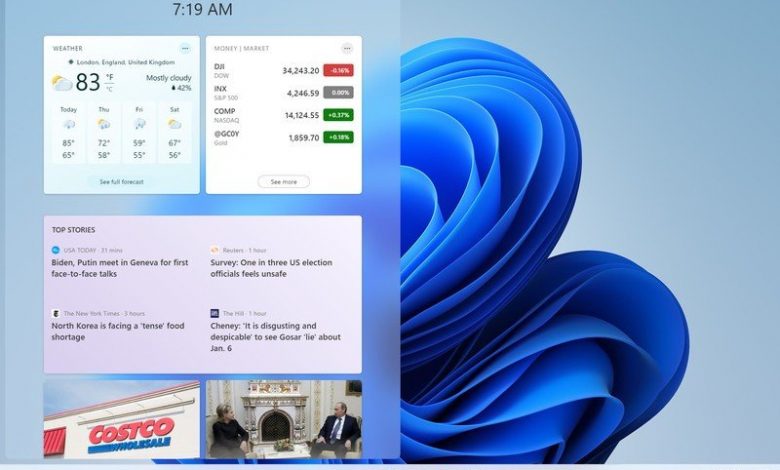
ویجت اخبار و علاقهمندیها برای نمایش وضعیت آب و هوایی در ویندوز ۱۰ در نوار برنامهها نمایش داده میشود. با کلیک بر روی آن میشود به اخبار، نتیجه مسابقات ورزشی و موارد دیگر دسترسی داشت. در ویندوز ۱۱ این نمایه به طور کلی دگرگون و به یک منوی مجزا تبدیل شده است که از طریق دکمه Widgets در نوار برنامهها باز میشود.
تمامی بخشهای دیگر در کنار ویجت آب و هوا کماکان قابل دسترسی هستند. برای استفاده از آنها کافیست روی Widgets کلیک کنید تا یک پنل تازه از سمت چپ صفحه پدیدار شود.
با غیرفعال کردن این دکمه، نوار برنامههای شما خلوتتر شده و احتمال اینکه به طور تصادفی آن را باز کنید وجود ندارد. با این حال غیرفعال کردن آن روشی نسبتاً متفاوت با نسخه قبلی ویندوز دارد، گرچه انجام آن بسیار آسان است. در زیر انواع روشها را به شما معرفی خواهیم کرد.
استفاده از نوار برنامهها
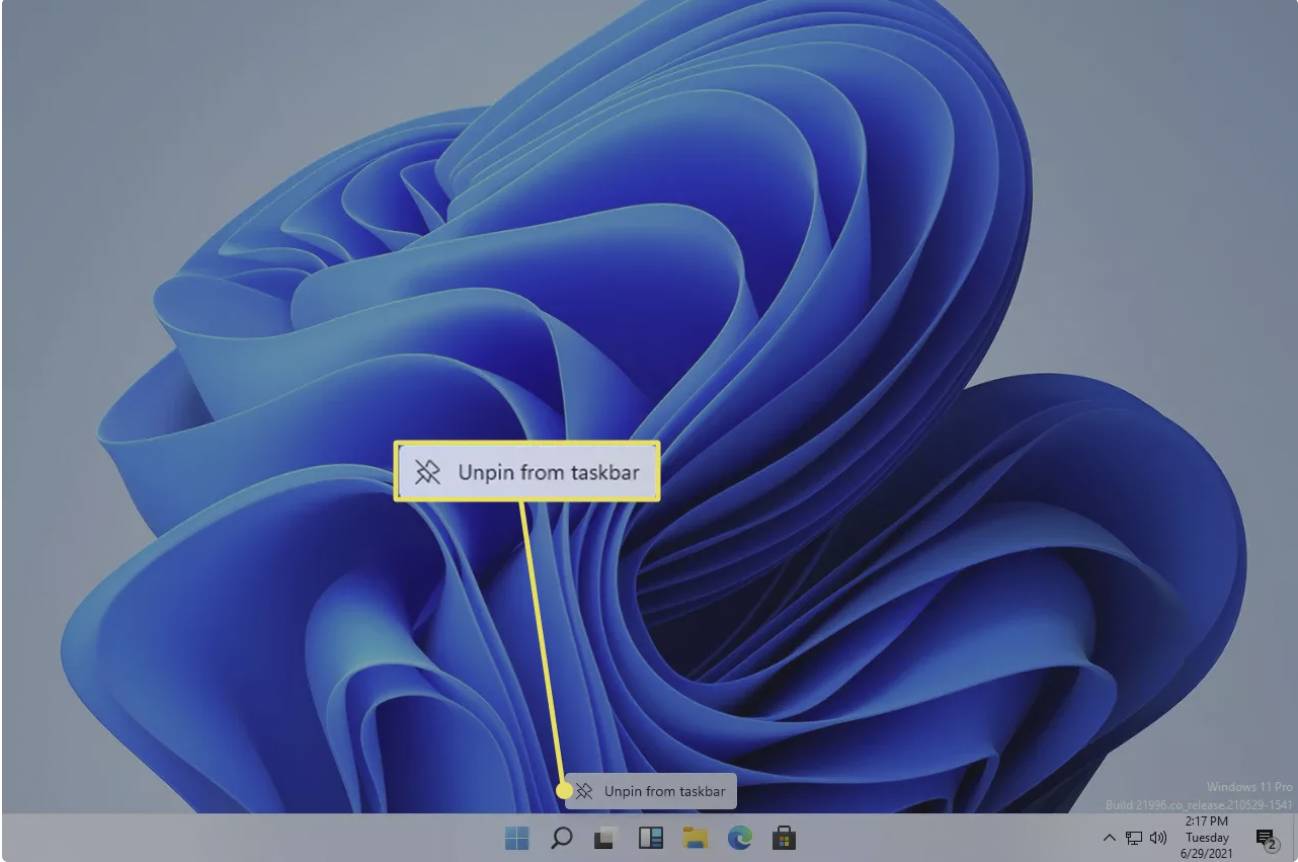
دکمه ویجتها در نوار برنامهها قرار دارد، در نتیجه حذف ویجتها از طریق نوار برنامهها سادهترین و سریعترین روش غیرفعال کردن اخبار و علاقهمندیهاست. کافیست روی Widgets راست کلیک کرده و Unpin from taskbar را انتخاب کنید.
استفاده از بخش تنظیمات
بخش تنظیمات ویندوز ۱۱ نیز امکان ویرایش نوار برنامهها را به شما میدهد. این روش شامل چند مرحله بیشتر از روش قبلی است، گرچه این روش هم بسیار آسان است.
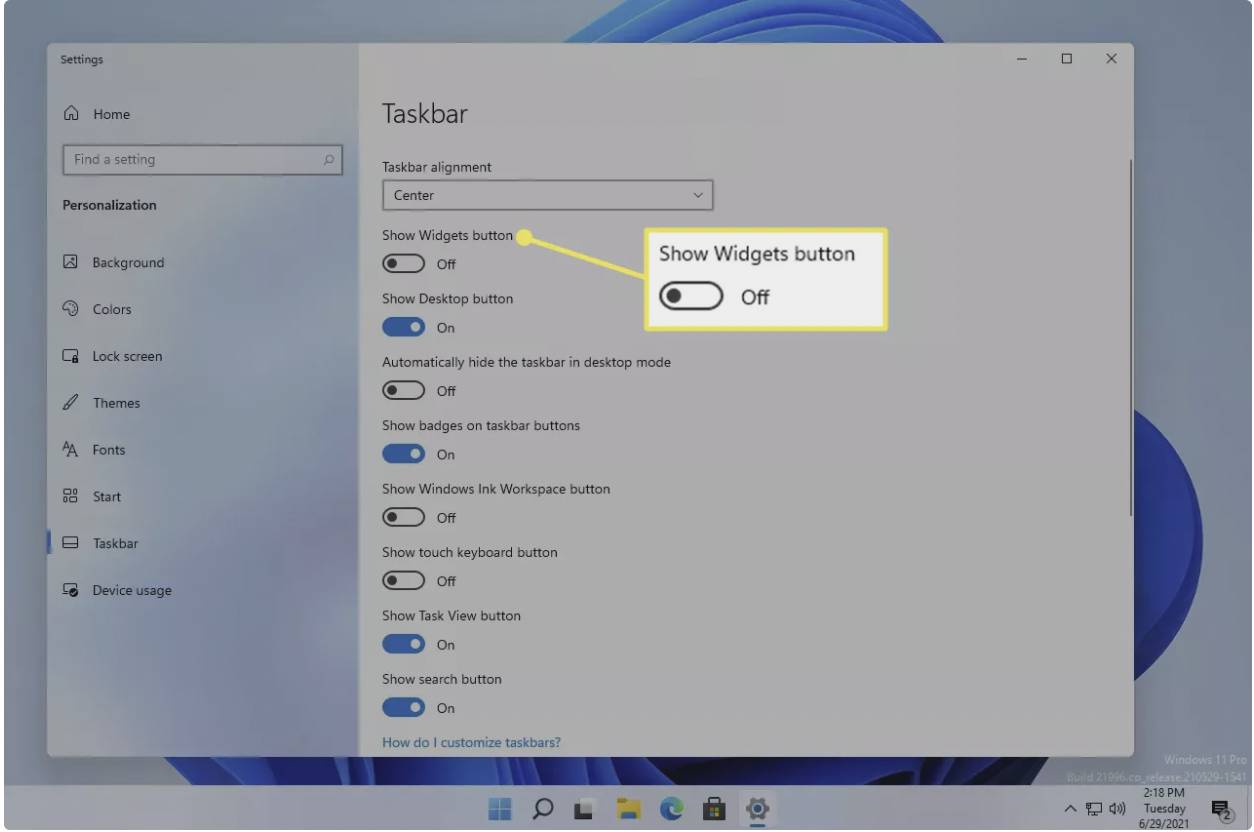
۱٫ Settings را از طریق جستوجو یا با استفاده از میانبر WIN+I (حرف i کوچک) باز کنید و سپس به قسمت Personalization > Taskbar بروید.
یک روش دیگر انجام این کار، راست کلیک کردن در فضایی خالی در نوار برنامهها و انتخاب Taskbar settings است.
۲٫ از سمت راست، روی دکمه زیر Show Widgets button بزنید تا بلافاصله از نوار برنامهها حذف شود.
استفاده از رجیستری
اگر ویندوز ۱۱ شما فعال نشده باشد، به برخی از تنظیمات شخصیسازی دسترسی نخواهید داشت. تنظیمات نوار برنامهها نیز یکی از این موارد است. اما کماکان میتوانید ویجتها و اخبار و علاقهمندیها را از طریق رجیستری ویندوز از نوار برنامهها حذف کنید.
۱٫ ویرایشگر رجیستری را از طریق جستوجو یا اجرای دستور regedit باز کنید.
۲٫ با استفاده از پوشهها و گزینههای پنل سمت چپ، این مسیر را دنبال کنید:
HKEY_CURRENT_USER\Software\Microsoft\Windows\CurrentVersion\Explorer\Advanced\
۳٫ کمیت TaskbarDa را از پنل سمت راست پیدا کنید. اگر آن را پیدا کردید سراغ مرحله ۵ بروید. در غیر این صورت روی گزینه Advanced از پنل سمت چپ راست کلیک کرده و به قسمت New > DWORD (32-bit) Value بروید.
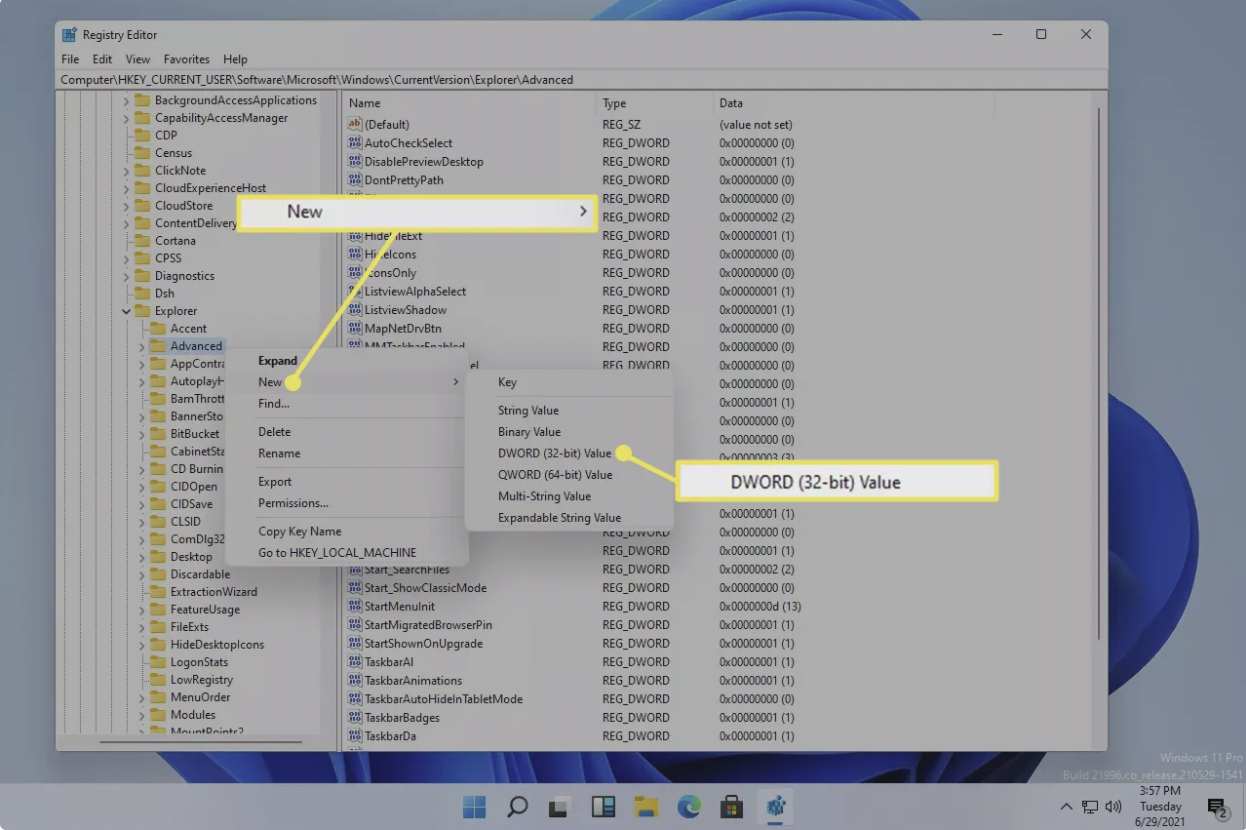
۴٫ زمانی که از شما نام کمیت پرسیده میشود، عبارت TaskbarDa را تایپ کرده و سپس دکمه Enter را بفشارید.
۵٫ روی TaskbarDa دو بار کلیک کنید و عدد ۰ را برای مخفی کردن دکمه ویجتها و عدد ۱ را برای نمایان شدن آن وارد کنید.
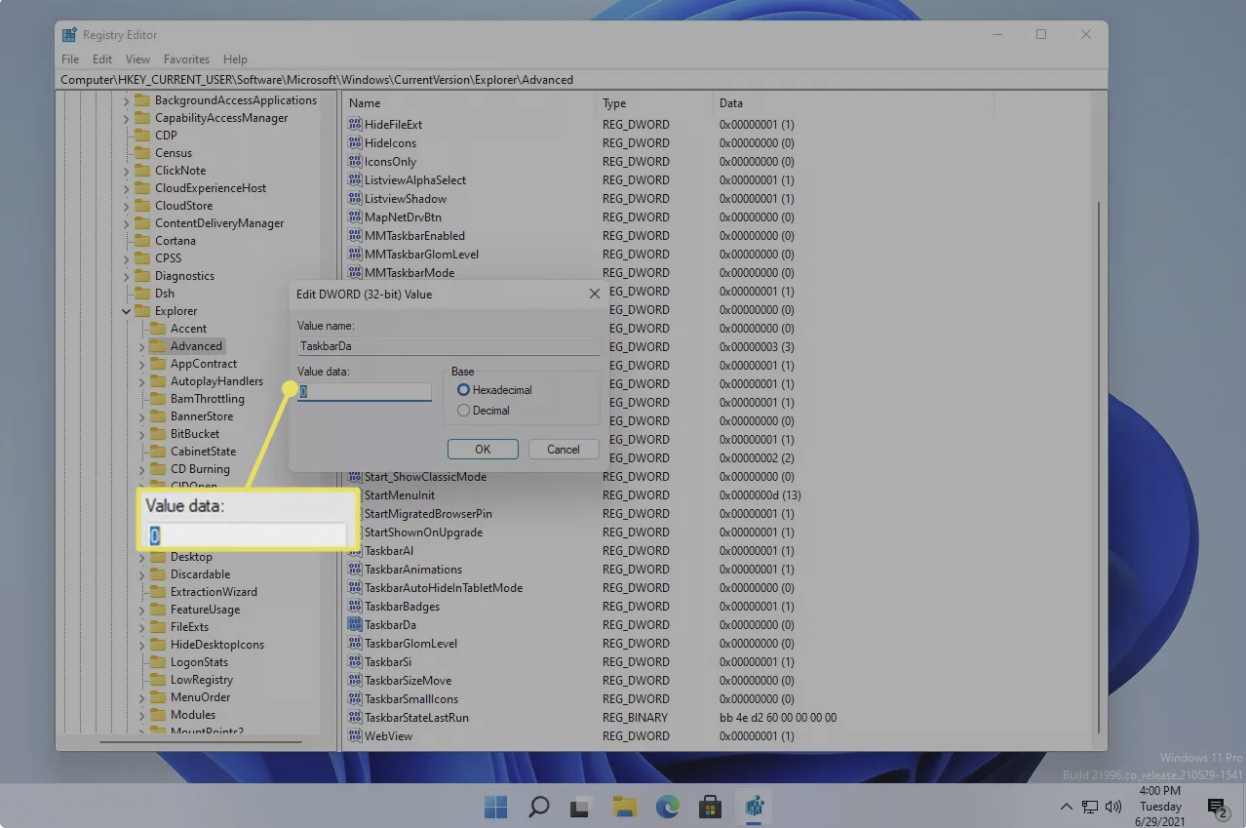
۶٫ OK را انتخاب کنید تا تغییرات بلافاصله اعمال شوند.
اخبار و علاقهمندیها واقعاً غیرفعال نشدهاند
به چیزهای مختلف میشود در ویندوز از روشهای مختلفی دسترسی داشت، این در مورد پنل ویجتها هم صدق میکند. دکمهای که در نوار برنامهها وجود دارد در واقع یک میانبر به این نمایه است، در نتیجه شما میتوانید بدون استفاده از آن کماکان این منو را باز کنید.
با غیرفعال کردن دکمه ویجتها فقط دسترسی به آن را از نوار برنامهها برمیدارید . اما کماکان میتوانید با کشیدن ماوس از سمت چپ به داخل صفحه، یا با میانبر WIN+W از طریق کیبورد به آن دسترسی داشته باشید.
با فشردن همزمان این دو دکمه روی کیبورد میتوانید با وجود غیرفعال شدن ویجتها در نوار برنامهها به آنها دسترسی داشته باشید. در این صورت میبینید که این پنل از طرف چپ صفحه ظاهر میشود و به شما امکان دسترسی به وضعیت آب و هوایی، اخبار، خواندنیها و موارد دیگر را بدون استفاده از نوار برنامهها میدهد.
راهنمایی: امکان اینکه تنظیمات ویندوز را به گونهای تغییر دهید که پنل ویجتها مثل دکمههای موجود در نوار برنامهها به مرکز صفحه منتقل شوند وجود ندارد. اما شما میتوانید برای تغییر موقعیت منوی Start و آیکونهای نوار برنامهها به سمت چپ صفحه، نوار برنامهها را تماماً چپچین کنید.



