چگونه میتوان فایلهای بزرگ را در Windows 10 پیدا کرد؟
آیا میخواهید به سرعت فضای ذخیرسازی را خالی کنید؟ یافتن فایلهای بزرگ فقط چند ثانیه طول میکشد.

آنچه قرار است بدانیم:
- File Explorer را باز کنید و به My Computer یا درایوی که میخواهید جستجو کنید بروید.
- در قسمت جستجو، size: gigantic را تایپ کنید و سپس Enter را فشار دهید. این کار هر فایل بزرگتر از ۱۲۸ مگابایت را جستجو میکند.
- روی نوار View کلیک کنید، سپس Details را انتخاب کنید. نتایج جستجو اکنون دارای اطلاعات اضافی مانند اندازهی فایل در کنار نام آنها خواهد بود.
در این مقاله نحوهی جستجوی فایلهای بزرگ در ویندوز ۱۰ با استفاده از Windows Explorer توضیح داده شده است. نیازی به خرید هیچ نرمافزار یا ابزار اضافی نخواهید داشت. تمام آنچه شما نیاز دارید دسترسی به رایانهای با ویندوز ۱۰ است.
چگونه می توان فایلهای بزرگ را در ویندوز ۱۰ پیدا کرد؟
برای این کار نیازی به هیچ نرمافزار اضافی نخواهید داشت زیرا مایکروسافت این قابلیت را درست در ویندوز ایجاد کرده است. و فقط با چند کلیک میتوانید از هرجای کامپیوتر خود به آن دسترسی داشته باشید.
۱. File Explorer را باز کرده و به مکانی که میخواهید جستجوی خود را شروع کنید بروید. اگر My Computer را جستجو کنید، تمام رایانهی شما را اسکن می کند و اگر درایوی داخل My Computer را انتخاب کنید، هر فایل را فقط در درایو انتخاب شده جستجو خواهید کرد.
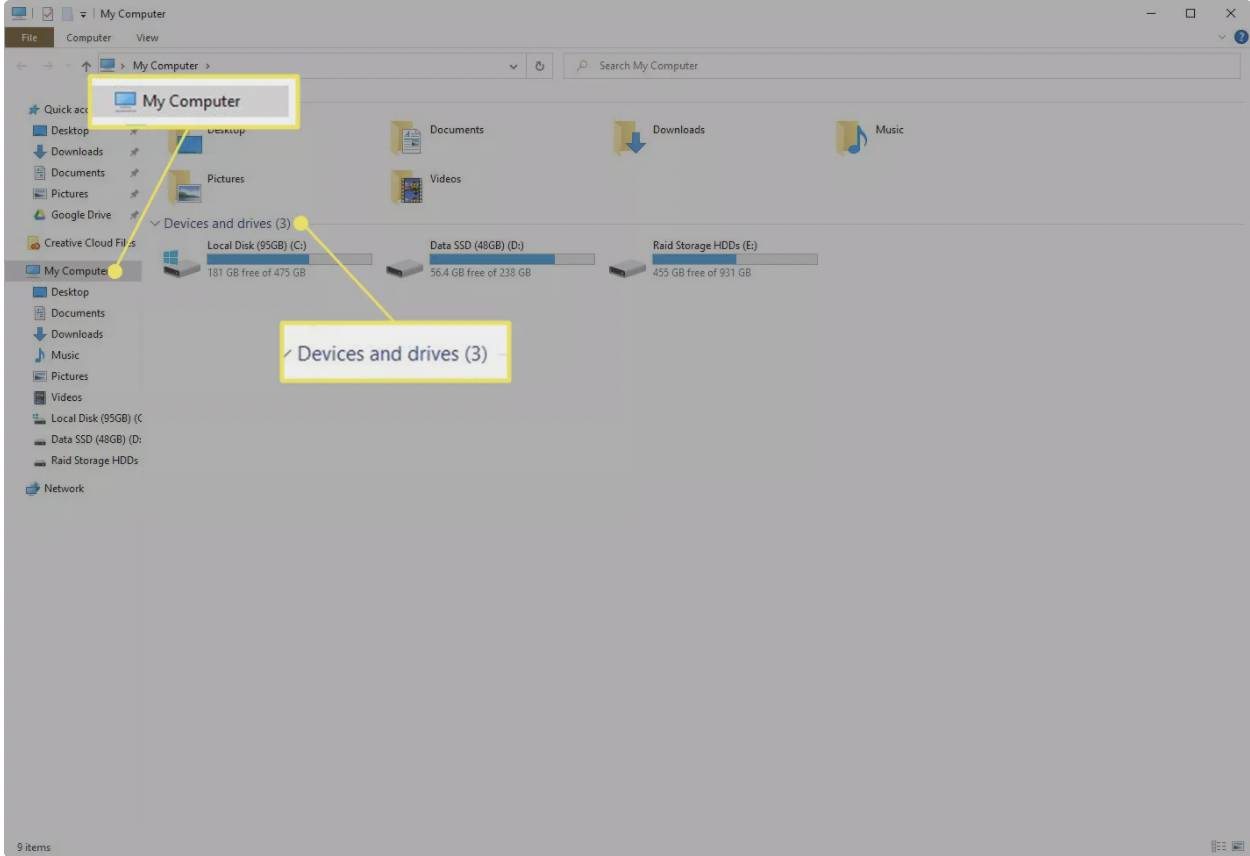
توجه : جستجوی خود را به مکانهایی هدایت کنید که انتظار ندارید فایلهای زیادی پیدا کنید. به یاد داشته باشید، شما به دنبال فایلهای غیر ضروری هستید. وقت خود را در جستجوی درایوهایی که میدانید به پوشههای خود نیاز دارید تلف نکنید.
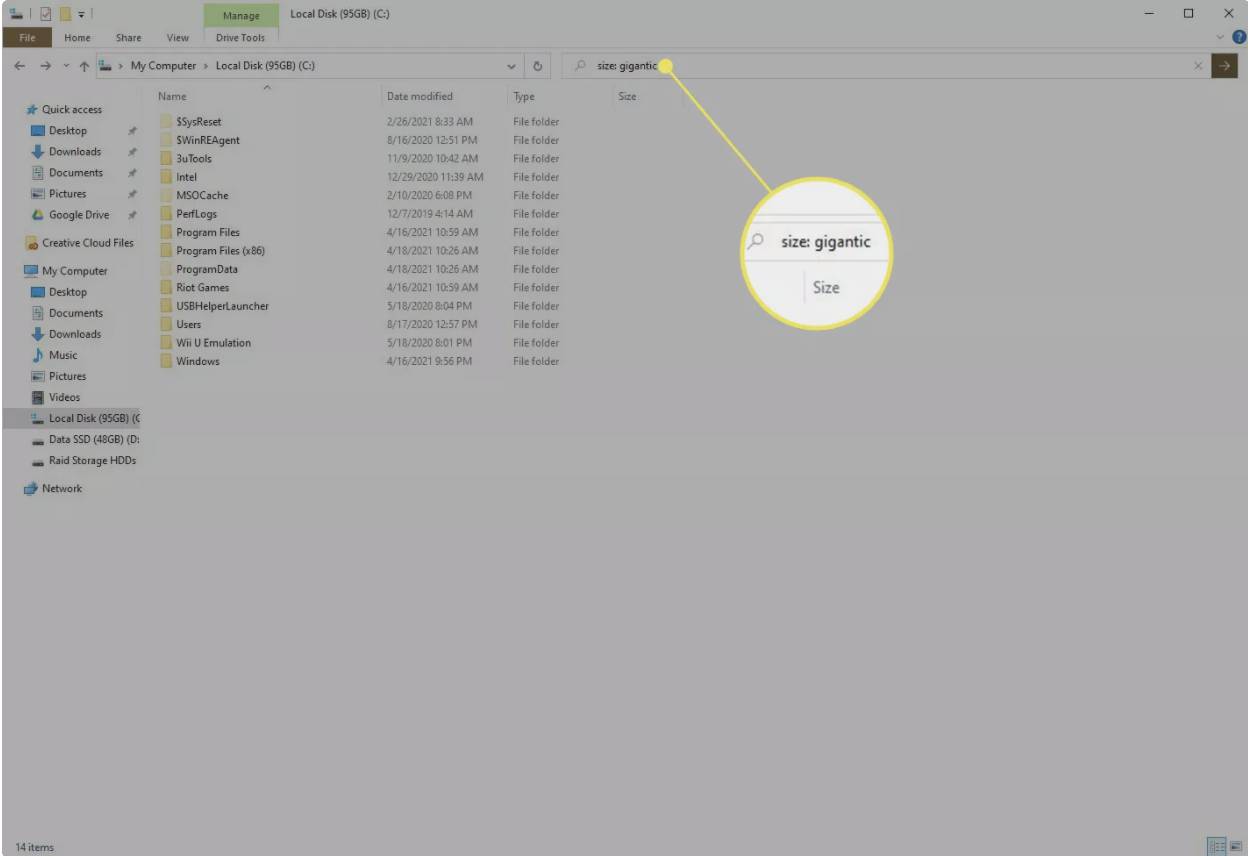
۲. در قسمت جستجو در سمت راست بالای پنجره ، size: gigantic و سپس Enter را تایپ کنید. با این کار در مکان مشخص شدهی شما ، هر فایل بزرگتر از ۱۲۸ مگابایت جستجو میشود.
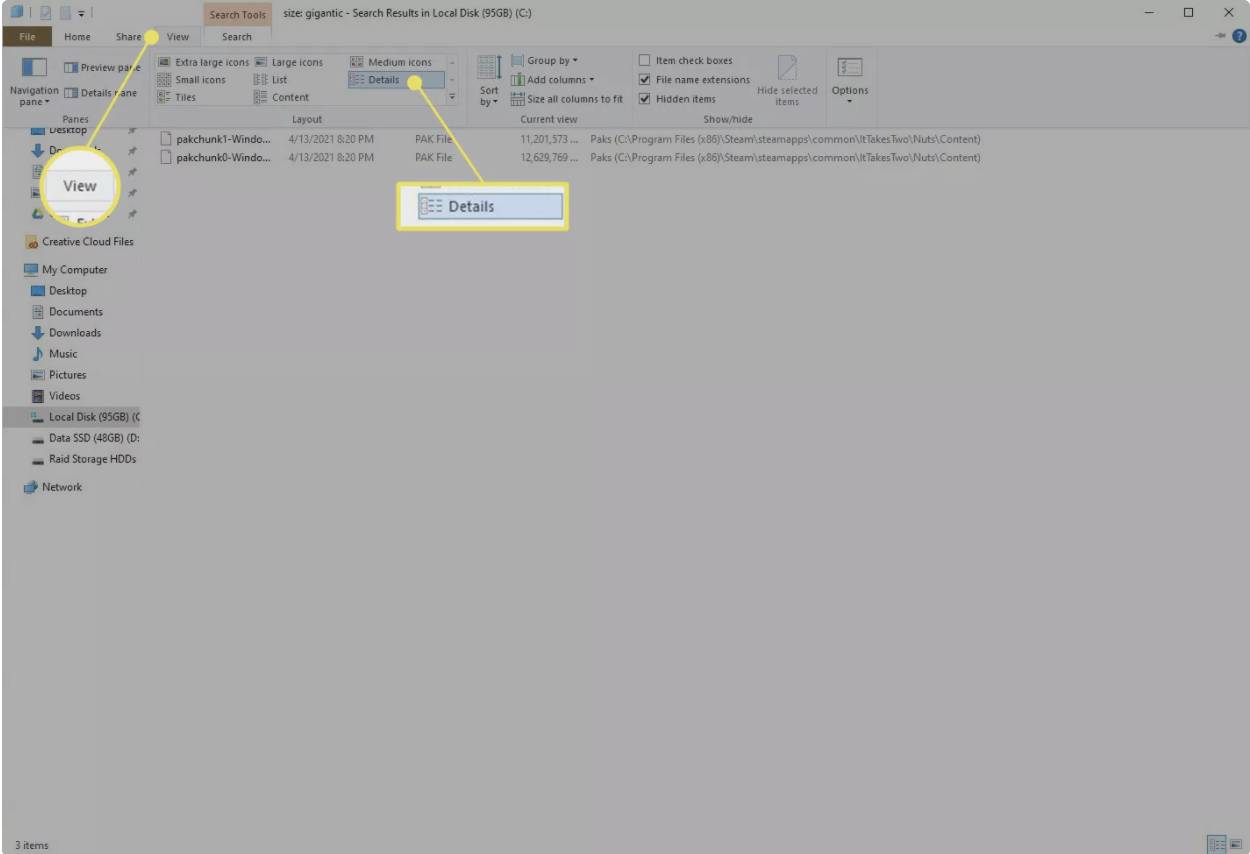
۳. در سمت چپ بالای پنجره، روی تب View کلیک کنید، سپس Details را انتخاب کنید. نتایج جستجو اکنون دارای اطلاعات اضافی مانند اندازهی فایل در کنار نام آنها خواهد بود.
۴. برای مرتبسازی فایلها از بزرگترین به کوچکترین، روی بخش Size در بالای لیست نتایج کلیک کنید و برای مرتبسازی از کوچکترین به بزرگترین بار دیگر روی آن کلیک کنید.
۵. از اینجا میتوانید نام و اندازه و مکان فایلهایی که پیدا کردید را ببینید که به شما کمک میکند تصمیم بگیرید که آیا پاک کردن آن امن است یا خیر.
۶. اگر نتیجهای با فایلهای بزرگ در کامپیوتر خود پیدا نکردید، میتوانید به ویندوز اجازه دهید فایلها و پوشههای مخفی را نشان دهد و دوباره جستجو کنید.
پرسش و پاسخ
چگونه میتوان اندازه یک فایل را در Windows 10 مشاهده کرد؟
به File Explorer بروید و روی قسمت Name کلیک راست کنید. Size را انتخاب کنید. اندازهی فایلها اکنون در سمت راست پنجره نمایش داده می شوند. آن را در File Explorer پیدا کنید، کلیک راست کنید و سپس Properties را انتخاب کنید تا اندازهی پوشه را ببینید. اندازه و فضای پوشه را مشاهده خواهید کرد.
چگونه میتوان نام کامل یک فایل را در Windows 10 مشاهده کرد؟
به File Explorer بروید و روی تب View کلیک کنید. برای مشاهده اطلاعات بیشتر در مورد فایل، Details را انتخاب کنید. در کادر کنار File Name Extensions علامت بزنید تا جزئیات نام آن را مشاهده کنید. برای دیدن فایلهای مخفی در کادر کنار Hidden Files عبامت بزنید. اگر نام فایل نصفه است، به فهرست بروید و ستون نام را بکشید تا گستردهتر شود.



