چگونه ایرپادهای خود را به مایکروسافت سرفیس (Microsoft Surface) وصل کنیم؟
و اگر وصل نشدند چه کاری باید انجام دهیم.

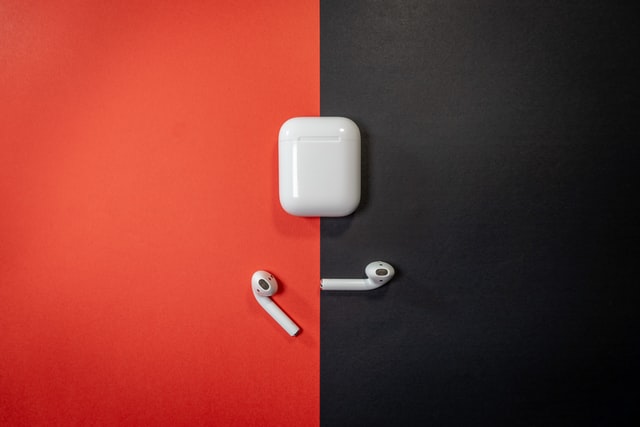
نکاتی که باید بدانید
- وارد Settings شوید و به ترتیب گزینه های Devices > Add Bluetooth & other devices > Bluetooth را انتخاب کنید.
- جعبهی ایرپاد را باز کنید و سپس از لیست نام دستگاهها در سرفیس خود، نام ایرپاد مربوطه را انتخاب کنید.
- دکمهی همگامسازی روی جعبه ی ایرپاد را آنقدر فشار دهید تا زمانی که فرایند انجام شود.
این مقاله مراحل چگونگی اتصال ایرپادهای اپل به رایانههای مایکروسافت سرفیس را به شما توضیح میدهد و درصورت عدم شناسایی یا وصل نشدن راهحل ارائه میدهد.
چگونه ایرپادهای اپل را به مایکروسافت سرفیس وصل کنیم؟
در اینجا کارهایی که باید انجام دهید تا اتصال اولیه بین سرفیس و ایرپاد انجام شود توضیح داده شده است.
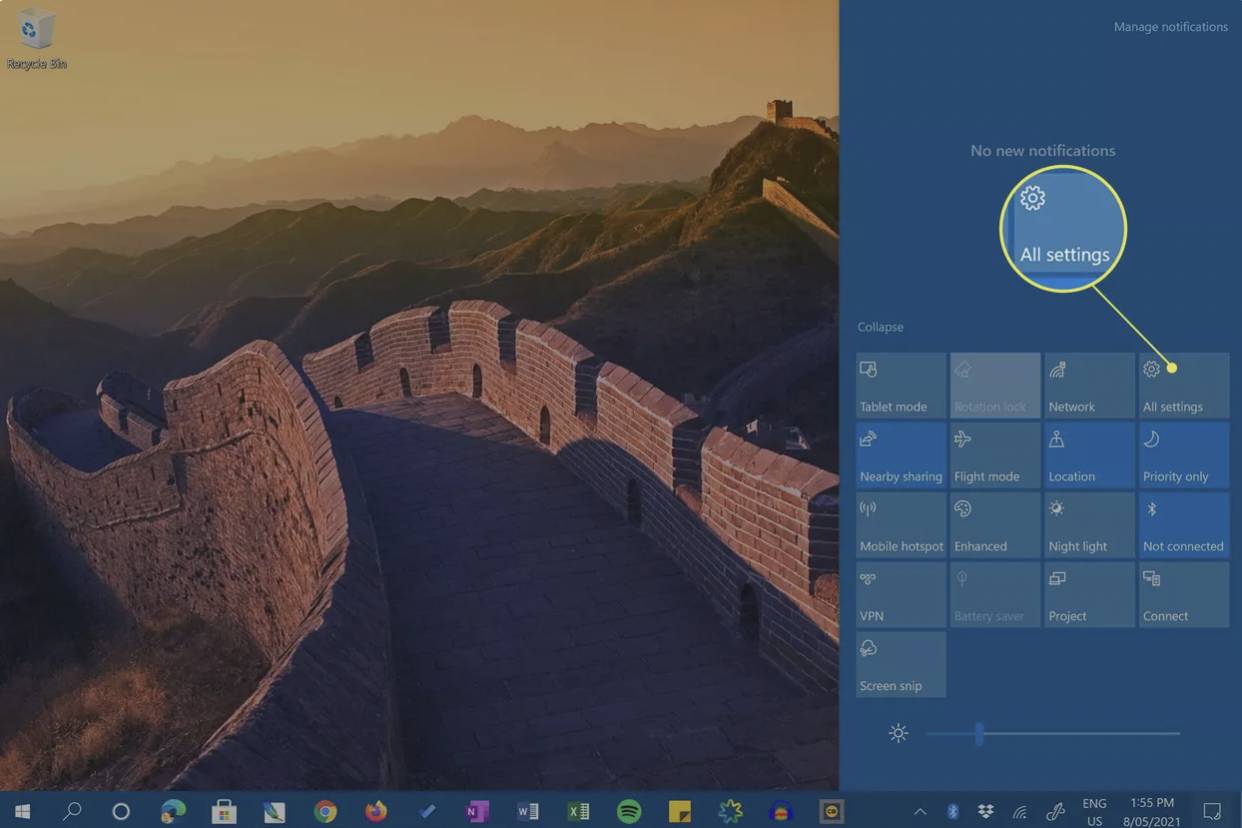
۱. در سرفیس خود بخش اکشن سنتر (Action Center) ویندوز ۱۰ را باز کنید.
توصیه : این کار را میتوانید با کشیدن انگشت از سمت راست صفحه یا انتخاب آیکون آن در نوار وظیفهی ویندوز ۱۰ انجام دهید.
۲. بررسی کنید که Bluetooth روشن باشد. اگر خاموش بود، در اکشن سنتر گزینهی آن را انتخاب کنید تا روشن شود.
۳. گزینهی All settings را انتخاب کنید.
۴. گزینهی Devices را انتخاب کنید.
۵. گزینهی Add Bluetooth & other device را انتخاب کنید.
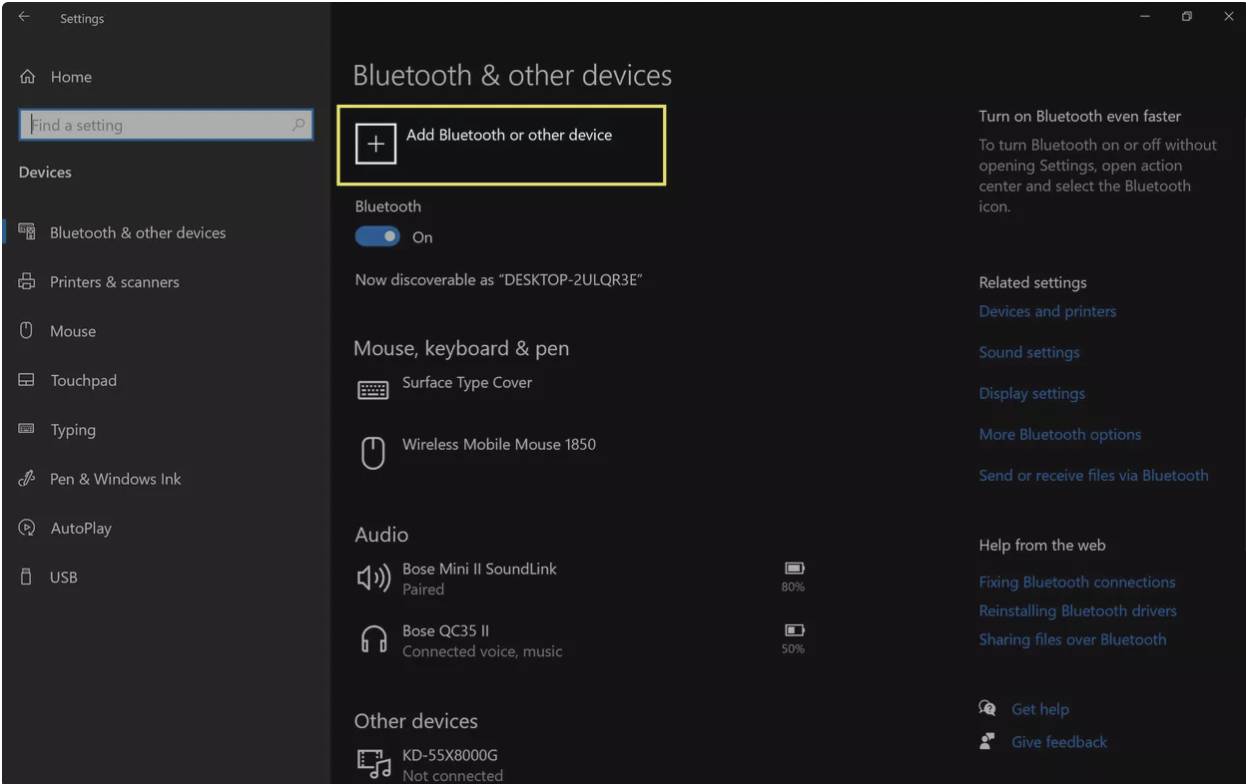
۶. گزینهی Bluetooth را انتخاب کنید.
۷. جعبهی ایرپاد را باز کنید (ایرپادها را داخل آن نگه دارید). دکمهی پشت جعبه ایرپاد را کاملاً فشار دهید تا چراغ جلوی آن شروع به چشمکزدن کند. با انجام این کار، آنها توسط سرفیس شما قابل شناسایی میشوند.
۸. از لیست نامهای دستگاههای بلوتوثی، ایرپاد خود را انتخاب کنید.
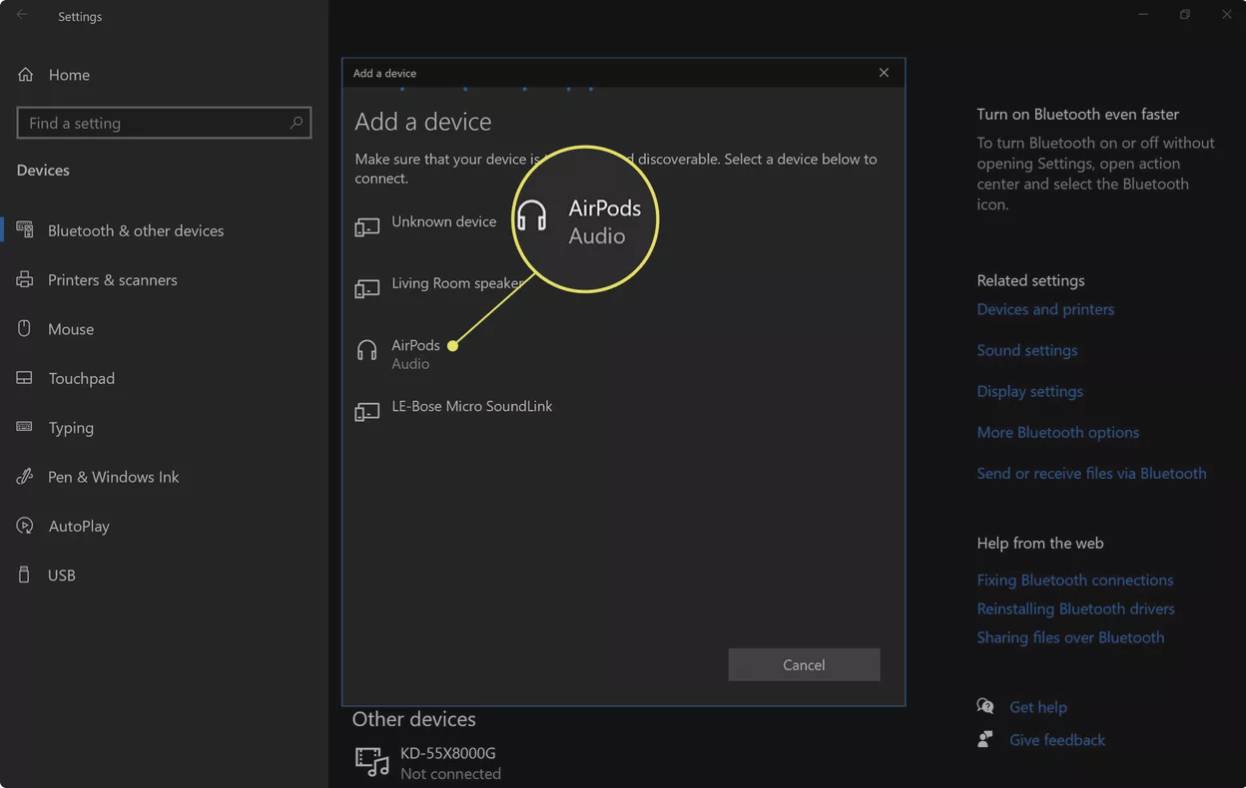
توجه : اگر از قبل نام ایرپاد خود را تغییر دادهاید، آن نام در این لیست نمایش داده میشود.
۹. گزینهی Done را انتخاب کنید.
چرا ایرپادهای من به سرفیس پرو (Surface Pro) وصل نمیشوند ؟
دلایل احتمالی متعددی وجود دارد که ایرپادهای اپل شما به درستی به سرفیس پرو یا سایر دستگاههای سرفیس شما متصل نمیشود.
● بلوتوث در سرفیس شما غیرفعال است. از بخش اکشن سنتر ویندوز ۱۰، بلوتوث را روشن کنید.
● شما ایرپادها را به دستگاهی دیگر وصل کردهاید. ایرپادها معمولا وقتی فعال شدند به اولین دستگاهی که آنها را شناسایی کند وصل میشوند. آنها را از آن دستگاه حذف کنید و یا بلوتوث آن دستگاه راه خاموش کنید تا اتصال قطع شود.
● شما سرفیس خود را به دستگاهی دیگر وصل کردهاید. ممکن است سرفیس پروی شما در آن لحظه به بلندگو یا هدفونهای دیگری متصل باشد. آن دستگاه دیگر را خاموش کنید یا اتصال آن را قطع کنید.
● ممکن است شارژ باتریها تمام شده باشد. اطمینان حاصل کنید که ایرپادهای خود را روزانه شارژ کنید، بنابراین باتریها عمر طولانیتری خواهند داشت. ایرپادها را در جعبهی خود قرار دهید تا به طور تصادفی روشن نشوند و تمام انرژی خود را در حالت بیاستفاده مصرف نکنند.
● سرفیس شما ایرپادها را پیدا نمیکند. برای حل این مشکل، ایرپادها را درون جعبهی خود قرار دهید، در آن را ببندید و سپس دوباره باز کنید.
● ویندوز ۱۰ متوقف شده است. سرفیس خود را خاموش روشن کنید و Bluetooth troublshooter را اجرا کنید. سپس برای برطرف کردن هر مشکل احتمالی بلوتوثی، به آدرس All Settings > Update & Security > Troubleshoot > Additional troubleshooters بروید. اگر این روش جواب نداد، راهنماییهای بیشتری برای بلوتوث ویندوز ۱۰ وجود دارد که ارزش امتحان کردن را دارند.
● ممکن است ایرپادهای شما تقلبی باشند. اگر ایرپادهای خود را از فروشگاه اپل خریده باشید این احتمال کم است. اما اگر از فروشندهی دیگر گرفتهاید، ممکن است ایرپادهای شما تقلبی یا آسیبدیده باشند.
پرسش و پاسخ
چگونه ایرپاد را به Surface Pro 6 خود متصل کنم؟
اتصال ایرپادها به سرفیس پرو ۶ شامل مراحل مشابه اتصال ایرپاد به سایر مدلهای سرفیس است. ابتدا Settings را باز کرده و به ترتیب Devices > Add Bluetooth & other devices > Bluetooth را انتخاب کنید. بخش AirPods را باز کنید و سپس نام آن را از لیست انتخاب کنید. دکمه همگامسازی را روی جعبهی ایرپاد فشار دهید تا روند همگامسازی کامل شود. این مقاله روند کار را با جزئیات توضیح می دهد.
آیا میتوانم ایرپادهای خود را به یک تبلت ویندوز متصل کنم؟
بله. روند کار مانند اتصال یک جفت هدفون بلوتوثی است. قاب شارژ ایرپادهای خود را باز کنید، دکمهی اتصال را فشار داده و نگه دارید، بلوتوث را روی دستگاه خود راهاندازی کنید ، نام ایرپاد خود را انتخاب کنید و سپس اتصال را تأیید کنید. درباره جفتسازی و اتصال ایرپادها به رایانه ویندوز ۱۰ بیشتر بدانید.



