

نکاتی که باید بدانید
- آسانترین روش برای ویندوز راست کلیک کردن روی فایل .ttf یا .otf و انتخاب گزینه Install است.
- روش آسان بعدی: رفتن به مسیر Start > Control Panel > Fonts و کشاندن (drag کردن) فایل .ttf یا .otf به پوشه فونتِ باز شده است.
- در مک میبایست روی فایل فونت دو بار کلیک کنید تا پیشنمایش آن ظاهر شده و سپس Install Font را انتخاب کنید.
در این مقاله به شما روش نصب فونتهای جدید در ورد ویندوز، ورد macOS، مایکروسافت ورد آنلاین، ورد در اندروید و ورد در iOS را آموزش میدهیم. این توضیحات تمامی نسخههای نرمافزار ورد از سال ۲۰۱۱ و در ویندوزهای ۱۰، ۸ و ۷ و macOS و اندروید و iOS را در برمیگیرند.
چگونه در ویندوز فونت نصب کنیم
شما میتوانید فونت جدید نصبشده در ویندوز را بعداً به ورد اضافه کنید. روش نصب فونت در ویندوزهای ۱۰، ۸ و ۷ یکسان است. دو روش برای نصب فونت جدید وجود دارد.
- روش اول
۱٫ اگر فایلی با فرمت .ttf یا .otf مشاهده نمیکنید احتمالاً فایل فونت به حالت فشرده (zip) بوده و باید آن را از حالت فشرده خارج کنید.
۲٫ سپس روی فایل ttf یا .otf راست کلیک کرده و گزینه Install را انتخاب کنید.
۳٫ پیام شروع نصب فونت برای چند لحظه در صفحه پدیدار خواهد شد و فونت جدید نصب میشود.
- روش دوم
۱٫ مسیر Start > Control Panel > Fonts را برای دسترسی به پوشه فونت سیستم دنبال کنید.
۲٫ در یک پنجره دیگر فایل فونتی که قصد نصب آن را دارید پیدا کنید. اگر فونت را از یک وبسایت دانلود کردید احتمالاً در پوشه Downloads قرار گرفته است. پسوند فایل احتمالاً .ttf یا .otf است.
۳٫ فایل مورد نظر را انتخاب کرده و بکشید و سپس در پوشه فونت رها کنید. همچنین میتوانید آن را در هر فضای سفید میان دیگر آیکونهای فونتها در پنل کنترل فونت رها کنید.
نکته: فایلهای فونت معمولا به شکل فشرده هستند، پس لازم است پیش از کشیدن و رها کردن فایل در پوشه فونت سیستم خود آن را از حالت فشرده خارج کنید. اگر در یک فایل فشرده چندین مدل از یک فونت وجود داشته باشید لازم است هر یک را جداگانه نصب کنید.
۴٫ پس از آنکه فونت در پوشه صحیح قرار گرفت به طور خودکار نصب خواهد شد. اگر این اتفاق نیفتاد روی فایل فونت دو بار کلیک کنید تا پنجره Font Previewer باز شود، و سپس روی گزینه Install در گوشه سمت چپ بالا کلیک کنید. دفعه بعدی که ورد را باز کنید این فونت جدید از لیست فونتها قابل دسترسی خواهد بود.
چگونه به مکبوک فونت اضافه کنیم
پیش از استفاده از فونتهای مایکروسافت ورد در مک لازم است آنها را به اپ مدیریت فونتها در سیستمعامل مک، یعنی Font Book اضافه کنید:
۱٫ فایل فونت را پیدا کرده و برای باز شدن پنجره پیشنمایش روی آن دو بار کلیک کنید. اگر لازم است، ابتدا فایل را از حالت فشرده خارج کنید.
۲٫ در پایین پنجره روی گزینه Install Font کلیک کنید تا پنجره Font Book باز شود.
۳٫ اگر از نسخه ۲۰۱۱ آفیس استفاده میکنید لازم است فایل فونت را بکشید و در قسمت Windows Office Compatible رها کنید. این قسمت از پنل سمت چپ Font Book قابل دسترس است.
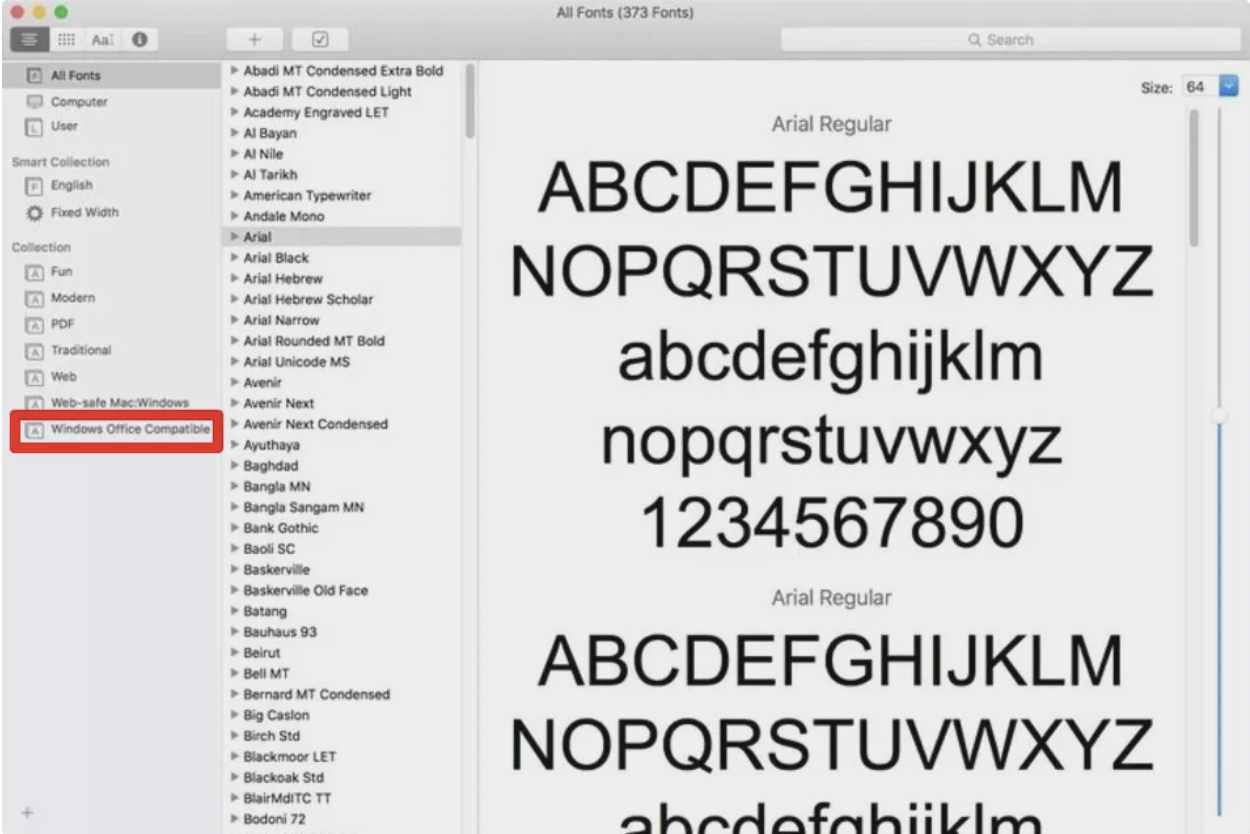
۴٫ پس از ریاستارت کردن، فونت جدید در ورد و اپهای دیگر همچون پاورپوینت و اکسل قابل استفاده خواهد بود.
نکته: فونتها تنها در صورتی به درستی نمایش داده میشوند که در دستگاه کاربری که در حال مشاهده آن است نصب شده باشند. متنی که فونتهای آن در دستگاه مقصد پشتیبانی نشود به صورت پیشفرض معمولاً با فونت Times New Roman نمایش داده میشود. اگر قصد دارید فایلهای ورد خود را با دیگران به اشتراک بگذارید لازم است پلاگین برخی فونتها را تعریف کنید. این کار فقط در نسخه ویندوز ورد ممکن است، به علاوه یک فونت خاص باید اجازه این کار را به شما بدهد. لازم است لیست فونتهای مایکروسافت که تمامی نسخههای مایکروسافت آفیس از آنها پشتیبانی میکنند را ببینید تا مطمئن شوید انجام این کار با فونت خاص مد نظر شما ممکن میباشد.
چگونه به ورد آنلاین فونت اضافه کنیم
اگر از اپ مایکروسافت ورد آنلاین در بستر Microsoft 365 استفاده میکنید میتوانید از هر فونت نصب شده در سیستم خود بهرهمند شوید. کافیست نام فایل فونت را بدون پسوند فرمت آن در کادر Font Options وارد کنید.
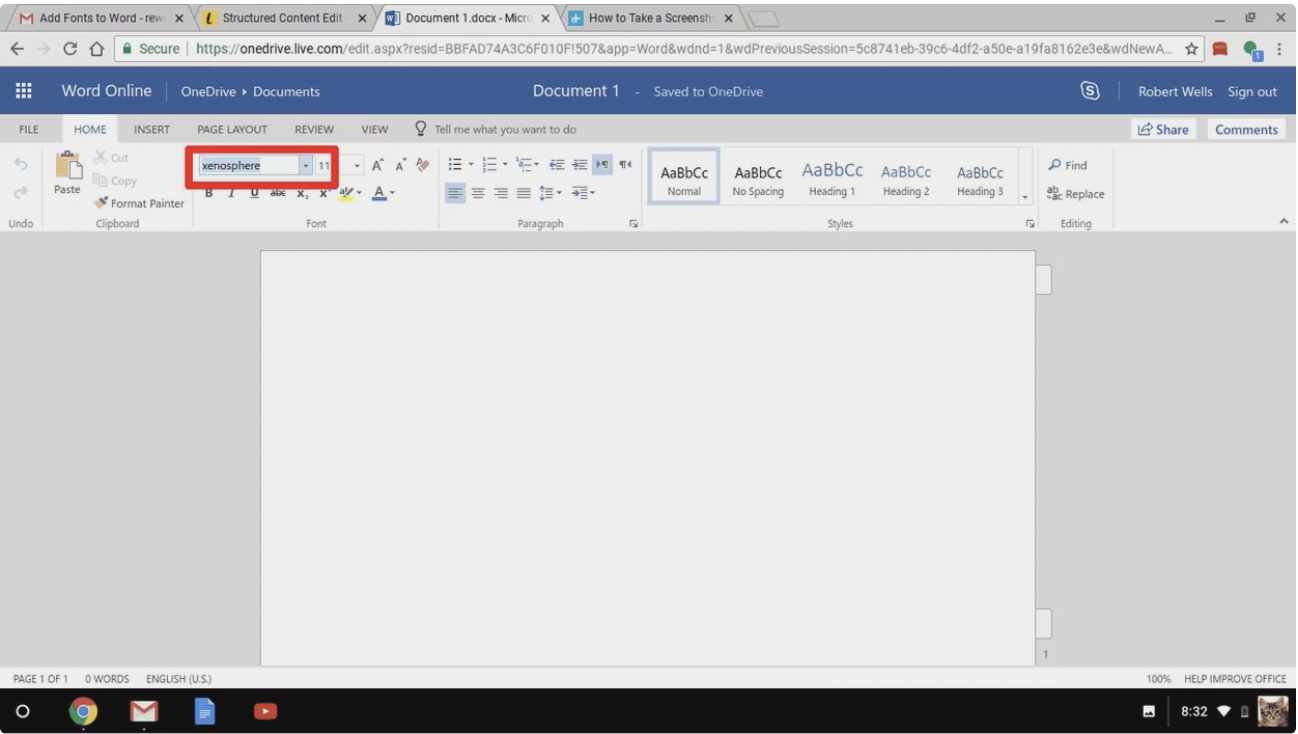
وقتی فایل متنی خود را ذخیره کنید، نام فونت در کادر انتخاب فونت پدیدار شده و برای هر کاربر دیگری که آن فونت را در دستگاه خود نصب داشته باشد به درستی قابل مشاهده است. متأسفانه امکان تعریف پلاگین فونت در مایکروسافت آنلاین وجود ندارد.
آیا فونتهای اضافه شده به ورد در پاورپوینت و اکسل نیز قابل استفاده هستند؟
بله. هر فونتی که به سیستمعامل شما اضافه شود و در ورد قابل اجرا باشد، در تمامی نرمافزارهای دیگر مایکروسافت آفیس از جمله پاورپوینت و اکسل قابل استفاده خواهد بود.
چگونه در اندروید به مایکروسافت ورد فونت اضافه کنیم
متأسفانه اضافه کردن فونت به نسخه جدید مایکروسافت آفیس در اندروید دشواری بیشتری در مقایسه با گذشته پیدا کرده است. پیش از اقدام به این کار لازم است دستگاه خود را روت کنید.
نکته: روت کردن دستگاه ممکن است گارانتی آن را باطل کرده و موجب اختلالات سختافزاری شود. پیش از اقدام به این کار بهتر است از اطلاعات خود با استفاده از اپی مثل Helium پشتیبانگیری کنید.
۱٫ در دستگاه روت شده اندرویدی خود برنامه FX File Explorer را دانلود کرده و root add-on را نصب کنید.
۲٫ FX File Explorer را باز کرده و مکان فایل فونت مورد نظر را پیدا کنید.
۳٫ انگشت خود را چند لحظه روی فایل فونت قرار دهید تا به حالت انتخابشده درآید، سپس از گوشه راست بالای صفحه روی گزینه Copy ضربه بزنید. پس از آن باید یک آیکون جدید در گوشه سمت راست بالا با پیغام “۱ copied” ظاهر شود.
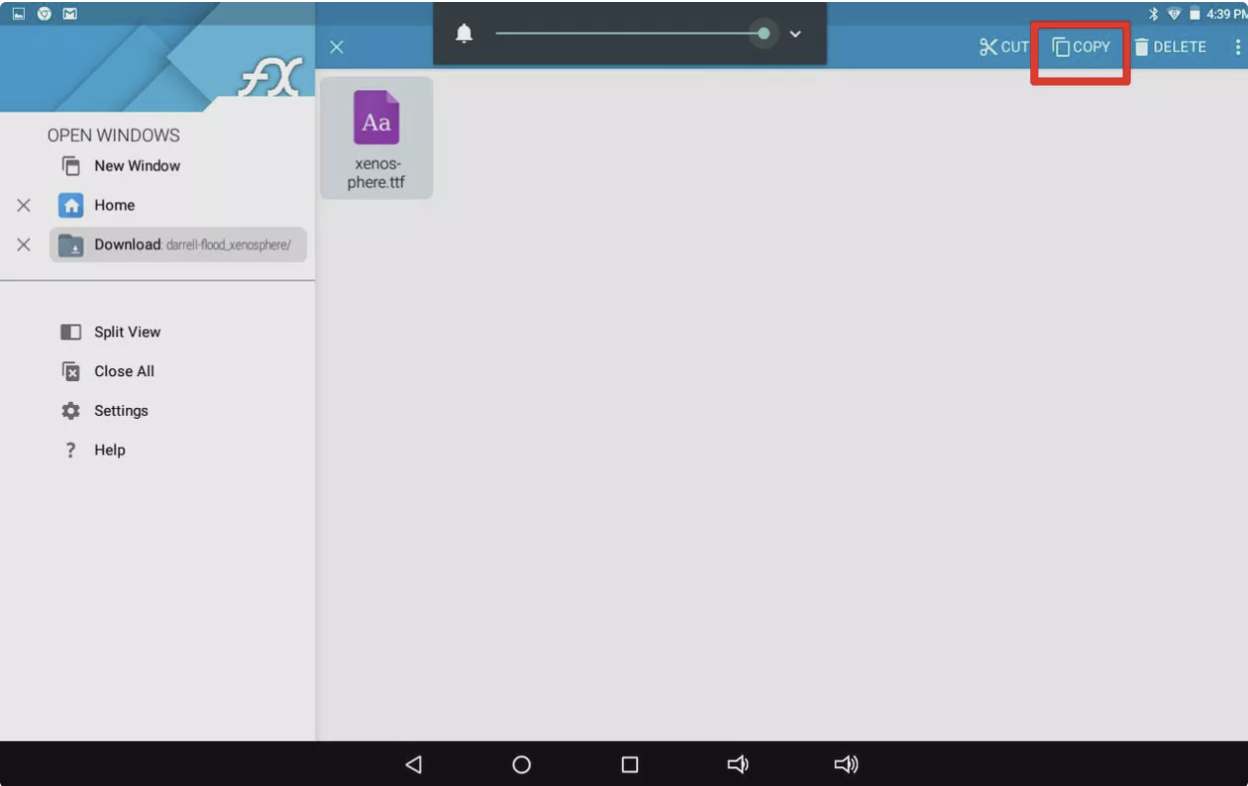
۴٫ حالا FX File Explorer را ببندید، جای اپ مایکروسافت ورد را پیدا کنید و انگشت خود را روی آیکون فایل نگه دارید تا یک منو ظاهر شود. اگر دستگاه شما روت شده باشد در کنار گزینههای Open و Uninstall باید یک گزینه Explore data نیز مشاهده کنید.
۵٫ گزینه Explore data را انتخاب کنید و از مسیر Files > Data > Fonts فونت جدید را پیدا کنید.
۶٫ فایل فونت را با ضربه زدن روی آیکون “۱ copied” در سمت راست بالای صفحه و انتخاب Paste از منویی که ظاهر میشود در قسمت فونتها قرار دهید.
۷٫ فونت جدید حالا در ورد دستگاه اندرویدی شما قابل استفاده خواهد بود.
چگونه در iOS فونت اضافه کنیم
برای اضافه کردن فونت جدید به آیفون یا آیپد نیاز به یک اپ نصاب فونت مثل AnyFont دارید که از اپ استور قابل دانلود است.
۱٫ فایل مد نظر را به آیکلود جابهجا کنید.
۲٫ در آیکلود روی فایل فونت ضربه بزنید و سپس روی سهنقطه گوشه سمت راست بالای صفحه ضربه بزنید.
۳٫ از منویی که پدیدار میشود گزینه Export را انتخاب کنید تا منوی iOS نمایش داده شود.
۴٫ از منوی iOS روی Open In ضربه بزنید و Import with AnyFont را انتخاب کنید.
۵٫ با باز شدن پنجره AnyFont میبایست فایل فونت خود را مشاهده کنید. روی آن ضربه بزنید و سپس روی آیکون بزرگ Aa ضربه بزنید. اگر نصب بلافاصله شروع نشد، در پنجره بعدی که پدیدار میشود گزینه Install را انتخاب کنید و دستورالعملها را دنبال کنید.
با ریاستارت کردن مایکروسافت ورد، فونت جدید در لیست انتخاب فونت قابل مشاهده خواهد بود.
دانلود فونت برای مایکروسافت ورد
شما میتوانید هر فایل فونتی را در هر سیستمعاملی نصب کنید. فونتهای جدید را میتوانید از وبسایتهای Creative Market، Dafont، FontSpace، MyFonts، FontShop و Awwwards دانلود کنید. برخی فونتها رایگان هستند و برخی پولی. فایل فونت دانلود شده معمولا در پوشه Downloads سیستم شما ذخیره میشود.



