چگونه بلندی صدای میکروفون را در ویندوز ۱۰ بیشتر کنیم
بلندی صدای میکروفون کامپیوتر خود را افزایش دهید

نکاتی که باید بدانید
- در منوی استارت مسیر Settings > System > Sound را دنبال کنید، سپس با انتخاب میکروفون به قسمت Device Properties بروید و با استفاده از کلید لغزنده صدای میکروفون را بلند کنید.
- در Control Panel، مسیر Hardware and Sound > Sound > Recording tab را دنبال کنید. روی میکروفون دو بار کلیک کنید و سپس به Properties > Levels بروید.
- با استفاده از کلید لغزنده بلندی صدا را تغییر دهید، یا در کادر یک عدد بالاتر را وارد کنید و سپس OK را انتخاب کنید.
در این مطلب آموزش مرحله به مرحله تغییر بلندی صدای میکروفون در ویندوز ۱۰ را خواهیم داشت که از منوی استارت یا پنل کنترل قابل دسترسی است.
تغییر بلندی صدای میکروفون از طریق Settings
شما میتوانید از منوی استارت و انجام مراحل زیر به تنظیمات صدای میکروفون خود دسترسی داشته باشید.
۱٫ منوی استارت را باز کنید و روی Settings کلیک کنید.
۲٫ System را انتخاب کنید.
۳٫ از سمت چپ، Sound را انتخاب کنید.
۴٫ در قسمت Input در صورتی که به بیش از یک میکروفون متصل هستید، یکی را انتخاب کنید.
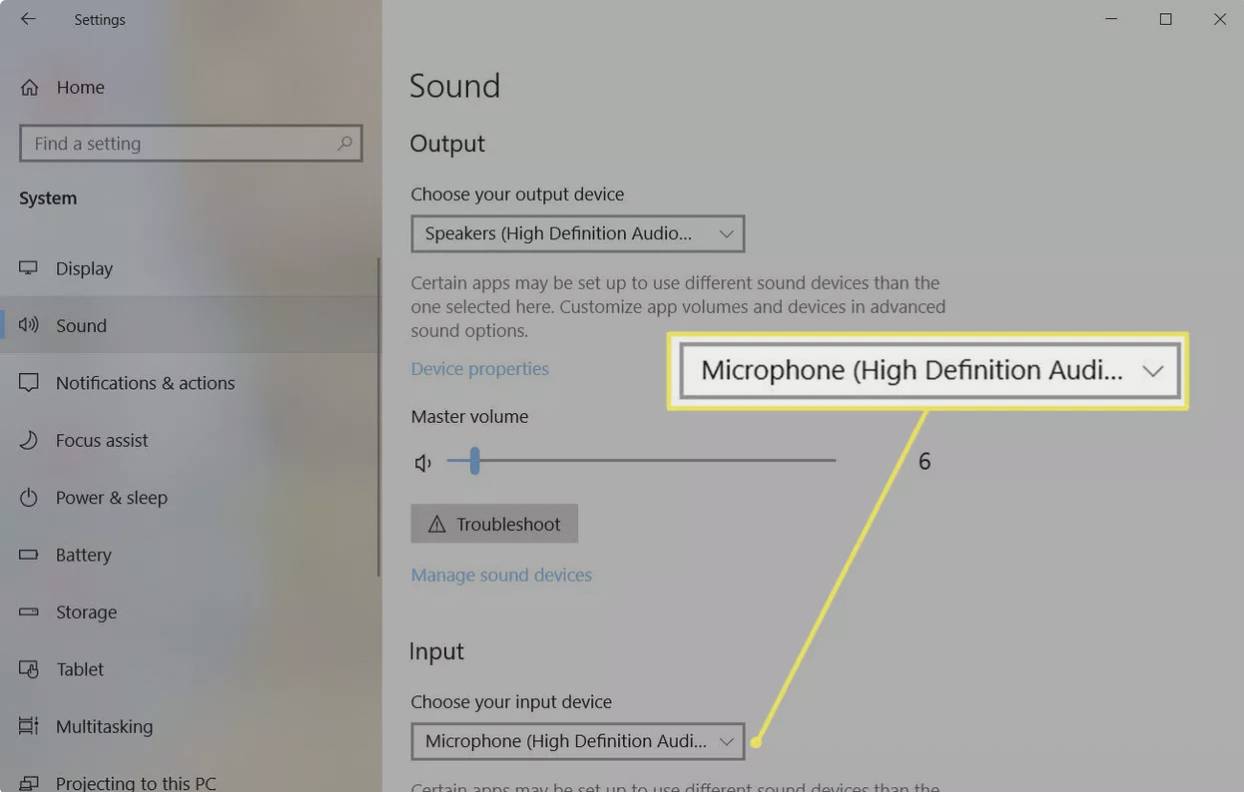
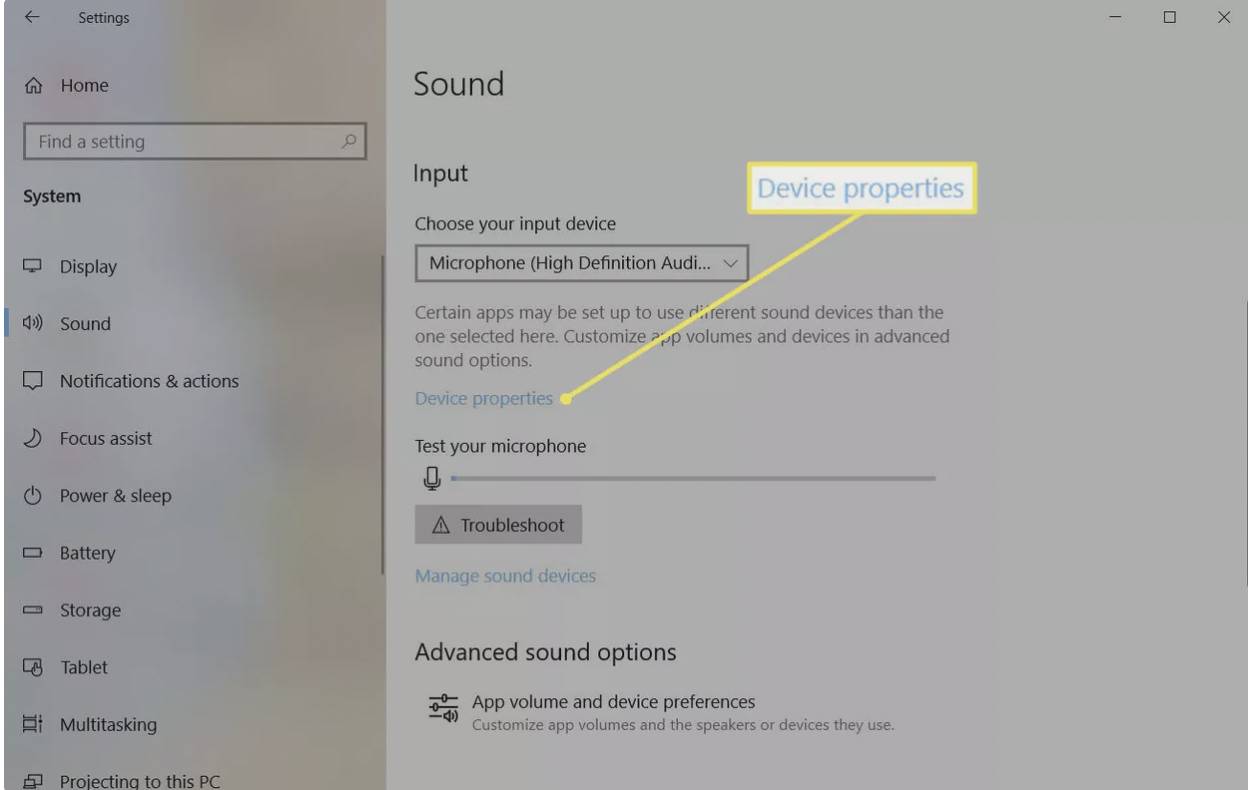
۵٫ روی Device Properties کلیک کنید.
۶٫ با استفاده از کلید لغزنده بلندی صدا را افزایش دهید.
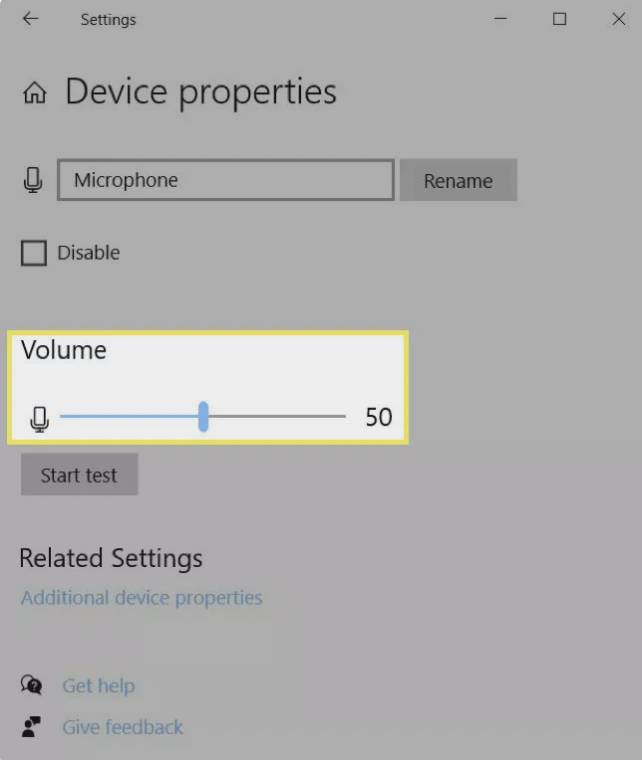
همچنین میتوانید در صورت تمایل میکروفون خود را تست کنید. با کلیک روی Start Test و صحبت کردن با میکروفون خواهید دید که کامپیوتر شما میزان بلندی صدای میکروفون را میسنجد. سپس میتوانید پنجره Settings را ببندید.
تغییر بلندی صدای میکروفون از طریق Control Panel
در صورت تمایل میتوانید تنظیمات صدای میکروفون را از طریق پنل کنترل نیز انجام دهید.
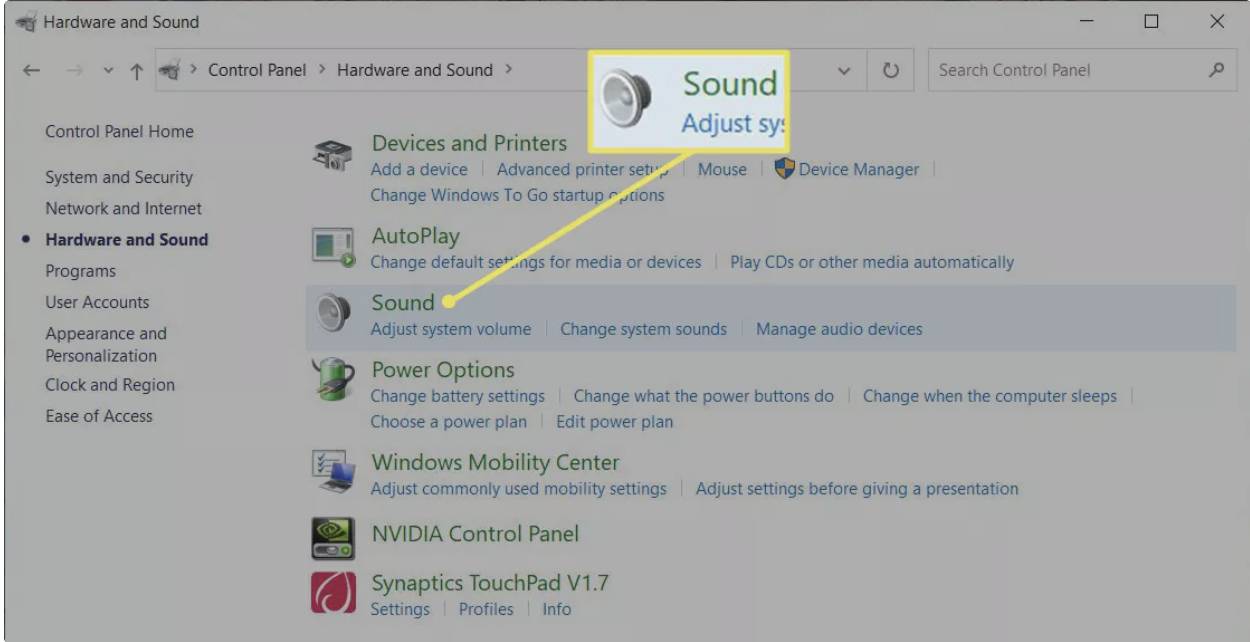
۱٫ Control Panel را باز کنید و سپس روی Hardware and Sound کلیک کنید.
۲٫ Sound را انتخاب کنید.
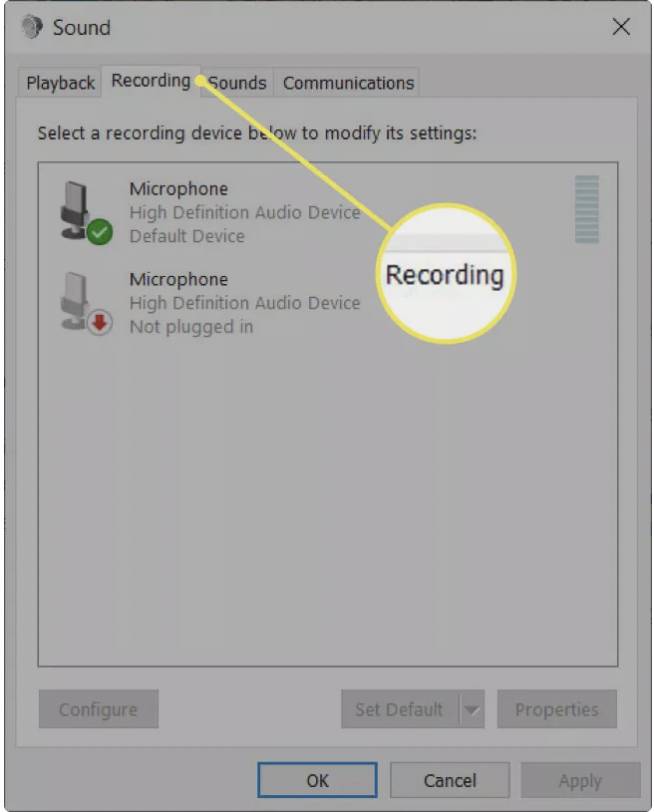
۳٫ به برگه Recording بروید.
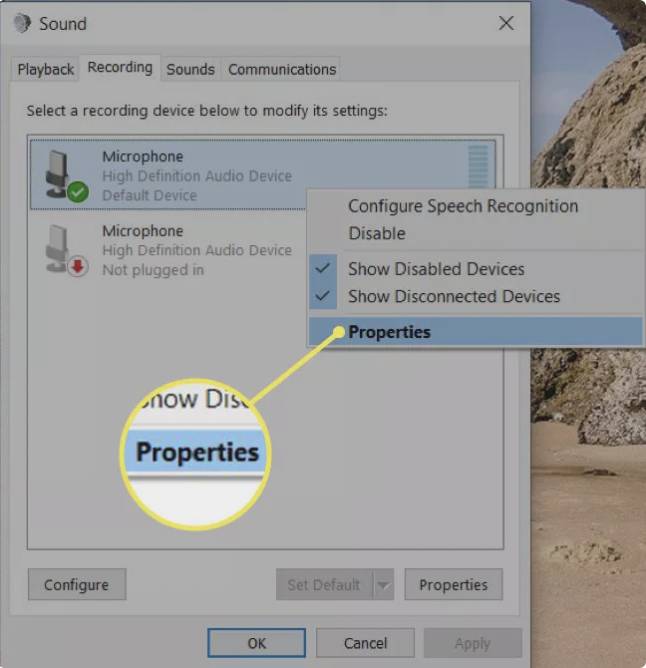
۴٫ روی Microphone مورد نظر خود راست کلیک کنید و Properties را انتخاب نمایید. به جای آن میتوانید پس از کلیک روی میکروفون مورد نظر خود روی Properties در پایین پنجره کلیک کنید.
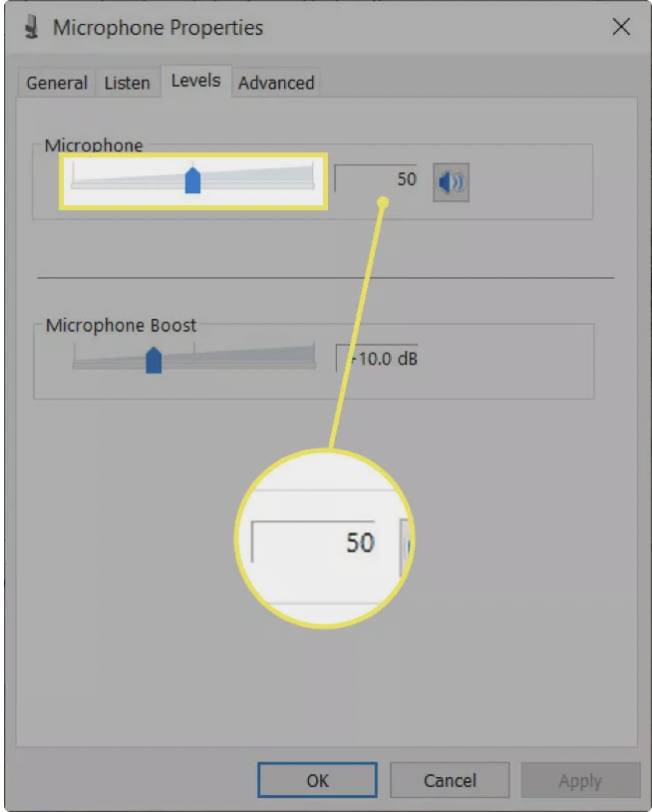
۵٫ به برگه Levels بروید و با استفاده از کلید لغزنده بلندی صدا را تغییر دهید، یا یک عدد بزرگتر برای افزایش بلندی صدا در کادر وارد کنید.
۶٫ روی OK بزنید تا تمام پنجرههای فرعی بسته و تغییرات صدا اعمال شوند.



