چگونه کامپیوتر را بدون لمس کردن ماوس روشن نگه داریم؟
وقتی کامپیوترتان غیرفعال است، از خاموش شدن صفحه جلوگیری کنید.


نکاتی که باید بدانید
- به آدرس Control Panel > System and Security > Power Options > Change Plan Settings بروید.
- -در کنار گزینههای Turn off the display و Put the computer to sleep ، بازهی زمانی مورد نظر خود را در کادرهای کشویی انتخاب کنید.
در این مقاله نحوهی روشن نگه داشتن کامپیوتر بدون نیاز به دست زدن به ماوس و هربار حرکت دادن آن توضیح داده شده است. شما میتوانید این کار را با تغییر تنظیمات پاور رایانه یا با دانلود برنامهای برای حرکت دادن ماوس شما انجام دهید.
چگونه صفحهی کامپیوتر خود را روشن نگه دارم؟
اگر می خواهید رایانه خود را از به خواب رفتن متوقف کنید، میتوانید این کار را از طریق تنظیمات پاور ویندوز انجام دهید. این روش بدون توجه به مدت زمانی که ممکن است در کامپیوتر “غیر فعال” باشید، ماوس را تکان ندهید و کیبورد را لمس نکنید، آن را روشن نگه میدارد.
۱. به نوار جستجو بروید و Control Panel را پیدا کنید.
۲. System and Security را انتخاب کنید.
۳. Power options را انتخاب کنید.
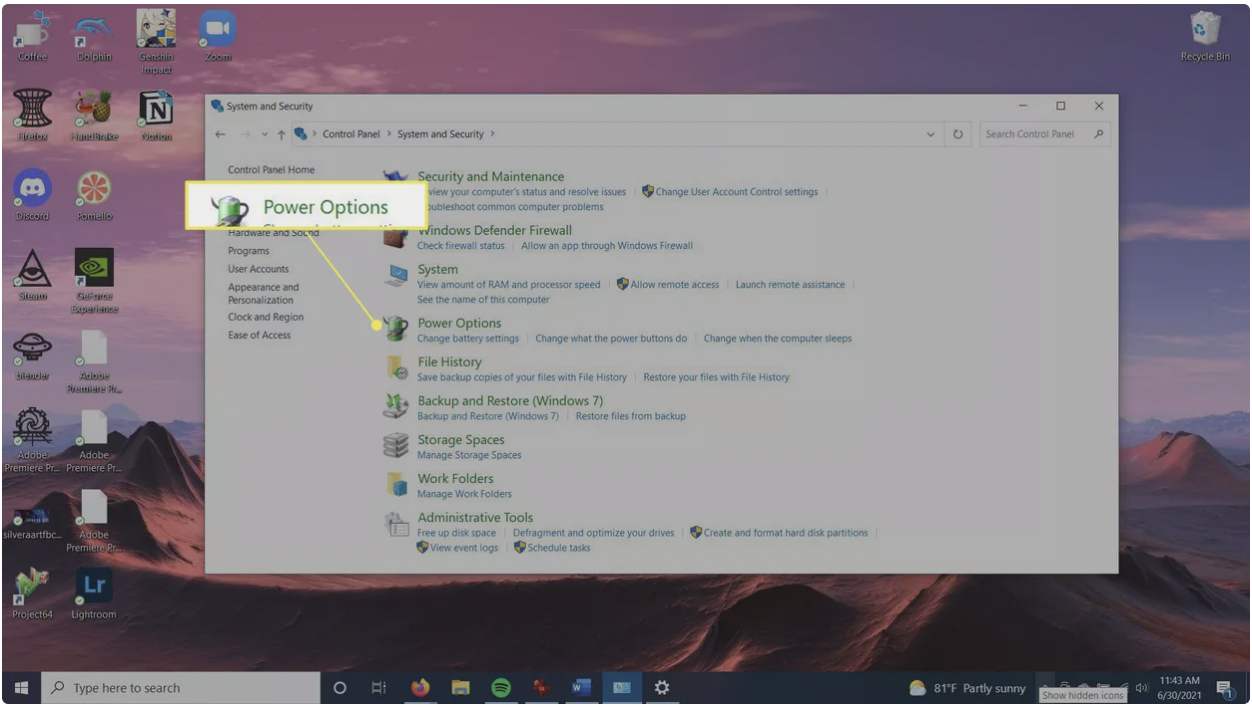
۴. در کنار تنظیمات برنامه ای که بررسی کرده اید، Change plan settings را انتخاب کنید.
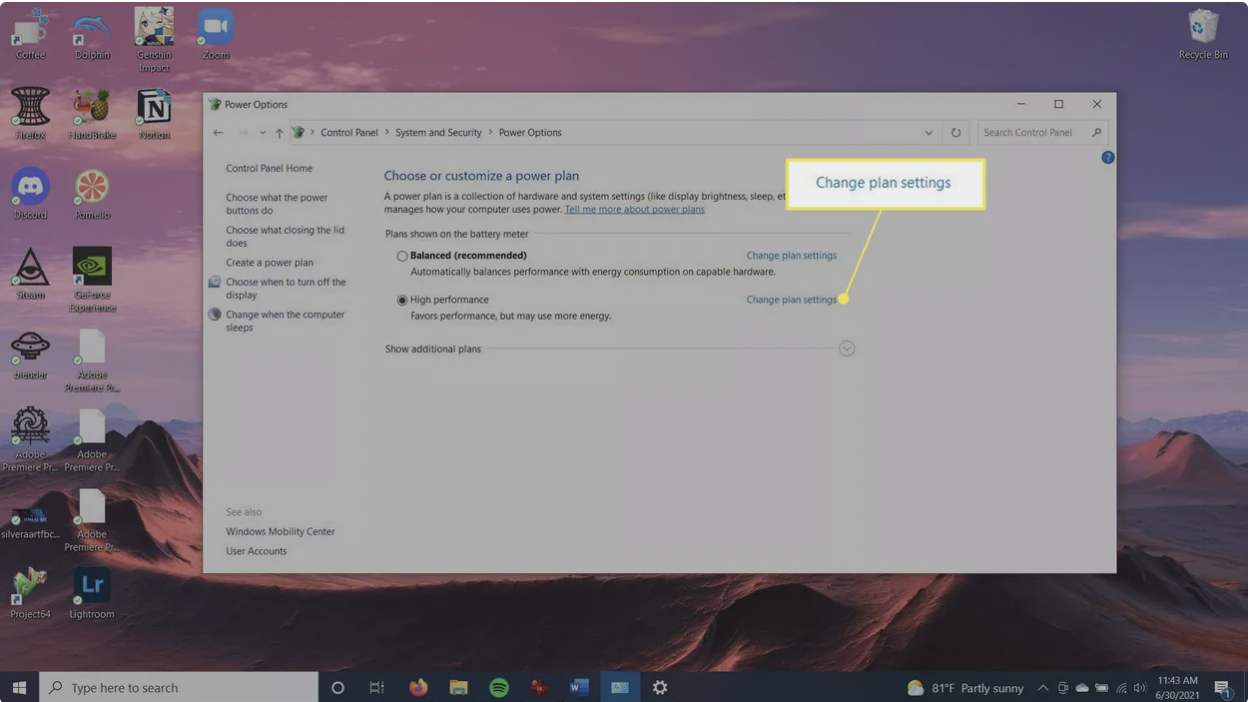
۵. گزینهی Turn off display به شما امکان میدهد مدت زمان روشن ماندن نمایشگر رایانه را، چه با باطری و چه به برق وصل باشد، انتخاب کنید. میتوانید مدت زمان مشخصی را انتخاب کنید یا Never (هرگز) را انتخاب کنید. گزینهی Put the computer to sleep مشخص میکند که کامپیوتر خود را تا چه مدت قبل از به خواب رفتن روشن نگه میدارد .
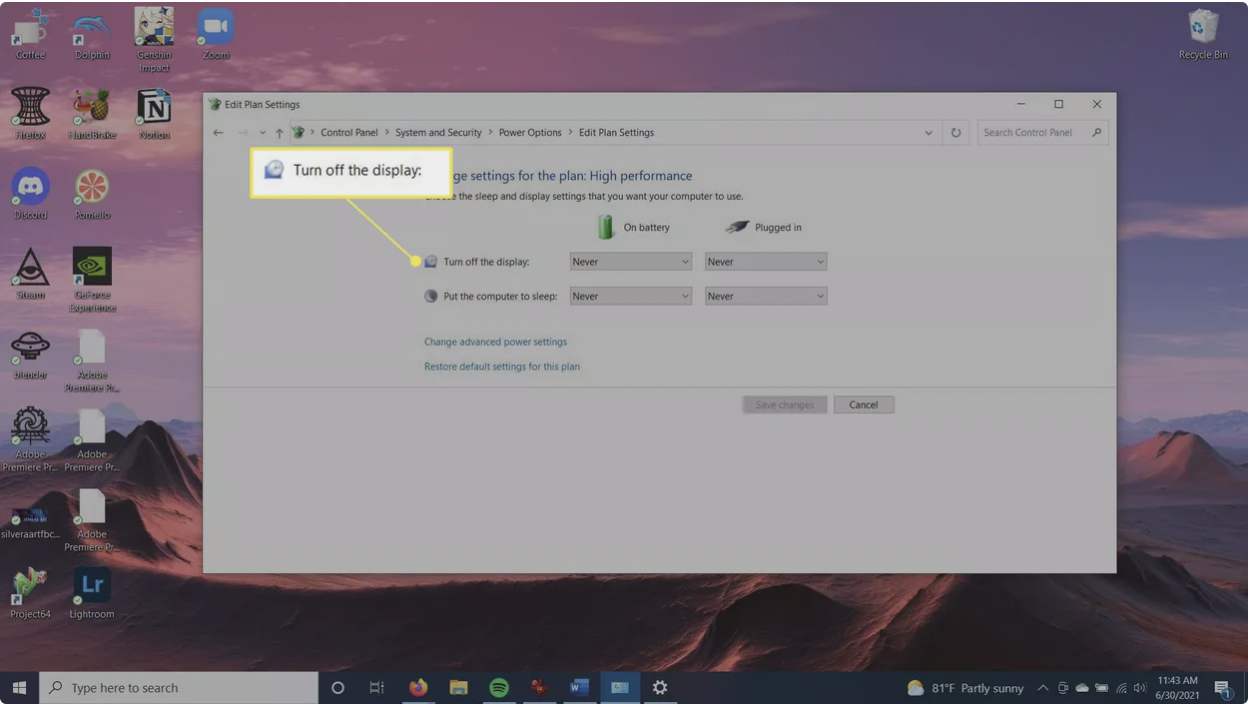
۶. Save Changes را انتخاب کنید.
چگونه کاری کنیم که نشانگر ماوس بطور خودکار حرکت کند؟
اگر به هر دلیلی قادر به تغییر تنظیمات پاور در کامپیوتر خود نیستید، میتوانید از برنامهای استفاده کنید که ماوس را حرکت داده یا دکمهای را به طور خودکار فشار دهد. در این مراحل، ما از نرمافزار Coffee استفاده میکنیم.
۱. نرمافزار Coffee را دانلود کنید. سپس فایل نصبی را باز کرده و دستورالعملهای مربوط به نصب برنامه را دنبال کنید.
۲. پس از نصب، به نوار جستجو بروید و برنامهی Coffee را پیدا کنید.
۳. هنگامی که برنامه را باز کنید، هر دقیقه کلید F15 را در پسزمینه فشار میدهد تا رایانهی شما بیدار بماند.

۴. اگر میخواهید برنامه را ببندید، به نوار ابزار خود در پایین دسکتاپ خود بروید، روی برنامه Coffee راستکلیک کرده و Exit را انتخاب کنید.
چگونه از قفل شدن کامپیوتر خود جلوگیری کنم؟
اگر کامپیوتر شما بعد از مدتی غیرفعال بودن به خواب برود، ممکن است مجبور شوید رمز عبور خود را وارد کنید تا دوباره از آن استفاده کنید. این در واقع تنظیمات دیگری است که اگر نمیخواهید این اتفاق بیفتد میتوانید آن را تغییر دهید.
۱. به منوی Start رفته و Settings را انتخاب کنید.
۲. Accounts را انتخاب کنید.
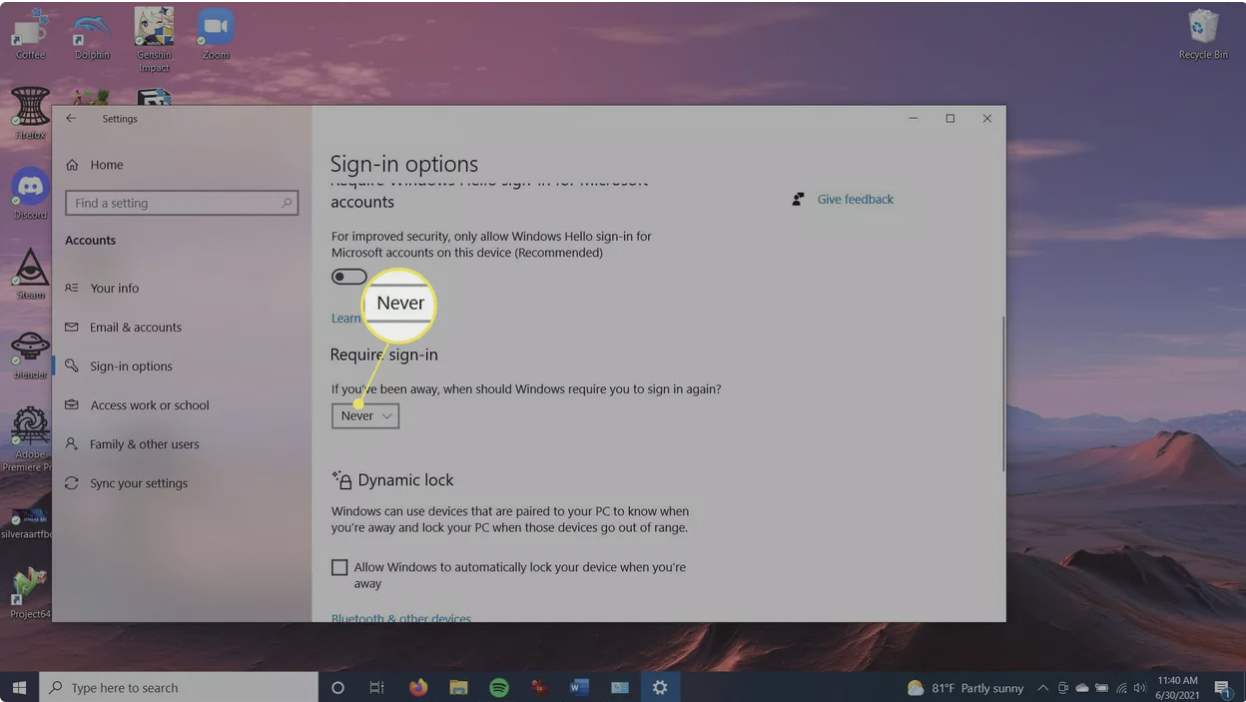
۳. در نوار کناری، Sign-in options را انتخاب کرده و سپس به پایین و بخش Require sign-in بروید.
۴. در کادر کشویی زیر If you’ve been away, when should Windows require you to sign in again? ، گزینهی Never را انتخاب کنید. اکنون دیگر لازم نیست وقتی رایانه را از خواب بیدار میکنید دوباره رمز وارد کنید.
پرسش و پاسخ
چگونه میتوانم کامپیوترم را بدون تغییر تنظیمات بیدار نگه دارم؟
علاوه بر برنامهای که ماوس را به صورت خودکار حرکت دهد، مانند Coffee (در بالا توضیح داده شد)، میتوانید ویژگی محافظ صفحهنمایش را تنظیم کنید. به آدرس Control Panel > Personalization > Change Screensaver بروید. علامت کادر On Resume, Display Logon Screen را بردارید. این مانع از به خواب رفتن سیستم شما میشود.
آیا کسی میتواند Mouse Jiggler را در کامپیوتر من تشخیص دهد؟
خیر. اگر از دستگاه جانبی Mouse Jiggler برای جلوگیری از به خواب رفتن رایانه خود استفاده میکنید، نرمافزار نظارت بر کارکنان یا پرسنل شبکه نمیتوانند آن را تشخیص دهند زیرا هیچ نرمافزاری در کار نیست. این به عنوان یک دستگاه اشارهگر عمل می کند.
چگونه میتوان رایانهی Mac را بیدار نگه داشت؟
از منوی اپل گزینههای System Preferences > Energy Saver را انتخاب کنید. کادر کنار Prevent computer from sleeping automatically when the display is off را علامت بزنید. علامت کادر کنار Put hard disks to sleep when possible را بردارید. سپس گزینههای Computer Sleep و/یا Display Sleep را در حالت Never قرار دهید.



