چگونه سرفیس لپتاپ ۴ مایکروسافت (Microsoft Surface Laptop 4) را قفل کنیم؟
راههای متنوعی برای ورود و خروج از سرفیس وجود دارد.

نکاتی که باید بدانید
- میتوانید سرفیس لپتاپ ۴ مایکروسافت را با فشاردادن کلید Power (روشن/خاموش) در کیبورد قفل کنید.
- در حالتی دیگر، میتوانید با فشاردادن کلیدهای Windows+L لپتاپ را قفل کنید.
این مقاله روش قفل کردن سرفیس لپتاپ ۴ مایکروسافت را توضیح میدهد.
چگونه سرفیس لپتاپ ۴ مایکروسافت را قفل کنیم؟
با فشاردادن کلید روشن/خاموش (Power) که در گوشه بالا سمت راست کیبورد (بین کلیدهای PgDn و Del) قرار دارد، میتوانید سرفیس لپتاپ ۴ مایکروسافت را قفل کنید. با این کار نمایشگر خاموش میشود و لپتاپ قفل میشود.
همچنین میتوانید از میانبر Windows+L هم استفاده کنید. با فشاردادن همزمان این کلیدها ، سرفیس لپتاپ ۴ قفل می شود اما نمایشگر را خاموش نمیکند.
در آخر، میتوانید سرفیس لپتاپ ۴ را با فشاردادن کلیدهای Ctrl + Alt + Delete نیز قفل کنید. نمایشگر آبی خواهد شد و گزینههای مختلفی را ارائه می دهد. روی Lock کلیک کنید. این کار لپتاپ را قفل می کند اما نمایشگر را خاموش نمیکند.
میتوانید سرفیس لپتاپ ۴ را با قراردادن در حالت Sleep نیز قفل کنید. برای اطلاعات بیشتر راهنمای ما در مورد حالت خواب ویندوز ۱۰ را بخوانید. خاموش کردن لپتاپ نیز به طور موثری آن را قفل میکند، زیرا ویندوز ۱۰ همیشه هنگام شروع به کار نیاز به ورود به سیستم دارد.
چگونه قفل سرفیس لپتاپ ۴ مایکروسافت را باز کنیم؟
با ورود به ویندوز ۱۰ با هر حساب کاربری میتوانید قفل سرفیس لپتاپ ۴ مایکروسافت را باز کنید. در بیشتر موارد، هنگام باز کردن لپتاپ از شما خواسته میشود که به طور خودکار وارد سیستم شوید. اگر این اتفاق نیفتاد، دکمه روشن/خاموش (Power) کیبورد را فشار دهید.
روشهای مختلفی برای ورود و بازکردن قفل سرفیس لپتاپ ۴ وجود دارد.
- روی Sign In کلیک کنید (اگر لپتاپ فاقد تنظیمات امنیتی حساب است).
- رمز عبور را وارد کنید.
- رمر حروفی را وارد کنید.
- از Windows Hello و تشخیص چهره استفاده کنید.
- از یک کلید امنیتی فیزیکی استفاده کنید.
شما میتوانید قفل سرفیس لپتاپ ۴ را تنها با ورود به حسابی باز کنید که از قبل تنظیم شده است. اگرچه در بیشتر موارد، حداقل از شما خواسته میشود رمز ورود را وارد کنید زیرا در روند راهاندازی ویندوز ۱۰ هنگامی که یک دستگاه سرفیس را راهاندازی میکنید از شما میخواهند رمز ورود را تعیین کنید.
۱. وارد منوی Start شوید.
۲. گزینه Settings را انتخاب کنید.
۳. گزینه Accounts را انتخاب کنید.
۴. گزینه Sign-in options را انتخاب کنید.
۵. متناوباً، میتوانید در نوار جستجو Sign-in options را وارد کنید که به عنوان اولین نتیجه ظاهر میشود.
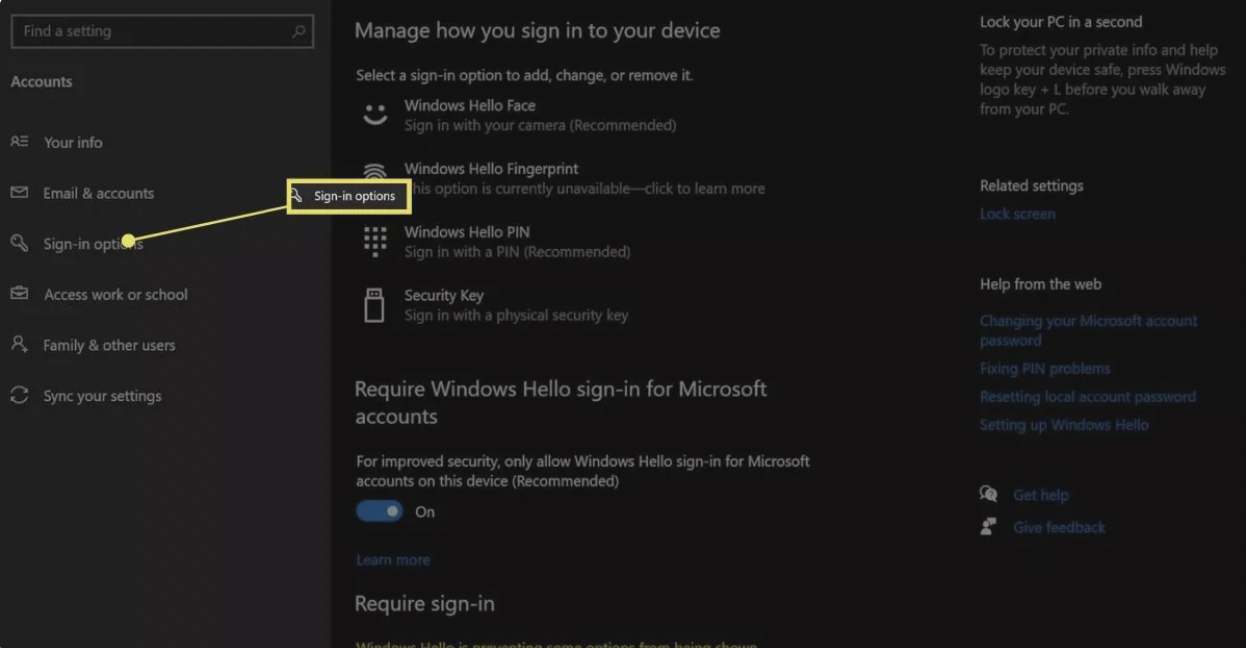
این بخش همهی روشهایی که احتمالا میتوانید با آن وارد سرفیس لپتاپ شوید را لیست می کند. میتوانید هر گزینه را با انتخاب آنها و دنبال کردن دستورالعمل های روی صفحه، تنظیم کنید.
چگونه میتوانیم از ورود به سیستم Microsoft رد شویم؟
همانطور که گفته شد، احتمال زیادی وجود دارد که سرفیس لپتاپ ۴ شما از قبل با گزینه ی ورود به سیستم با رمز عبور تنظیم شده است و این احتمال وجود دارد که رمز ورود به حساب مایکروسافت شما متصل است. هنگام راهاندازی دستگاه سرفیس برای اولین بار، ویندوز ۱۰ شما را به سمت این روش ورود سوق می دهد.
با این حال، میتوانید با رفتن به یک حساب محلی از سیستم ورودی مایکروسافت رد شوید. برای جزئیات بیشتر، راهنمای ما برای استفاده از یک حساب محلی ویندوز ۱۰ را بخوانید.
هشدار : جابجایی به یک حساب محلی، ویژگیهای امنیتی مفیدی مانند رمزگذاری دستگاه و امکان مدیریت یا قفل از راه دور دستگاه را در صورت گمشدن از بین میبرد. توصیه میکنیم اگر از قبل از مایکروسافت استفاده میکنید، ورود به سیستم را فعال نگه دارید.
چگونه میتوانیم بدون رمز ورود به سرفیس خود وارد شویم؟
همانطور که در بالا توضیح داده شد میتوانید با حذف حساب مایکروسافت خود، بدون رمز ورود به سرفیس خود وارد شوید. پس از آن شما آزادید که تمام موارد محافظت از ورود به سیستم را حذف کنید (و برخی از آنها مانند Windows Hello در صورت استفاده از حساب محلی غیرفعال میشوند).
پرسش و پاسخ
چگونه کیبورد خود را در سرفیس لپتاپ مایکروسافت قفل کنیم؟
وقتی کیبورد را روی Pro برگردانید، کلیدها قفل شده و غیرقابل استفاده هستند تا زمانی که دوباره آن را به جلو تا کنید. در حالی که هیچ عملکرد داخلی برای خاموشکردن کیبورد برای اهداف دیگر وجود ندارد، میتوانید درایور کیبورد را در Device Manager غیرفعال کنید. متناوباً، ممکن است بخواهید از یک ابزار شخص ثالث مانند Keyboard Locker استفاده کنید.
چگونه تصویر صفحه قفل را در دستگاه سرفیس مایکروسافت خود تغییر دهیم؟
به آدرس Settings > Personalization > Lock screen بروید. گزینهی Picture یا Slideshow را که زیر گزینهی Background قراردارد را انتخاب کنید. عکس یا عکسهایی که میخواهید به عنوان تصویر زمینهی صفحهقفل خود قرار دهید را پیدا و انتخاب کنید.
چگونه چرخش را در دستگاه سرفیس مایکروسافت قفل کنیم؟
برای قفل کردن نمایشگر در حالت افقی، به Settings > Display بروید، آن را به حالت عمودی بچرخانید، گزینهی Lock rotation of this display را فعال کنید و از منوی Orientation گزینه Landscape را انتخاب کنید. سپس Apply و Keep Changes را انتخاب کنید.



