نحوهی متوقف کردن آپدیتهای در حال دانلود در ویندوز ۱۱
وقتی وسط کار مهمی هستید، از بروزرسانیهای ناخواسته جلوگیری کنید.

نکاتی که باید بدانید
- به آدرس Start menu > Settings app > Windows Updates > Pause updates بروید.
- میتوانید قبل از شروع آپدیت، آن را موقتاً متوقف کنید.
- آپدیتهای متوقف شده به طور پیش فرض یک هفته متوقف میشوند، اما میتوانید مدت زمان آن را تغییر دهید.
این مقاله دستورالعملهایی برای توقف آپدیتهای در حال انجام در ویندوز ۱۱ و از سرگیری مجدد آپدیت در زمانی دیگر را ارائه میدهد.
نحوهی متوقف کردن آپدیتهای در حال دانلود در ویندوز ۱۱
ویندوز ۱۱، مانند نسخههای قبلی ویندوز، به طور خودکار آپدیتها را دانلود و نصب میکند. بروزرسانی خودکار وصلههای مهم امنیتی و باگها را نصب میکند، اما اگر میخواهید در حین دانلود یا نصب بهروزرسانی از رایانهی خود استفاده کنید، میتواند عملکرد سیستم را کاهش دهد.
ویندوز ۱۱ آپدیتها را به محض در دسترس قرار گرفتن دانلود و نصب میکند. این کار به طور خودکار و بدون اطلاع قبلی اتفاق میافتد، بنابراین ممکن است تا زمانی که عملکرد سیستم به طور غیر منتظرهای بدتر نشده است متوجه بروزرسانی نشوید. در اینجا نحوهی متوقف کردن آپدیتهای در حال انجام آورده شده است.
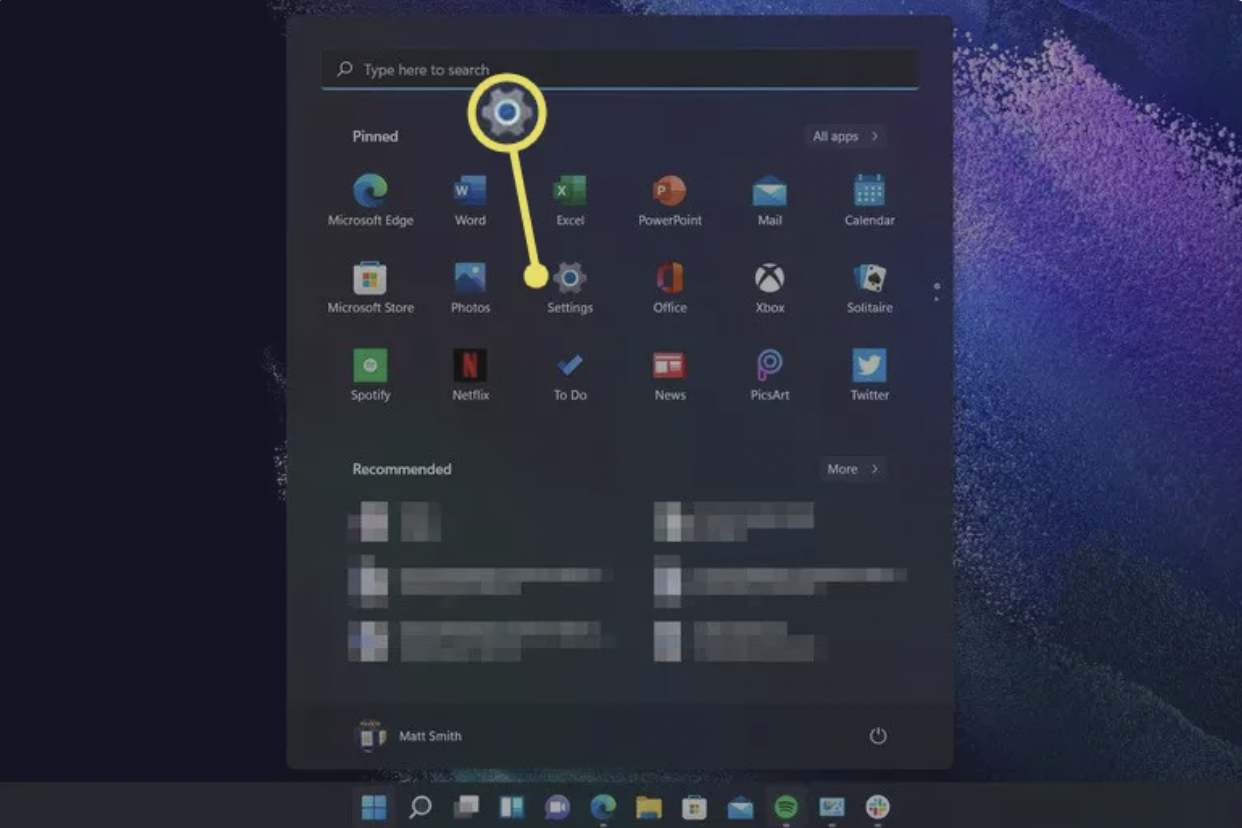
۱. منوی Windows Start را باز کنید.
۲. برنامه Settings را باز کنید
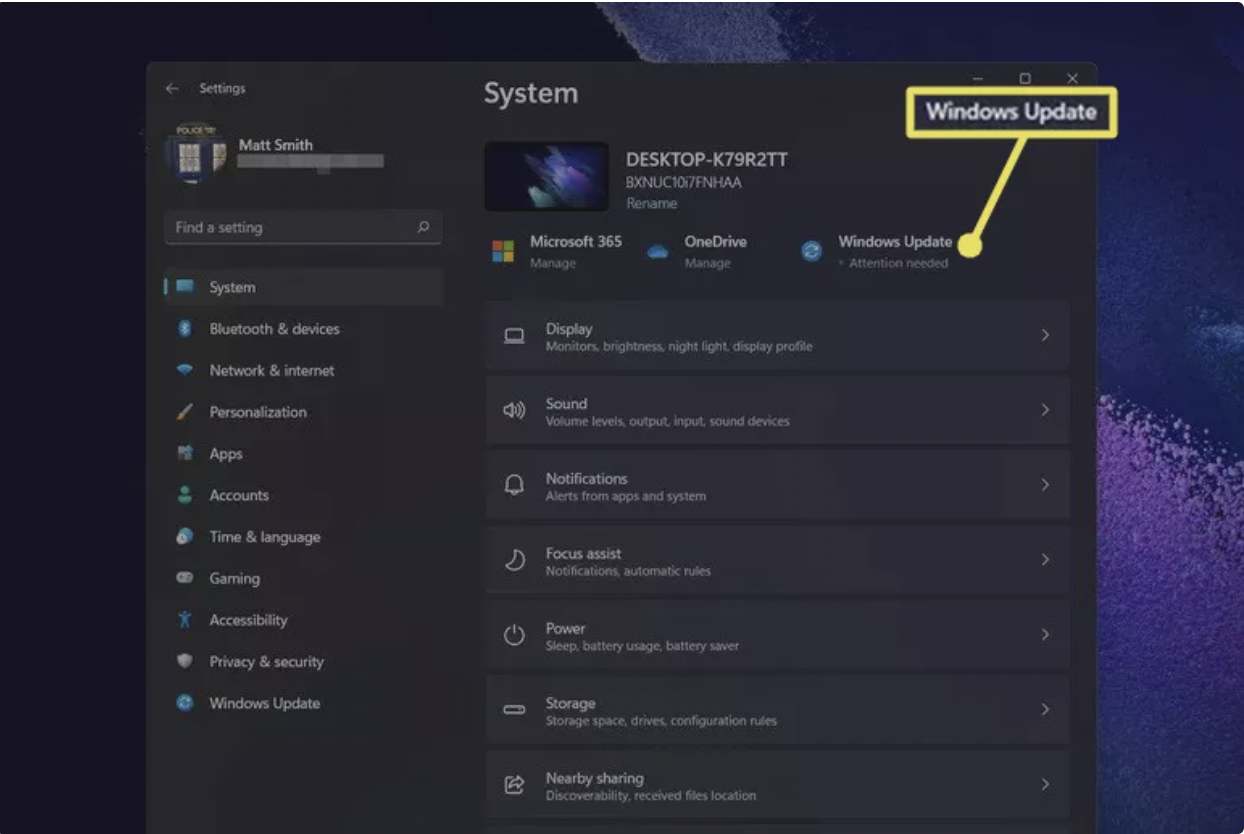
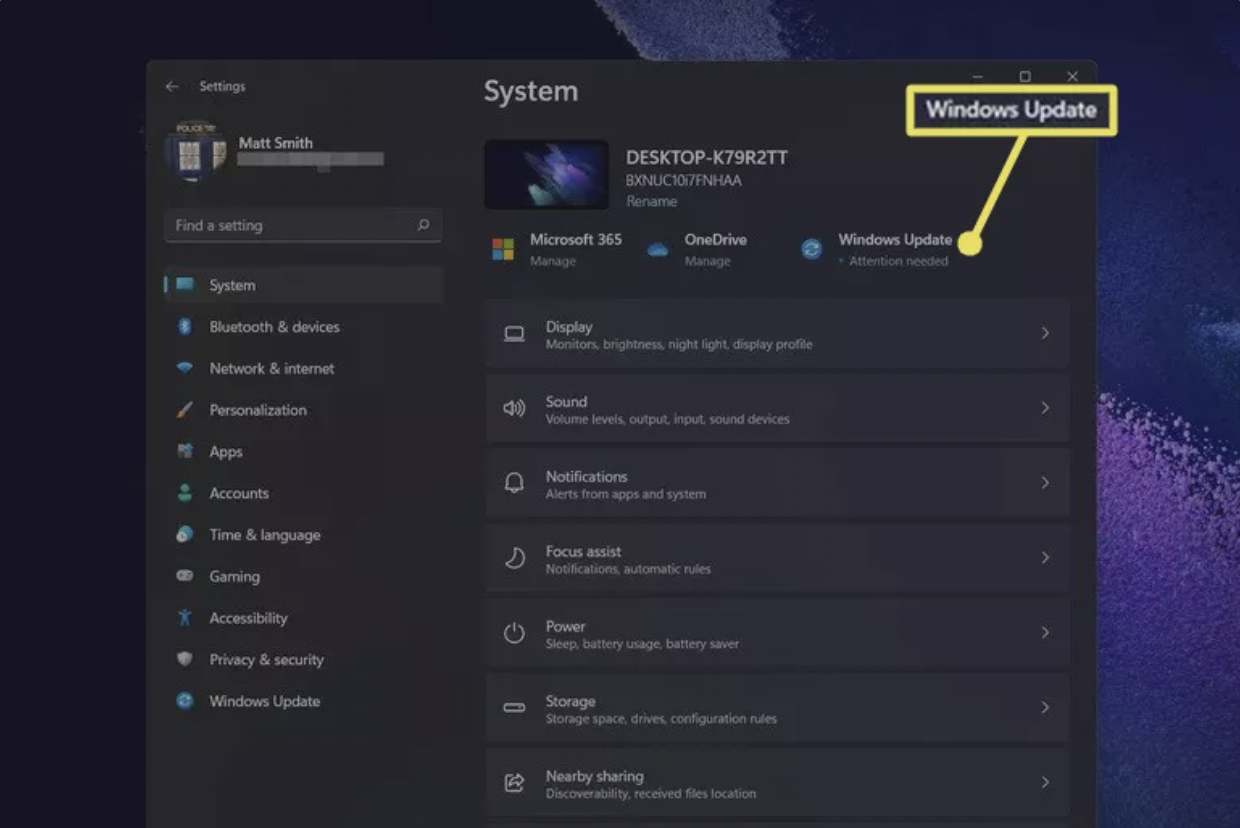
۳. در منوی سمت چپ System را انتخاب کنید. ممکن است از قبل به طور پیش فرض انتخاب شده باشد.
۴. گزینهی Windows Update که در بالای پنجره قرار دارد را انتخاب کنید.
۵. روی Pause updates ضربه بزنید تا همهی آپدیتها برای مدتی متوقف شوند. مدت پیشفرض یک هفته است.
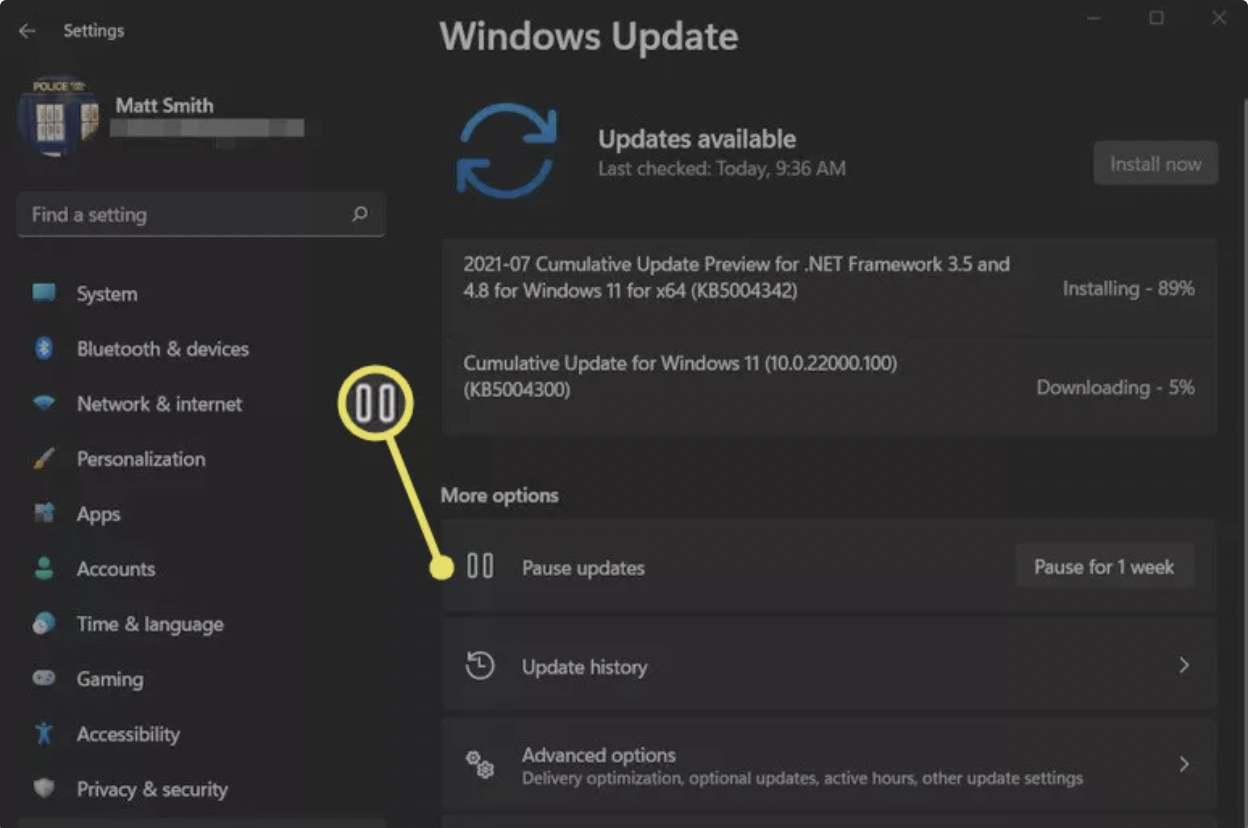
با توقف موقت آپدیتهای ویندوز ۱۱، همهی دانلودهای فعال متوقف میشوند و هرگونه نصب در حال حاضر متوقف میشود. در بیشتر موارد، دانلود یا نصب میتواند از جایی که آن را متوقف کردید ادامه پیدا کند.
هر زمان که بخواهید میتوانید بروزرسانیها را متوقف کنید، حتی اگر هیچکدام فعلاً فعال نباشند.
نحوهی متوقف کردن آپدیتهای ویندوز ۱۱ پس از شروع نصب
آپدیتهای ویندوز ۱۱ در دو مرحله نصب میشوند.
اولین نصب پس از دانلود آپدیت رخ میدهد. با این حال، آپدیتهای عمدهی ویندوز هنگام راهاندازی مجدد یا خاموش کردن رایانه به پایان میرسد. اگر این اتفاق بیفتد، یک صفحهی خالی به شما اطلاع میدهد که بروزرسانی سیستم در حال نصب است و نباید کامپیوتر خود را خاموش کنید.
پس از رسیدن آپدیت به این نقطه، نمیتوانید نصب را متوقف کنید. آپدیتها را فقط در برنامهی تنظیمات میتوانید متوقف کنید.
تلاش برای متوقف کردن نصب با خاموش کردن دستی رایانه در هنگام نصب آپدیت، خطر خراب شدن نصب ویندوز شما را به همراه دارد و شما را مجبور میکند آن را مجدداً از ابتدا نصب کنید. بنابراین این کار را نکنید!
نحوهی دریافت اعلان از سوی ویندوز ۱۱ هنگام نیاز به راهاندازی مجدد
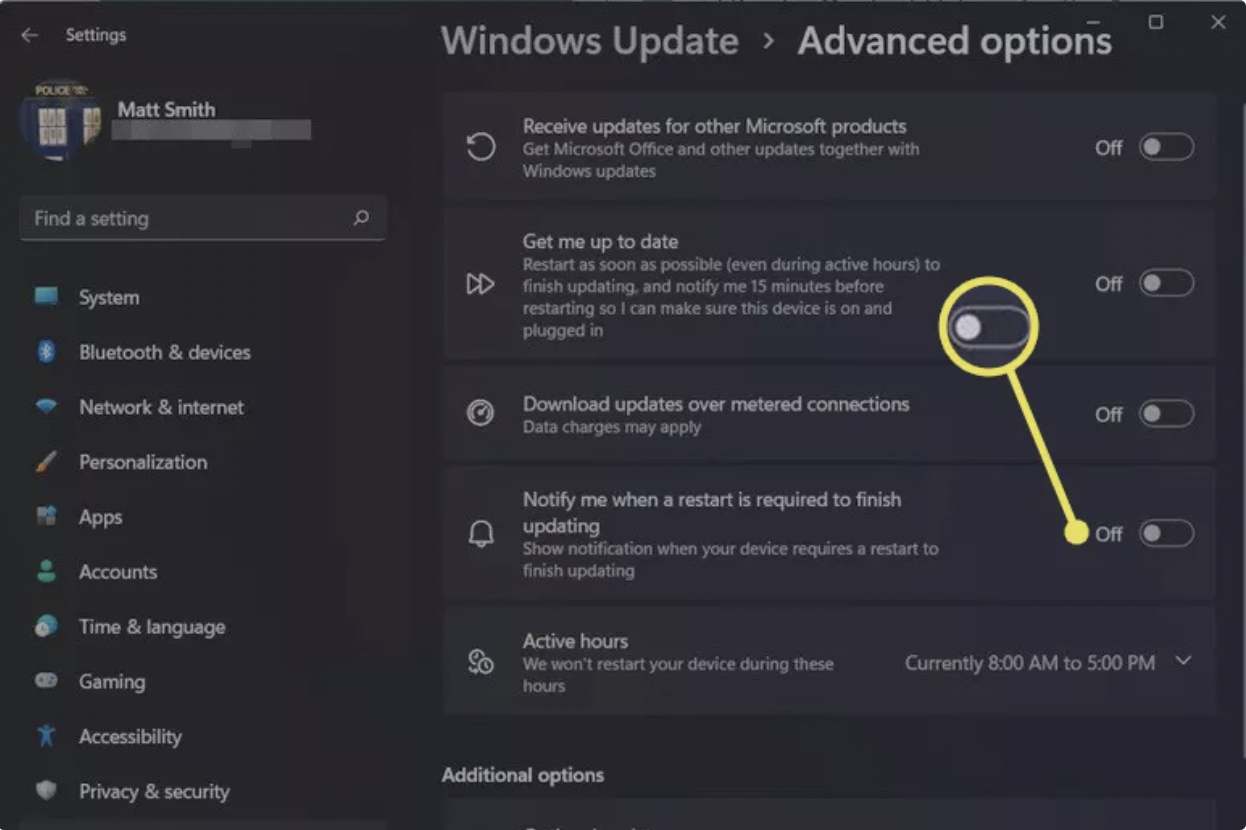
بروزرسانی های ویندوز ۱۱ که هنگام راهاندازی مجدد رایانه نهایی میشوند، ممکن است مدتی طول بکشد و به طور پیش فرض، ویندوز به شما اطلاع قبلی نمیدهد. میتوانید این رفتار را تغییر دهید تا ویندوز ۱۱ در صورت نیاز به راهاندازی مجدد به شما هشدار دهد.
۱. منوی Windows Start را باز کنید.
۲. برنامه Settings را انتخاب کنید.
۳. در منوی سمت چپ System را انتخاب کنید. ممکن است از قبل به طور پیشفرض انتخاب شده باشد.
۴. گزینهی Windows Updates را انتخاب کنید.
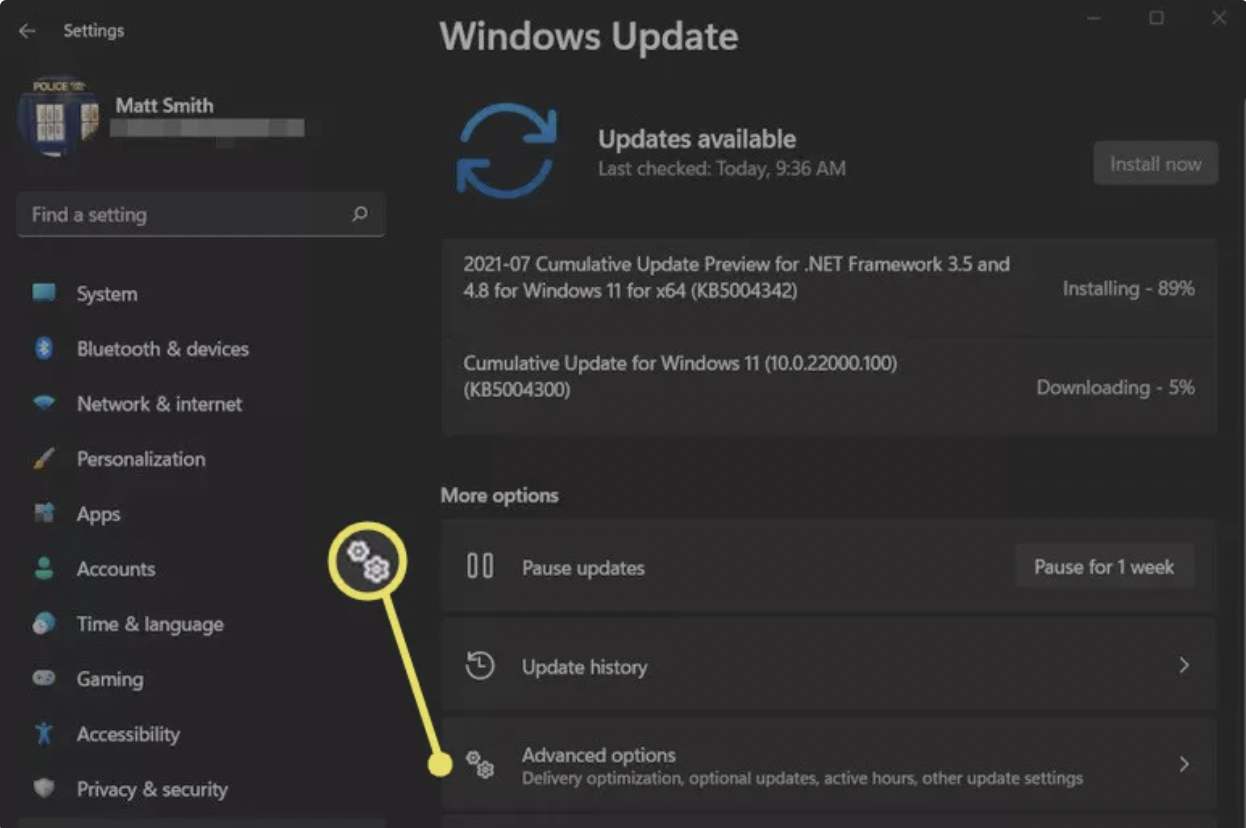
۵. Advanced options را انتخاب کنید.
۶. ضامن کنار گزینهی Notify me when a restart is required to finish updating را روشن کنید.
اگر ویندوز ۱۱ هنگام آپدیت گیر کرده باشد، چه کنم؟
بروزرسانیهای ویندوز به صورت خودکار انجام میشوند، اما ممکن است یک اشکال باعث شود که یک به روزرسانی “گیر کند” و در دانلود یا نصب ناموفق باشد.
در بیشتر موارد، یک بروزرسانی گیر کرده به مرور زمان درست میشود. اگر مشکل بیش از یک هفته ادامه پیدا کرد، باید قدمهایی برای حل آن بردارید. راهنمای ما برای رفع ویندوز گیر کرده یا متوقف شده شامل چندین مرحلهی عیبیابی است که به شما کمک میکند مشکل را برطرف کنید.
پرسش و پاسخ
چگونه در ویندوز ۱۱ برنامهها را آپدیت کنم؟
برنامهی Microsoft Store را باز کنید، Library را در گوشه پایین سمت چپ انتخاب کنید، سپس برای نصب آپدیتهای برنامههای ویندوز ۱۱ گزینهکی Get updates را انتخاب کنید. برای بهروز نگه داشتن خودکار برنامهها، تصویر پروفایل خود را در بالای برنامهی Microsoft Storeانتخاب کنید، به App Settings بروید و مطمئن شوید که گزینهی App updates روشن باشد.
چرا کامپیوتر من خاموش نمیشود؟
ممکن است اشکال در سیستم عامل باشد، برنامهای در روند خاموش شدن تداخل داشته باشد یا دکمهی پاور مشکلی داشته باشد. چندین راه برای خاموش کردن رایانه در صورت خاموش نشدن وجود دارد.
چرا ویندوز به نصب آپدیتها ادامه میدهد؟
اگر ویندوز نتواند آپدیتها را تکمیل کند، ممکن است دائماً سعی در نصب آن داشته باشد. برای رفع مشکلات ناشی از آپدیت ویندوز، ممکن است لازم باشد عیبیابی انجام دهید.



