۱۱ نکته و ترفند برای تبلت مایکروسافت Surface Pro 7
همه باید از این اسرار و ویژگیهای Microsoft Surface Pro 7 اطلاع داشته باشند.

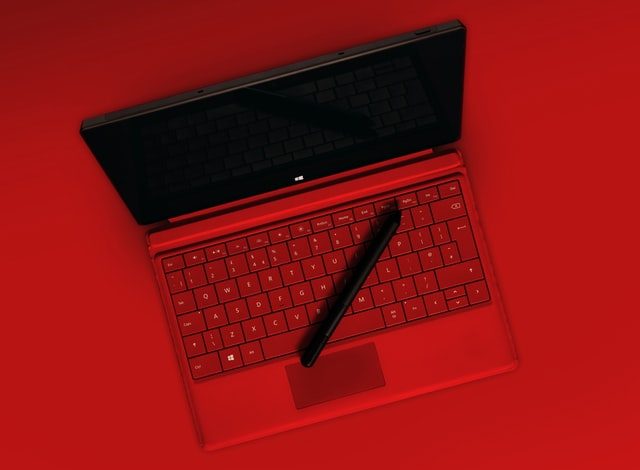
این مقاله به بررسی بهترین نکات و ترفندهای سرفیسپرو ۷ میپردازد که ارزش استفاده از آنها برای دارندگان جدید و قدیم این دستگاه ‘دو در یک’ ویندوز ۱۰ را دارد. این مجموعه از نکات سرفیسپرو به شما کمک میکند تا از دستگاه خود بهرهی بیشتری ببرید، استفاده از آن را آسانتر کرده و حتی ممکن است برخی از ویژگیهای اضافی سرفیسپرو ۷ را که تا به حال از وجود آنها بیخبر بودهاید را نشان دهد.
۱. وصل کردن سرفیسپرو ۷ به مانیتور
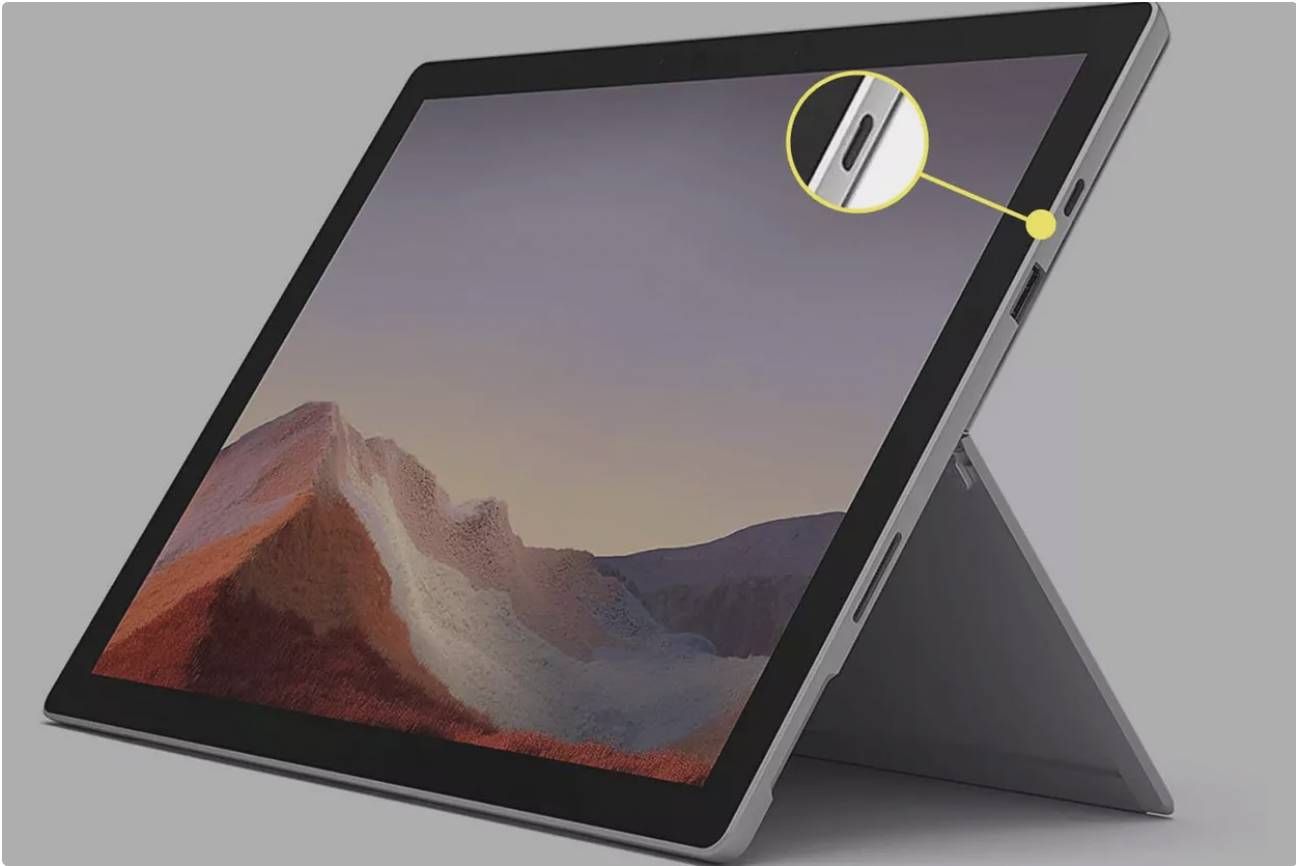
یکی از ترفندهای سرفیس که برای کاربران جدید یک تغییر بزرگ است، اتصال سرفیسپرو ۷ به مانیتور است. این قابلیت به شما امکان میدهد از سرفیسپرو ۷ خود برای اجرای همهی برنامهها و نرمافزارهای خود به طور معمول استفاده کنید، با این تفاوت که شما امکان میدهد تمام محتوا را در یک صفحه بسیار بزرگتر مشاهده کنید. اگر فکر میکنید صفحهی سرفیسپرو ۷ خیلی کوچک است یا به دلیل درد گردن یا کمر نیاز به استفاده از مانیتور دارید، بسیار عالی است.
اتصال سرفیس پرو ۷ به مانیتور میتواند با استفاده از پورت USB-C و کابل سازگار انجام شود. همچنین میتوانید با پیادهسازی لوازم جانبی Surface Dock به چند مانیتور متصل شوید.
۲. پخش کردن سرفیسپرو ۷ به صورت بیسیم در تلویزیون
علاوه بر مشاهده محتوای سرفیسپرو ۷ روی مانیتور کامپیوتر با کابل، میتوانید صفحه نمایش خود را به صورت بیسیم با استفاده از طریق پشتیبانی بیسیم داخلی در سرفیس و تلویزیون، به تلویزیون منتقل کنید.
نمایش دسکتاپ یا برنامههای خود روی تلویزیون یکی از جالبترین نکات و ترفندهای سرفیسپرو ۷ است زیرا اشتراکگذاری عکسها و فیلمها با دوستان و خانواده را بسیار آسانتر میکند.
۳. استفاده از این نکات برای صفحهنمایش سرفیسپرو
آیا تا به حال در حال استفاده از سرفیسپرو ۷ خواستهاید چیزی را با یک مخاطب به اشتراک بگذارید؟ میتوانید از هر چیزی که روی صفحه شما وجود دارد، یک اسکرینشات بگیرید، آن را برش داده و ویرایش کنید و از طریق ایمیل، دایرکت و انواع خدمات دیگر برای شخص دیگری ارسال کنید. چند روش مختلف برای انجام این کار وجود دارد.
علاوه بر روش کلاسیک کلید PrtScn ، همچنین میتوانید با استفاده از برنامهی داخلی Snip & Sketch ، انواع میانبرهای صفحه کلید یا حتی Xbox Game Bar از سرفیسپرو ۷ اسکرین شات بگیرید.
۴. فعال کردن تنظیمات وصل شدن به اینترنت هنگام سفر
برخی از ترفندهای متعدد سرفیس پرو ۷ که پس از راهاندازی دستگاه جدید خود ارزش راهاندازی دارد، مواردی است که به ویژگی اتصال به اینترنت ویندوز ۱۰ مربوط میشود. این تنظیمات به شما این امکان را میدهد که انتخاب کنید سرفیسپرو ۷ هنگام اتصال به شبکه تلفن همراه یا Wi-Fi با محدودیت بارگیری و بارگذاری، از چه نوع دادههایی استفاده کند، بنابراین هیچ هزینهی اضافی برای فراتر رفتن از محدودیتهای طرح دادهی خود دریافت نمیکنید.
شما می توانید هر چند وقت یک بار که دوست دارید دکمهی اتصال به اینترنت را در سرفیسپرو ۷ روشن و خاموش کنید و همچنین میتوانید زمانی که برنامهها و سرویسها تحت تأثیر این ویژگی قرار میگیرند را شخصیسازی کنید.
۵. متصل کردن Surface Pro 7 به رایانهای دیگر
آیا باید فایلی از سرفیسپرو ۷ خود را برای شخص دیگری ارسال کنید؟ چندین ترفند سرفیس برای اتصال به رایانههای دیگر وجود دارد که تفاوت زیادی با استراتژیهای سخت و وقتگیر شبکههای کامپیوتری گذشته دارد.
دارندگان سرفیسپرو ۷ اکنون میتوانند از طریق ویژگیهای تعبیه شده Nearby Sharing و Network Sharing به رایانههای دیگر متصل شوند. حتی گزینههای ذخیرهسازی ابری و برنامههای پیامرسانی رسانههای اجتماعی برای ارسال فایلها از یک دستگاه به دستگاه دیگر وجود دارد که ارزش بررسی آنها را دارد.
۶. مشاهدهی محتوای آیفون و اندروید در سرفیسپرو ۷
آیا میدانید که میتوانید محتویات تلفن هوشمند خود را در سرفیسپرو مایکروسافت خود مشاهده کرده و حتی نحوهی عملکرد برخی از برنامهها و فایلها را مدیریت کنید؟ این نکات و ترفندهای محبوب سرفیسپرو ۷ برای اتصال تلفن شما به سرفیس شما شامل تمام روشهای رسمی، مانند برنامهی Your Phone در ویندوز ۱۰، و همچنین بررسی گزینههای پخش صفحه و برنامههای شخص ثالث است.
اگر برای خواندن متن ریز در آیفون یا تلفن هوشمند اندرویدی خود مشکل دارید و اغلب در فکر این هستید که چگونه محتوا را برای نمایش راحتتر در صفحهای بزرگتر نشان دهید، اتصال تلفن خود به سرفیسپرو ۷ میتواند تنها راه حل باشد.
۷. دانلود برنامهها، فیلمها و برنامههای تلویزیونی از Microsoft Store
اگر به دانلود برنامهها و فایلها از وبسایتها عادت دارید، ممکن است ندانید که ویندوز ۱۰ در حال حاضر دارای یک فروشگاه برنامهای یکپارچه است که درست در سیستم عامل همهی دستگاههای سرفیس نصب شده است.
فروشگاه مایکروسافت تقریباً مانند فروشگاههای دیجیتالی مشابه در تلفنهای هوشمند و تبلتها کار می کند. به شما امکان میدهد برنامهها را دانلود و به روز کنید، بازیهای ویدئویی و فیلم بخرید و حتی سخت افزار و لوازم جانبی فیزیکی را خریداری کنید که مستقیماً از مایکروسافت به خانهی شما ارسال می شود.
۸. نصب Google Drive در سرفیسپرو ۷
سرویس ابری OneDrive مایکروسافت احتمالاً از قبل روی سرفیسپرو ۷ شما نصب شده باشد. در حالی که OneDrive یک سرویس ذخیرهسازی ابری قابل اعتماد است، یکی از بهترین ترفندهایسرفیسپرو، دانلود و استفاده از برنامهها و سرویسهای شخص ثالث و غیر مایکروسافت به جای پیشفرضها است.
افزودن Google Drive به سرفیسپرو ۷ یک راه عالی برای پشتیبانگیری از فایلها و همکاری در پروژهها است. اگر فضای ذخیرهسازی OneDrive شما پر است، استفاده از Google Drive میتواند راهی مطمئن برای ارائهی فضای بیشتر به شما باشد.
۹. اضافه کردن چندین کاربر به سرفیسپرو ۷
یکی از ترفندهای مفید سرفیس در شرایطی که چندین نفر که از یک دستگاه استفاده میکنند، افزودن پروفایل کاربر منحصر به فرد ویندوز برای هر فرد است. پس از ایجاد، ادمین میتواند کنترل کند که هر کاربر به چه برنامهها و ابزارهایی دسترسی داشته باشد. ادمین حتی میتواند پروفایل کودک بسازد و وبسایتهایی که میتوانند بازدید کنند و برنامههایی که میتوانند باز کنند را محدود کند.
تغییر پروفایل کاربران در سرفیسپرو ۷ نیز بسیار آسان است و تنها با چند کلیک قابل انجام است.
۱۰. اجرای بازیهای ویدئویی Xbox در سرفیسپرو ۷
شاید تعجب کنید که سرفیسپرو ۷ (علاوه بر رایانه شخصی و تبلت ویندوز ۱۰) نوعی کنسول بازی ایکسباکس سیال است. این به شما امکان دسترسی کامل به مجموعهی رو به رشد Xbox One ، Xbox Series X و بازیهای ویدئویی ویندوز با مارک ایکسباکس را میدهد.
توصیه: حساب مایکروسافت شما همچنین به عنوان یک حساب ایکسباکس عمل میکند که میتوانید در کنسولهای ایکسباکس و برنامههای Xbox و Microsoft Store در سرفیسپرو ۷ خود استفاده کنید.
در اینجا چند روش وجود دارد که میتوانید سرفیسپرو ۷ خود را به ایکسباکس تبدیل کنید.
- میتوانید گیم پلی بازی را با استفاده از اپلیکیشن Xbox از کنسولهای ایکسباکس به سرفیسپروی خود استریم کنید.
- با شروع در سال ۲۰۲۱، میتوانید بازیهای ویدیویی ایکسباکس را از طریق فضای ابری با Xbox Cloud Gaming پخش کنید.
- برخی از بازیهای کنسول ایکسباکس دارای نسخههای Xbox Play Anywhere هستند که می.توانید به صورت رایگان در رایانه.های شخصی ویندوز ۱۰ بازی کنید.
- بازیکنان میتوانند از برنامهی Xbox در ویندوز ۱۰ برای بازخرید گیفت کارتهای ایکسباکس، ارتباط با دوستان و مشاهدهی دستاوردهای ایکسباکس استفاده کنند.
- بازیهای ویدئویی رایانهای با مارک ایکسباکس را میتوان از طریق برنامهی Microsoft Store خریداری و دانلود کرد.
- میتوانید از سرویس اشتراک Xbox Game Pass برای رایانه شخصی در سرفیسپرو ۷ خود استفاده کنید تا عناوین متعددی را بصورت رایگان در هر ماه بازی کنید.
۱۱. نحوهی روشن، خاموش و ریاستارت کردن سرفیسپرو ۷
در اینجا به سوالاتی میرسیم که میخواهید بدانید اما از پرسیدن آنها میترسید :
- چگونه سرفیسپرو ۷ خود را روشن کنیم
- چگونه سرفیسپرو ۷ خود را خاموش کنیم
- چگونه سرفیسپرو ۷ خود را ریاستارت کنیم
اگر به سادگی سرفیسپرو ۷ خود را ببندید یا سریع روی دکمه پاور آن ضربه بزنید، به طور خودکار از طریق حالت خواب ویندوز ۱۰ در حالت آماده به کار قرار میگیرد، اما باید آن را به طور کامل خاموش کرده و در نهایت مجدداً راهاندازی کنید.
معمولا هنگام عبور از امنیت در فرودگاه هنگام سفر، خاموش کردن سرفیس پرو ۷ ضروری است. اعمال Shut Down به طور کامل دستگاه را خاموش کرده و تمام اتصالات بیسیم آن مانند بلوتوث و اتصالات Wi-Fi را خاموش میکند. همچنین اگر قصد ندارید برای مدتی از باتری خود استفاده کنید، ممکن است بخواهید سرفیسپرو ۷ خود را خاموش کنید.



