چگونه ۳ مانیتور را به یک لپ تاپ وصل کنیم؟
دوستان و همکاران خود را با داشتن سه مانیتور متعجب کنید.


نکاتی که باید بدانید
- اگر لپتاپ شما دارای سه پورت ویدئو است، عالی است، اما تعداد کمی از لپتاپها دارای این تعداد پورت هستند. به احتمال زیاد به آداپتور یا داک مانیتور خارجی نیاز دارید.
- پس از اتصال مانیتورها، آنها را به درستی روی رایانهی خود بچینید، بنابراین موقعیت هر مانیتور به درستی تشخیص داده میشود.
- اکثر لپتاپها و سیستم عاملهای مدرن هنگامی که مانیتورهای اضافی را وصل کرده باشید و به طور خودکار شروع به استفاده از آنها کرده باشید، از آن آگاه هستند.
این مقاله نحوهی تنظیم سه مانیتور روی لپتاپ را پوشش میدهد. بسته به تنظیمات خاص شما، ممکن است مجبور باشید برخی از تغییرات را به تنهایی انجام دهید، اما این راهنما مراحل لازم برای راهاندازی متوسط لپتاپ با سه مانیتور را شرح میدهد.
نحوهی اتصال چند مانیتور به لپتاپ
بسته به لپتاپ شما، ممکن است چندین پورت ویدئویی داشته باشید یا اصلا هیچی نداشته باشید. برای اتصال سه مانیتور به رایانهی خود، به سه پورت ویدئو نیاز دارید.
اگر لپتاپ شما سه پورت در دسترس ندارد، باید یک داک یا آداپتور بخرید که پورتهای اضافی را برایتان ارائه دهد.
شما باید تعیین کنید که مانیتورهای خارجی شما کدام پورتها را دارند تا بدانید چه نوع از داک را بخرید.
۱. هنگامی که داک (یا کابلها) را در اختیار دارید، تنها کاری که باید انجام دهید این است که همه را به هم وصل کنید. با فرض اینکه سیستم عامل شما به روز است، سیستم باید هر مانیتور را تشخیص دهد.
۲. واقعاً همین است. در واقع، این سادهترین بخش است. حالا باید همه را پیکربندی کنید.
تنظیمات اتصال چندین مانیتور
هنگامی که مانیتورهای شما متصل هستند، باید مطمئن شوید که آنها را به درستی روی رایانه خود تنظیم کردهاید تا بیشترین استفاده را از آنها ببرید.
در اینجا مهمترین تنظیمات آورده شده است:
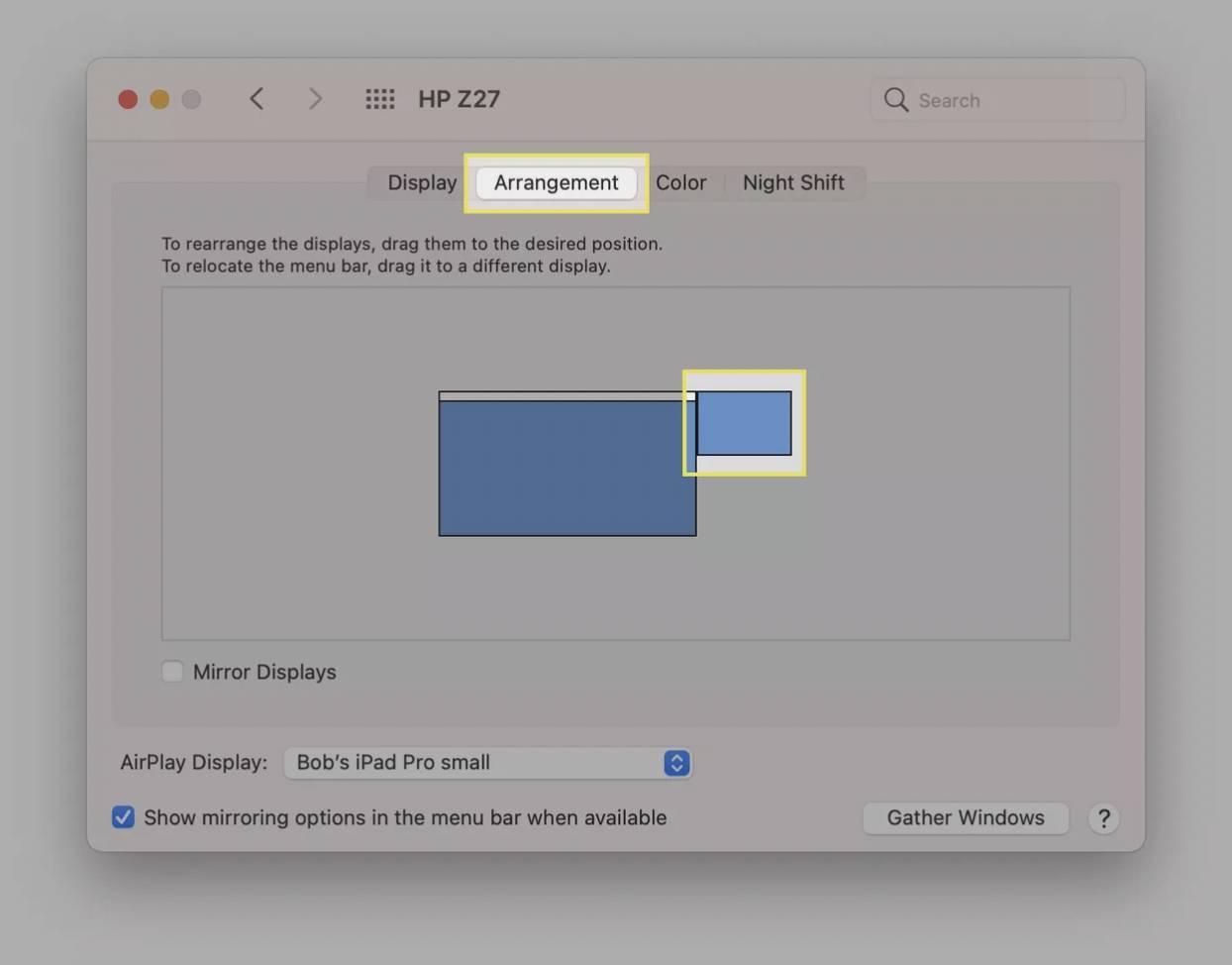
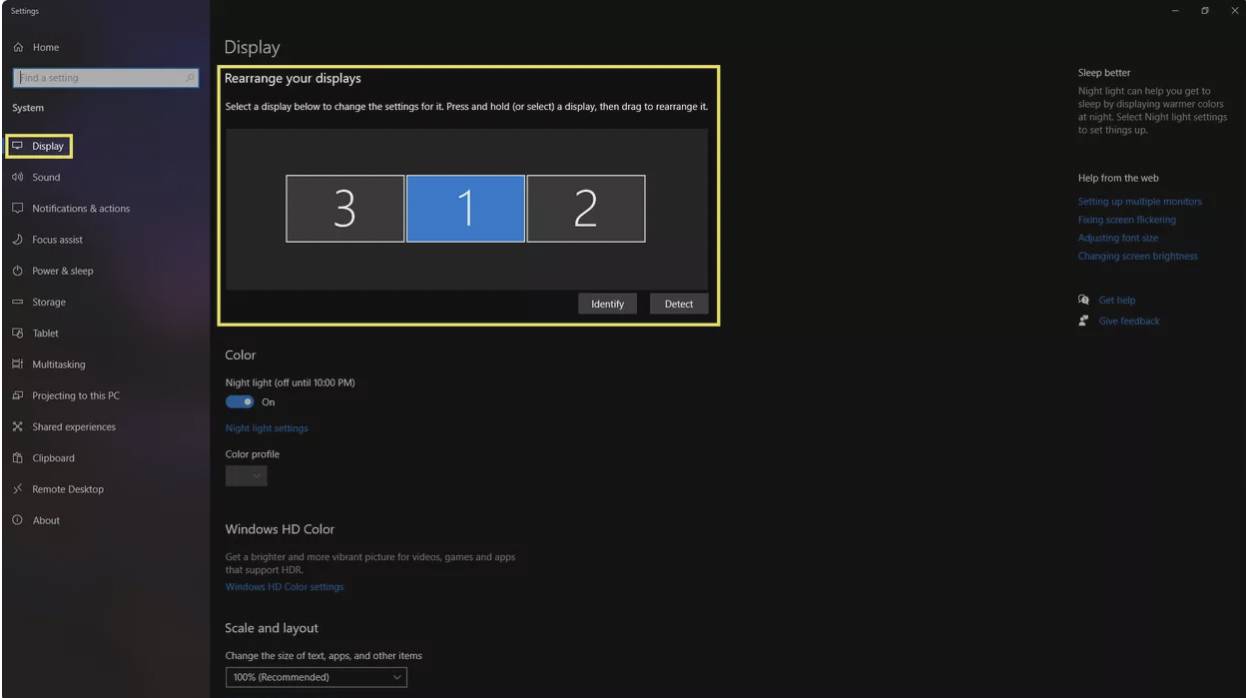
۱. جهتگیری (Orientation) اولین نکتهای است که باید با تنظیم چند مانیتور به درستی انجام شود. شما باید مطمئن شوید که ترتیب فیزیکی مانیتورهای شما با ترتیب مجازی آنها در کامپیوتر مطابقت دارد، تا دستگاه شما بداند که کدام مانیتور در کنار کدام قرار دارد.
توصیه: در سیستم عامل مک، باید به آددس Apple > Preferences System > Displays بروید و سپس روی بخش Arrangement کلیک کنید. در آنجا یک نمونه وجود دارد که فقط یک مانیتور به آن متصل شده است (همه فانتزی سه مانیتور را ندارند!). هر مانیتور دارای کنترل جداگانه برای جهتیابی (افقی یا عمودی) خواهد بود.
در دستگاه ویندوز، به آدرس Start > Settings > System > Display بروید که به این شکل خواهد بود :
۲. رزولوشن (Resolution) یک تنظیم مهم برای مانیتور است. با راهاندازی سه عدد مانیتور، کشیدن پنجرهها بر روی مانیتورها با رزولوشنهای متفاوت میتواند سخت باشد. بسته به پیکربندی شما، اگر دارای مانیتور با رزولوشن بالا باشید، ممکن است بخواهید همهی آنها را با یک رزولوشن مشترک یا بزرگنماییهای مختلف اجرا کنید.
۳. نرخ تازهسازی (Refresh rate) یکی دیگر از اجزای مهم هر صفحهنمایش است. در تنظیمات چند مانیتور، اینکه چگونه میتوانید پنجرههای خود را به آرامی روی صفحه خود بکشید، ضروری میشود، زیرا اغلب از نظر بصری آزاردهنده است که نرخ تازهسازی بالا به یک نرخ کم تبدیل شود.
بر این اساس، شما باید صفحه اصلی خود را با بالاترین نرخ تازهسازی ممکن اجرا کنید و تمام تلاش خود را برای مطابقت با این نرخ تازهسازی در سایر مانیتورهای خود انجام دهید.
توجه: با این حال، اگر مانیتورهای مختلفی با نرخهای تازهسازی مختلف دارید و ثبات تصویر آن به هیچ وجه امکان پذیر نیست، بهتر است با بالاترین نرخ تازهسازی ممکن اجرا شود.



