چگونه تنظیمات DNS را در ویندوز ۱۱ تغییر دهیم؟
در این مقاله با بهترین روش های تغییر تنظیمات DNS در ویندوز 11 آشنا شوید.

در ابتدا هنگامی که ISP اتصال اینترنت شما را تنظیم میکند، تنظیمات پیش فرض شبکه را نیز برایتان تنظیم میکند و با این تنظیمات پیش فرض شبکه، پیکربندی خاصی به نام سیستم نام دامنه (DNS) ارائه میشود که برای اتصال به اینترنت بسیار مهم است.
با این حال برای اکثر ISP ها، امنیت یا حریم خصوصی DNS کاربران اولویت و اهمیت چندانی ندارد. این امر کامپیوترها را در معرض خطرهای امنیتی بیشماری قرار میدهد. این خطرات شامل دزدیده شدن DNS، آسیب دیدن کش و سایر مشکلات امنیتی است.
ما در این مقاله برای حل این مشکلات، نحوه تغییر تنظیمات DNS در ویندوز ۱۱ را به شما آموزش میدهیم. برای اینکه بتوانید خودتان تنظیمات DNS را تغییر دهید تا انتهای این مطلب را مطالعه کنید.
چگونه تنظیمات DNS را در ویندوز ۱۱ تغییر دهیم؟
سیستم نام دامنه (DNS) نام دامنههای قابل خواندن را به آدرس IP ترجمه میکند تا مرورگرها بتوانند صفحات وب را روی صفحه نمایش شما بارگذاری کنند. در بیشتر موارد، وقتی به شبکه اینترنت جدیدی دسترسی پیدا میکنید، ISP یک اتصال جدید را برایتان تنظیم میکند.
با این حال، جدا از سرور DNS پیش فرض ارائه شده توسط ISP شما، گزینههای خوب زیادی برای انتخاب نیز در دسترس خواهید داشت.
به عنوان مثال گوگل از سال ۲۰۰۹ خدمات DNS رایگان ارائه میدهد. این شرکت این خدمات رایگان را تلاشی برای سریعتر و ایمنتر شدن وب توصیف میکند. Cloudflare و OpenDNS نیز دو مورد از بهترین گزینهها برای سرویس DNS ایمنتر و سریعتر هستند. ما نیز لیستی از آدرسهای IP برای DNS عمومی برایتان تهیه کردهایم.
برای تغییر DNS باید مراحل زیر را دنبال کنید
۱٫ ابتدا باید وارد تنظیمات ویندوز شوید. برای این کار از دو کلید (Win + I) نیز میتوانید استفاده کنید. سپس به Network & Internet بروید.
۲٫ حالا Advanced network settings را انتخاب کنید.
۳٫ از اینجا روی آداپتور شبکه موجود در زیر گزینه Network adapters کلیک کنید. به عنوان مثال، اگر از اتصال اترنت استفاده میکنید، آن را انتخاب کنید. به همین ترتیب اگر با Wi-Fi به اینترنت وصل میشوید، Wi-Fi را انتخاب کنید.
۴٫ روی گزینه View additional properties کلیک کنید.
۵٫ حالا دکمه Edit را در مقابل تخصیص سرور DNS انتخاب کنید.
۶٫ زیر Edit DNS Settings، روی Manual کلیک کرده و سپس تنظیمات IPv4 یا IPv6 را انتخاب کنید.
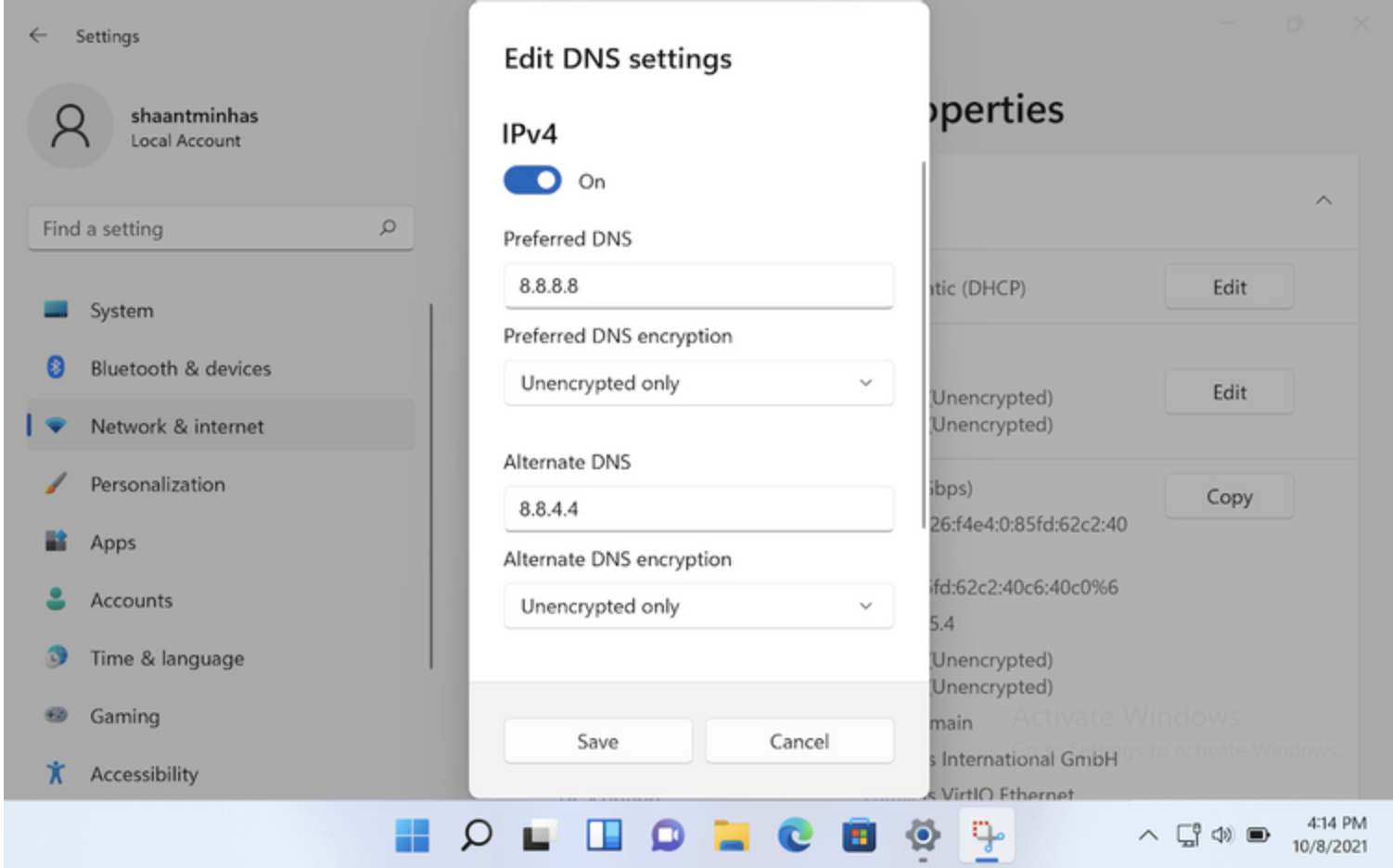
ما در این مقاله و برای این مثال تنظیمات IPv4 را انتخاب کردهایم. همچنین توجه داشته باشید که به محض تغییر IPv4، مجموعه جدیدی از فیلدهای خالی برای پر کردن برایتان به نمایش گذاشته خواهد شد. آنها DNS ترجیحی، رمزگذاری ترجیحی DNS و DNS جایگزین هستند.
در اینجا DNS و شمارههای DNS جایگزین Cloudflare ، Google و OpenDNS را برایتان آوردهایم که میتوانید برای سرور DNS جدید خود استفاده کنید:
- Cloudflare: 1.1.1.1 و ۱٫۰٫۰٫۱
- Google: 8.8.8.8 و ۸٫۸٫۴٫۴
- OpenDNS: 208.67.222.222 و ۲۰۸٫۶۷٫۲۲۰٫۲۲۰
در مثال بالا، ما از DNS گوگل استفاده کردهایم. میتوانید سرور DNS مورد نظر خود را انتخاب کرده، اعداد را در فیلدهای خالی مناسب وارد کرده و روی ذخیره کلیک کنید. پس از چند ثانیه تنظیمات DNS ویندوز ۱۱ شما تغییر میکند.
تغییر تنظیمات DNS در ویندوز ۱۱
DNS یکی از مهمترین اجزای اینترنت مدرن است. و در حالی که ISP ها تنظیمات پیش فرض DNS خودکار را در اختیار ما قرار میدهند، اگر خواهان امنیت بیشتری باشید باید بتوانید تنظیمات و تغییرات آن را خودتان کنترل کنید. با استفاده از روش سادهای که در بالا برایتان شرح دادیم، میتوانید تنظیمات DNS خود را بدون هیچ گونه مشکلی تغییر دهید و به راحتی از سیستمهای خود محافظت کنید.



