چگونه بفهمیم رزولوشن مانیتور ما چقدر است؟
فهمیدن رزولوشن مانیتور کاری ساده و راحت است. اینجا به شما آموزش خواهیم داد.

رزولوشن نمایشگر به معنی تعداد پیکسلی است که ماینتور میتواند بصورت افقی و عمودی نمایش دهد. هرچقدر رزولوشن بالاتر باشد، نمایشگر شما شفافتر جلوه خواهد کرد. زمانی که یک مانیتور را به کیس خود وصل خواهید کرد، ویندوز بطور خودکار رزولوشن پیشنهادی را انتخاب خواهد کرد.
دانستن رزولوشن مانیتور به دلایل متعددی میتواند مفید باشد: برای مثال، پیدا کردن تصویر پس زمینهی مناسبی که با نمایشگر شما سازگار است یا انتخاب تنظیمات مناسب به هنگام پخش بازی.
ما به شما نشان خواهیم داد که چگونه سریع و راحت رزولوشن نمایشگر خود را پیدا کنید.
چگونه رزولوشن نمایشگر را در ویندوز پیدا کنیم
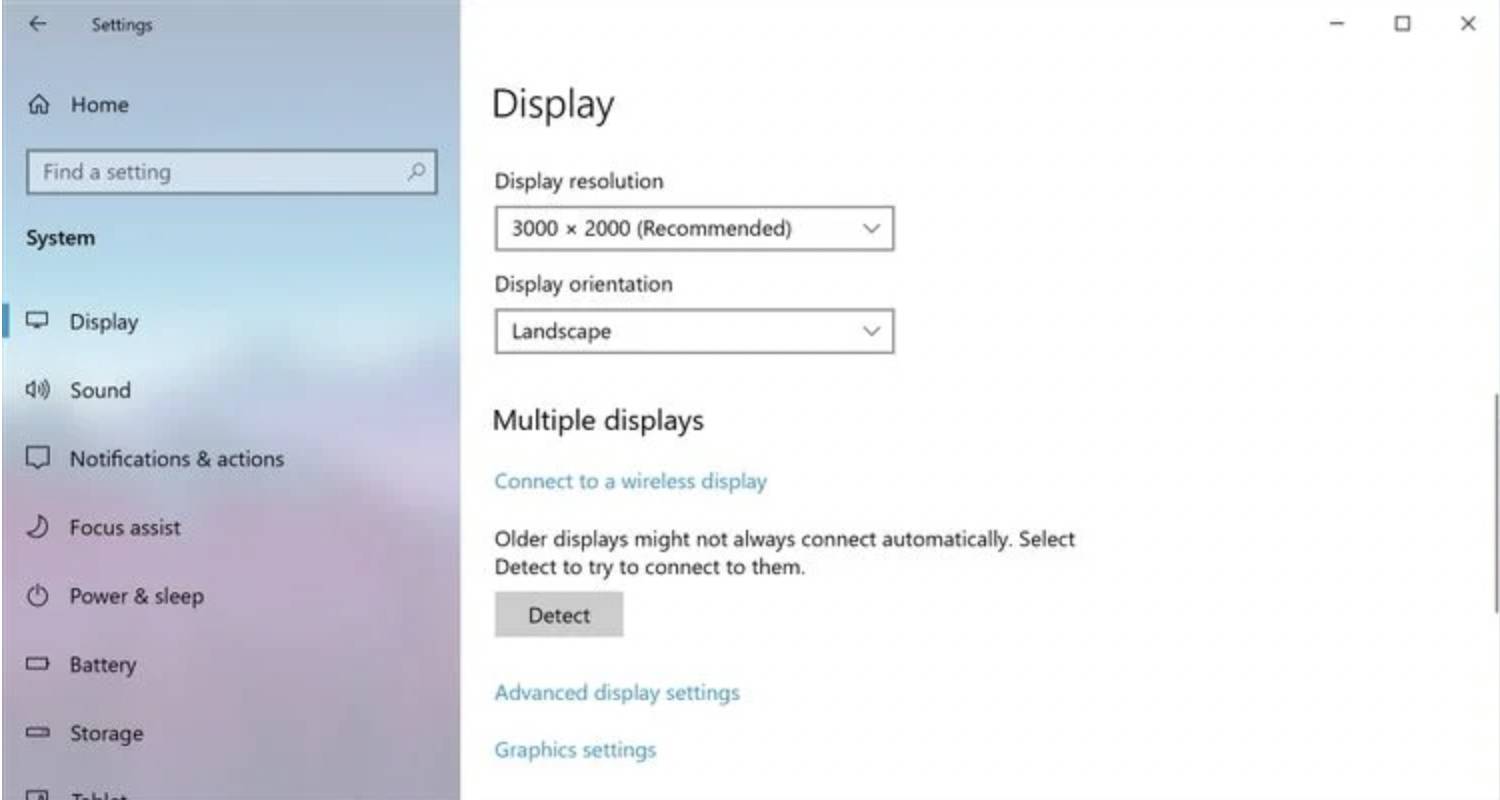
۱. کلیدهای Windows + I را برای باز کردن تنظیمات فشار دهید.
۲. روی System کلیک کنید.
۳. زیر بخش Scale and Layout، دنبال پوشهی Display resolution بگردید. این پوشه نمایانگر رزولوشن نمایشگر فعلی شماست.
در صورت لزوم، از پوشهی Display resolution برای تغییر رزولوشن استفاده کنید. با اینحال، زمانی که بهترین رزولوشن را پیدا کردید، دیگر نیازی نخواهید داشت آن را تغییر دهید مگر اینکه مانیتور جدیدی را به کیس متصل کنید.
چگونه با استفاده از ابزارهای آنلاین رزولوشن مانیتور را پیدا کنیم
اگر تمایلی نداری در تنظیمات ویندوز به دنبال این بگردید، میتونید از ابزارهای آنلاین برای یافتن رزولوشن مانیتور استفاده کنید. نیازی به دانلود چیزی نیست؛ مرورگر شما از رزولوشن نمایشگر مظلع هست، پس وب سایتها میتوانند آن را شناسایی و به شما نشان دهند.
به سادگی میتوانید عبارت «What is my screen resolution» را در گوگل جستجو و یکی از نتایج را باز کنید. بطور جایگزین، میتوانید از سایتهایی چون RapidTables، BestFirms یا WhatIsMyScreenResolution استفاده نمایید.
اکنون شما رزولوشن نمایشگر خود را میدانید
واقعا به همین سادگی است! اگر نیاز داشتید رزولوشن خود را بدانید، حالا میدانید که چطور باید این کار را انجام دهید؛ چه از طریق ویندوز یا سایتهای رایگان.
اگر گیمر هستید و میخواهید بازیها را به بهترین نحو ممکن در نمایشگر اجرا کنید، فهمیدن رزولوشن نمایشگر بسیار مهم است.



