

در این مقاله قصد داریم شما را با روش متوقف ساختن، غیرفعال کردن و پاک کردن مایکروسافت واندرایو از ویندوز ۱۱ آشنا کنیم.
چگونه واندرایو را متوقف سازیم
اگر صرفاً قصد دارید روند پشتیبانگیری از فایلها و پوشههای خود را در لحظه در واندرایو متوقف کنید، میتوانید به سریعترین روش این کار را انجام دهید.
۱. در دسکتاپ، پیکان کوچک کنار تاریخ و زمان در گوشه سمت راست پایین صفحه را انتخاب کنید. سپس OneDrive را انتخاب نمایید.

۲. حالا در پنجره واندرایو، آیکون چرخدنده را از گوشه سمت راست بالا انتخاب کنید. سپس Pause syncing را انتخاب کنید.
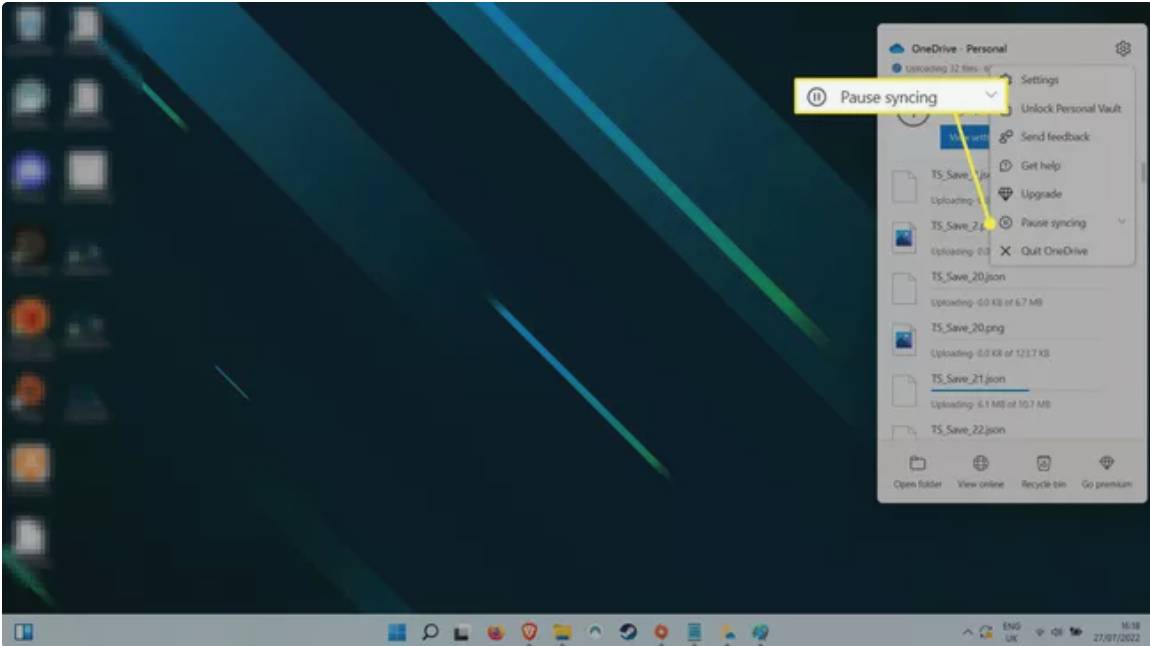
۳. در منویی که باز میشود، مدت زمان توقف را مشخص کنید. این مقدار میتواند دو، هشت یا ۲۴ ساعت باشد.

چگونه واندرایو را غیرفعال کنیم
میتوانید برای غیرفعال کردن واندرایو، آن را بهطور کامل ببندید تا دست از فعالیت بکشد. برای دوباره فعال ساختن آن میتوانید اپ را از نو اجرا کرده یا سیستم را ریاستارت کنید.
۱. آیکون OneDrive را از پایین سمت راست انتخاب کنید (اگر آن را در نوار وظیفه نمیبینید، ابتدا روی پیکان کوچک کنار تاریخ و زمان بزنید).
۲. منوی Settings را انتخاب کنید.

۳. Quit OneDrive را انتخاب کنید. پیش از غیرفعالسازی یک پیغام هشدار ظاهر میشود. برای تأیید تصمیم خود روی Close OneDrive بزنید.

چگونه واندرایو را از سیستم حذف کنیم
حذف واندرایو از ویندوز یک راهحل همیشگی برای توقف پشتیبانگیری از فایلهای شماست. در برخی از نسخههای ویندوز تنها امکان غیرفعالسازی این اپلیکیشن وجود دارد، هرچند در این حالت نیز این برنامه بهطور کامل دست از فعالیت میکشد.
۱. کلید ویندوز را فشار دهید، یا آیکون ذرهبین را برای جستوجو انتخاب کرده و واژه Programs را تایپ کنید. از بین نتایج جستوجو، Add or remove programs را انتخاب نمایید.

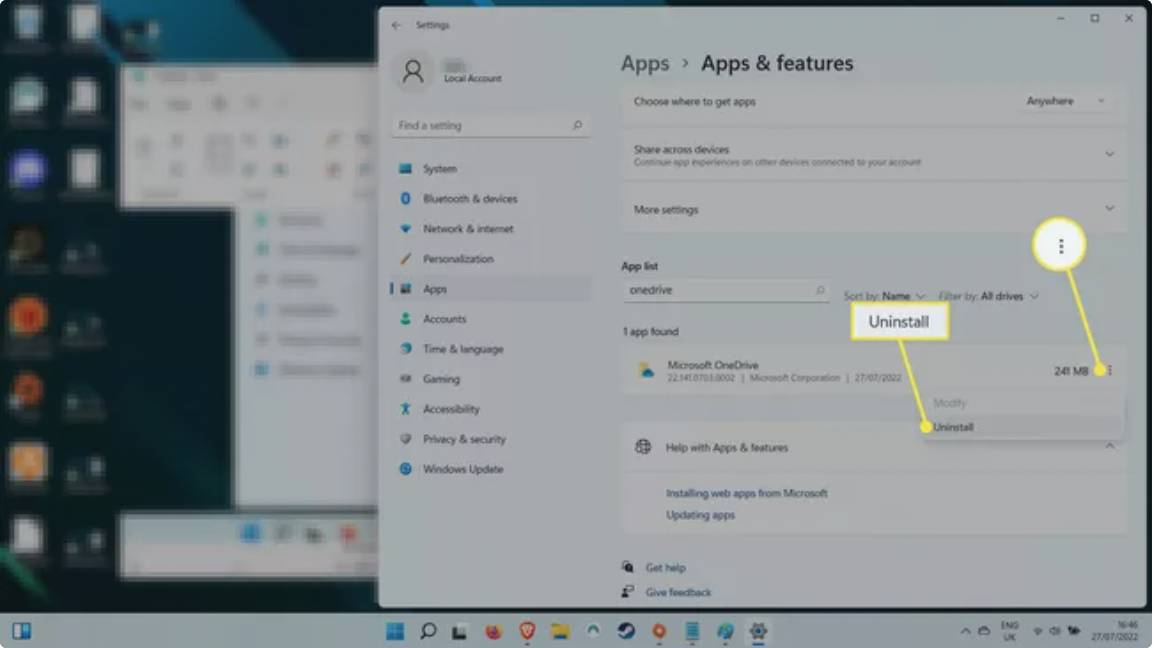
۲. در این لیست از اپلیکیشنهای نصبشده، از نوار جستوجو استفاده کنید و OneDrive را پیدا کنید. همینطور میتوانید در لیست پایینتر بیایید تا به Microsoft OneDrive برسید.

۳. آیکون سهنقطه منو را در سمت راست انتخاب کرده و روی Uninstall بزنید. با نمایش پیام “This app and its related info will be uninstalled.” از شما خواسته میشود که فرایند حذف برنامه را تأیید کنید. برای تأیید مجدداً روی Uninstall بزنید.
در صورتی که ویندوز امکان حذف برنامه واندرایو را به شما نمیدهد، میتوانید بهجای آن، با انتخاب Disable برنامه را غیرفعال کنید. در این حالت واندرایو بهطور کامل از کار دست میکشد و در آینده نیز، مادامی که دوباره آن را فعال نکنید، شروع به کار نخواهد کرد.
پرسش و پاسخ
چگونه محل پوشه واندرایو را در ویندوز تغییر دهیم؟
در نوار وظیفه ویندوز، آیکون Cloud را انتخاب کنید تا واندرایو اجرا شود، سپس مسیر Settings gear > Settings > Account > Unlink this PC را طی کنید. با تنظیم دوباره واندرایو، هنگامی که از شما خواسته میشود محل پوشه اپلیکیشن را تعیین کنید، با انتخاب Change Location محل جدید آن را مشخص نمایید.
چگونه دسکتاپ خود را با کلود واندرایو تطبیق دهیم؟
برای هماهنگسازی دسکتاپ با واندرایو، Desktop Properties را باز کرده و Location > Move > OneDrive > New Folder را انتخاب نمایید. نام پوشه را Desktop بگذارید، سپس Select Folder > Confirm را انتخاب نمایید.
آیا میتوانم از هر دستگاهی به واندرایو خود دسترسی داشته باشم؟
بله. این امکان وجود دارد که از هر دستگاهی که به اینترنت متصل باشد، به واندرایو خود دسترسی داشته باشید. واندرایو با اندروید، iOS، مک و کنسولهای ایکسباکس سازگاری دارد.



