
غیرفعال شدن هات اسپات Hotspot گوشی اندروید و نحوه درست کردن آن
قابلیت هات اسپات گوشی اندروید شما کار نمیکند؟ اینجا ما چند راهحل برای فعال کردن آن ذکر کردهایم

در دنیای امروز، لحظهای نیست که به اینترنت وصل نباشیم. اگر بر حسب تصادف در جایی باشید که وای فای در دسترس نباشد، به احتمال خیلی زیاد به هات اسپات گوشی رجوع میکنید. قابلیتی بسیار عالی برای مواقعی که اینترنت بیسیم در دسترس نیست.
با اینحال، قابلیت هات اسپات موبایل همیشه قابل اتکا نیست و بعضی اوقات ممکن است درست عمل نکند. اگر در موقعیتی نیاز به فعال کردن هات اسپات داشتید اما برای فعال کردن آن مشکل داشتید، نکات زیر را روی گوشی اندرویدی خود لحاظ کنید.
۱. گوشی خود را ریستارت کنید
بعضی اوقات سادهترین راه، بهترین راه است. زمانی که از گوشی خود بصورت مداوم استفاده میکنید و اپلیکیشنهای زیادی در پس زمینه فعال هستند، سیستم پردازش گوشی کند میشود و حتی ممکن است دچار باگ شود. احتمال دارد مشکل هات اسپات شما به سادگی با ریستارت کردن گوشی درست شود.
برای انجام این کار، دکمهی پاور گوشی را چند ثانیه نگه دارید، سپس Power off را انتخاب کرده و گوشی را برای مدت ۳۰ ثانیه تا یک دقیقه خاموش کنید. سپس گوشی را روشن کرده و بررسی کنید آیا مشکل هات اسپات رفع شده است یا خیر.
۲. حالت هواپیما Airplace Mode را فعال کنید
حالت هواپیما عملکرد انتقال بیسیم گوشی را غیرفعال میکند که شامل ارتباط سیم کارتی، وای فای و بلوتوث میشود. زمانهایی که با مشکلات شبکه مواجه میشوید، فعال کردن و غیر فعال کردن حالت هواپیما میتواند با ریستارت کردن ارتباطات شبکهای شما به رفع مشکل بیانجامد.
برای انجام این کار، به قسمت اعلانات گوشی مراجعه کرده و سپس آیکون Airplane Mode را فعال کنید. پس از ۳۰ ثانیه تا یک دقیقه این حالت را غیر فعال نمایید. سپس بررسی کنید که آیا مشکل حل شده است یا خیر.
اگر آیکون Airplane Mode را در اعلانات گوشی پیدا نکردید، مراحل زیر را طی کنید.
- به قسمت Settings بروید.
- گزینه Network & internet را انتخاب کنید.
- گزینه Advanced را بزنید.
- روی گزینه Airplane Mode کلیک کنید.
بررسی کنید آیا گوشی شما اینترنت دارید یا خیر
برای بررسی اینکه مشکل شما ناشی از ارتباط اینترنت است یا خیر، مطمئن شوید که گزینهی دیتای موبایل فعال است. برای آزمایش فعال بودن اینترنت، یک آدرس اینترنتی به دلخواه وارد کنید و ببینید وبسایت مورد نظر لود میشود یا خیر.
و اینکه بررسی کنید آیا برای استفاده از دیتای موبایل محدودیت حجمی در ماه قرار دادهاید یا خیر. اگر محدودیت حجمی را فعال کرده باشید، سرعت دیتای شما به شدت کند میشود و ازینرو هات اسپات به درستی عمل نخواهد کرد.
۳. محدودیت دیتا را بررسی کنید
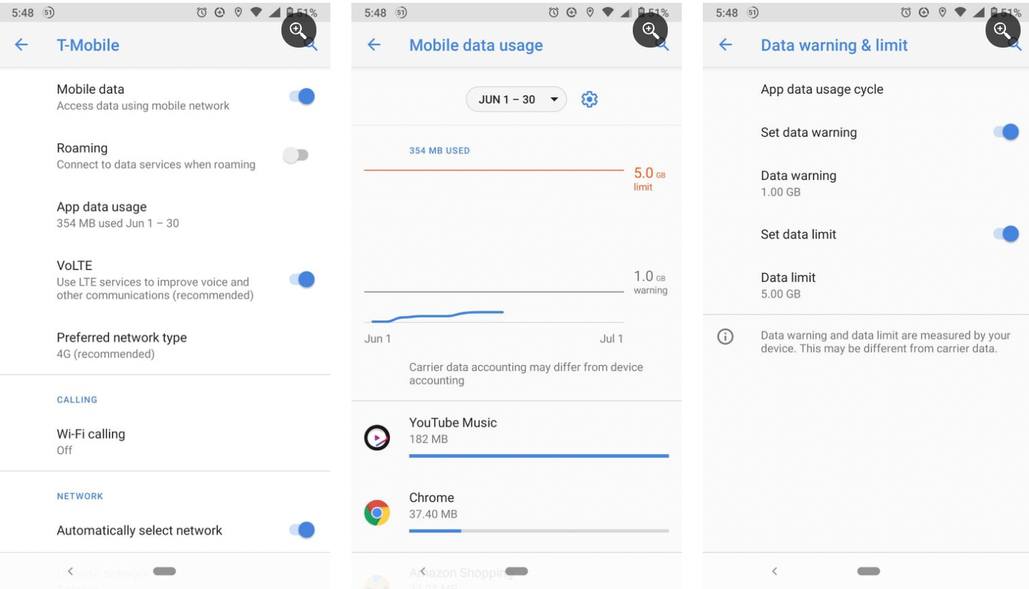
مورد دیگری که باید بررسی کنید گزینهی محدودیت حجمی دیتا است. اندروید به شما این امکان را میدهد که حجم مشخصی از دیتا را برای مصرف یک ماه تعیین کنید تا بیشتر از آن مصرف نکنید. اگر این محدودیت را فعال کرده باشید، میبایست حجم را به مقدار بیشتری تغییر دهید تا اینترنت دوباره فعال شود.
برای انجام این کار و بررسی محدودیت حجمی مراحل زیر را طی کنید:
- مطمئن شوید که دیتای گوشی شما فعال است.
- به قسمت Settings مراجعه کنید.
- گزینهی Network & internet را انتخاب نمایید.
- وارد تب Mobile network شوید و سپس App data usage را انتخاب کنید.
- روی آیکون Settings icon کلیک کنید.
- گزینهی Set data limit را انتخاب و عدد دلخواهی را وارد نمایید.
۴. گزینهی Battery Saver و Data Saver Mode را خاموش کنید
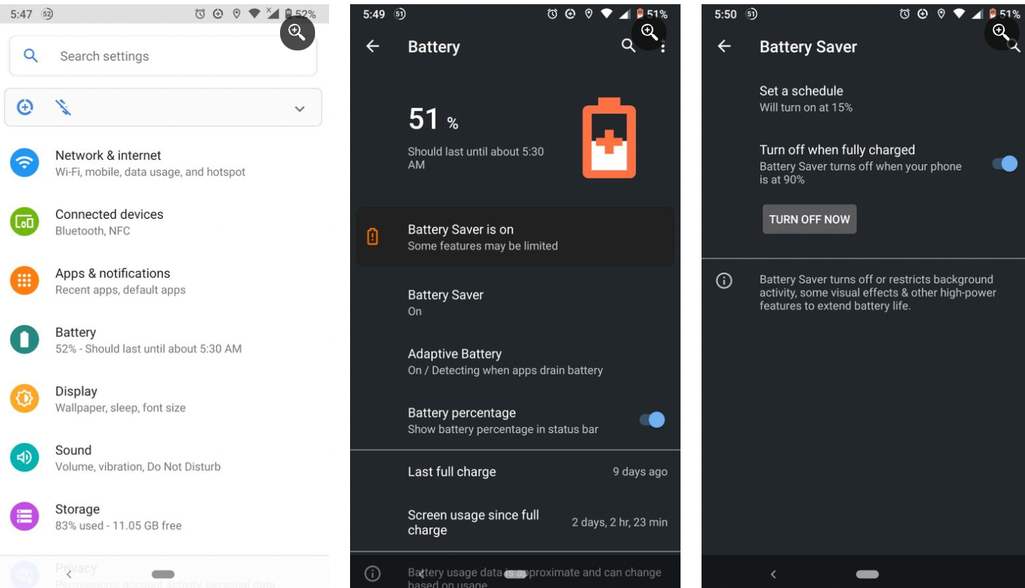
حالت Battery Saver عمر باطری را با محدود کردن عملکردهای غیر ضروری افزایش میدهد. فعال کردن این گزینه تاثیری روی ارتباط هات اسپات شما ندارد اما بعضی از کاربران از این گزینه به عنوان یک باگ اسم بردهاند. برای آزمایش، گزینهی battery saver را غیر فعال نمایید و سپس هات اسپات را چک کنید.
برای غیرفعال کردن حالت Battery saver mode مراحل زیر را دنبال کنید:
- به قسمت Settings بروید.
- گزینهی Battery را انتخاب نمایید.
- گزینهی Battery saver را انتخاب کنید.
- روی Turn off now کلیک کنید.
بطور مشابهی، حالت ذخیره انرژی با کاهش میزان استفاده از داده در بعضی اپلیکیشنها از ارسال و دریافت دیتا در پس زمینه جلوگیری میکند. این ممکن است در ارتباط هات اسپات شما مداخله کند و بهتر است آن را خاموش نمایید.
برای انجام این کار مراحل زیر را دنبال کنید:
- به قسمت Settings بروید.
- گزینهی Network & internet را انتخاب کنید.
- گزینهی Data Saver را انتخاب کنید.
- گزینهی Use Data Saver را غیرفعال نمایید.
۵. VPN خود را غیرفعال کنید.
هرچند که استفاده از VPN برای حفاظت از هویت شما در فضای آنلاین کاری هوشمندانه است اما ممکن است باعث اختلالاتی در شبکهی اتصال شما شود. ویپیان ترافیک شما را از مسیر سرورهای خودش ارجاع میشود و این ممکن است باعث کاهش سرعت اینترنت شما شود.
پیشنهاد میشود به هنگام استفاده از هات اسپات تمامی CPN را غیرفعال کنید.
برای غیر فعال کردن VPN مراحل زیر را دنبال کنید.
- به قسمت Settings بروید.
- گزینهی Network & internet را انتخاب کنید.
- ۳گزینهی VPN از تب Advanced را انتخاب کنید.
- تمامی ویپیانهای فعال را غیرفعال نمایید.
۶. گزینهی Automatic Hotspot Switching را غیرفعال کنید.
ویژگی جدیدی که در نسخههای متاخر اندروید وجود دارد، Automatic Hotspot Switching است. زمانی که این ویژگی فعال میشود، در صورت نبود یک اتصال مشخص برای چند دقیقه، هات اسپات شما بطور خودکار غیرفعال میشود. اگر برای مدت زمانی گوشی خود را بدون استفاده بگذارید این اتفاق میافتد. غیرفعال شدن مدام هات اسپات بدون اینکه دلیلش را بدانید ممکن است باعث سردرد شود.
برای جلوگیری از این رخداد، مراحل زیر را دنبال کنید:
- به قسمت Settings بروید.
- گزینهی Network & internet را انتخاب کنید.
- گزینهی Hotspot & tethering را انتخاب کنید.
- گزینهی Wi-Fi hotspot را انتخاب کنید.
- گزینهی Turn off hotspot automatically را از تب Advanced انتخاب نمایید.
پیدا کردن راه حل مشکلات و خطاهای هات اسپات گوشی اندرویدی
سر و کله زدن با مشکلات هات اسپات میتواند اذیت کننده باشد بخصوص زمانی که به آن نیاز دارید. راهحلهایی که ما در این پست ارائه کردیم میتواند به حل این مشکل کمک کند.


