
چگونه شماره تلفنهای حذف شده در اندروید را بازیابی کنیم؟
یاد بگیرید چگونه مخاطبین و شمارههای حذف شده در اندروید را بازیابی کنیم.

آنچه قرار است بدانیم:
- به صفحه Google Accounts بروید و به آدرس People & Sharing > Contacts > Contacts > Menu > Trash بروید.
- در سامسونگ به آدرس Phone > Contacts > Menu > Manage Contacts > Import or Export Contacts بروید.
- شاید هم شما بخواهید از یک ابزار بازیابی نرم افزار در دسکتاپ استفاده کنید.
این مقاله شما را در روند بازیابی شماره تلفنهای پاک شده یا گم شده در دستگاههای سامسونگ و اندروید راهنمایی میکند.
چگونه شماره تلفنهای پاک شده در اندروید را بازیابی کنیم؟
اکثر مواقع اگر تلفن جدید شما به درستی همگام نشده باشد یا به طور تصادفی شماره مهمی را حذف کرده باشید، میتوانید شماره و اطلاعات مخاطبین را بازیابی کنید.
چگونه با استفاده از حساب گوگل شماره تلفنها را بازگردانی کنیم؟
هنگام شروع کار با اندروید، برای استفاده از برنامهها و سرویسهای گوگل، مانند Play Store ، باید با یک حساب گوگل وارد سیستم شوید. مخاطبین شما به صورت خودکار و در فضای ابری در حساب گوگل شما پشتیبان گیری میشوند، به این معنی که شماره تلفنهای گمشده یا حذف شده همچنان در دسترس خواهند بود.
برای بازیابی شماره تلفن یا مخاطب پاک شده، باید از تنظیمات حساب گوگل استفاده کنید. این کار را میتوان هم در تلفن و هم در کامپیوتر انجام داد.
۱. در کامپیوتر یا تلفن، به صفحه حساب های گوگل خود بروید. اگر قبلاً به همان حساب گوگلی که در تلفن خود استفاده می کنید وارد نشده اید، حتماً این کار را انجام دهید. اگر به حساب دیگری یا حساب کاربری وارد شده اید، ابتدا باید از آن خارج شوید.
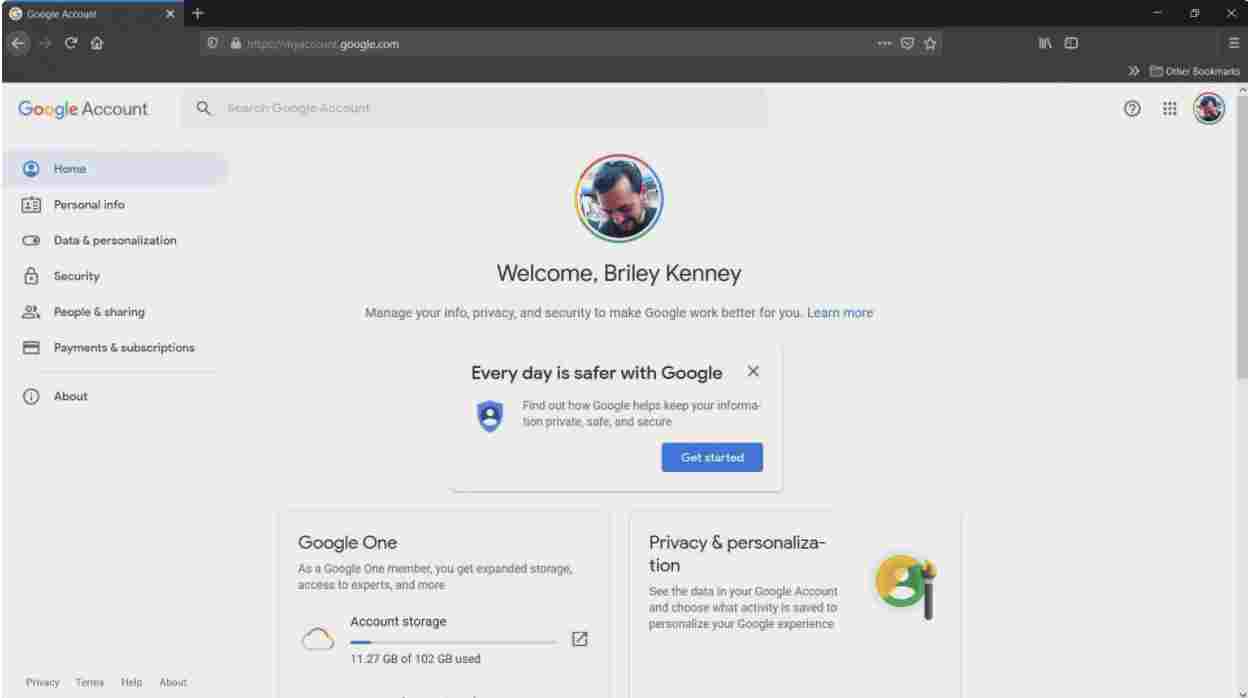
۲. با استفاده از منوی فوق در تلفن همراه یا در دسکتاپ، People & Sharing را باز کنید.
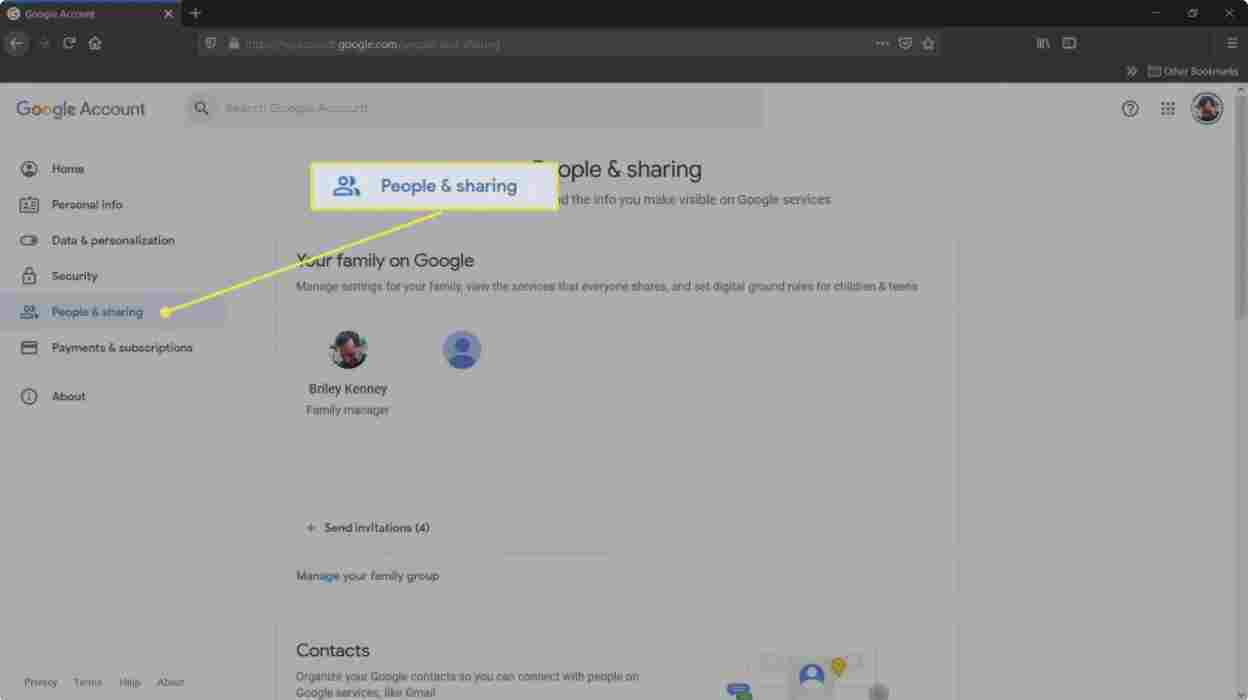
سپس به بخش Contacts بروید و با ضربه زدن روی ورودی یا کلیک کردن روی دکمه Open ، مخاطبین را باز کنید. همچنین میتوانید مستقیماً به Google Contacts بروید.
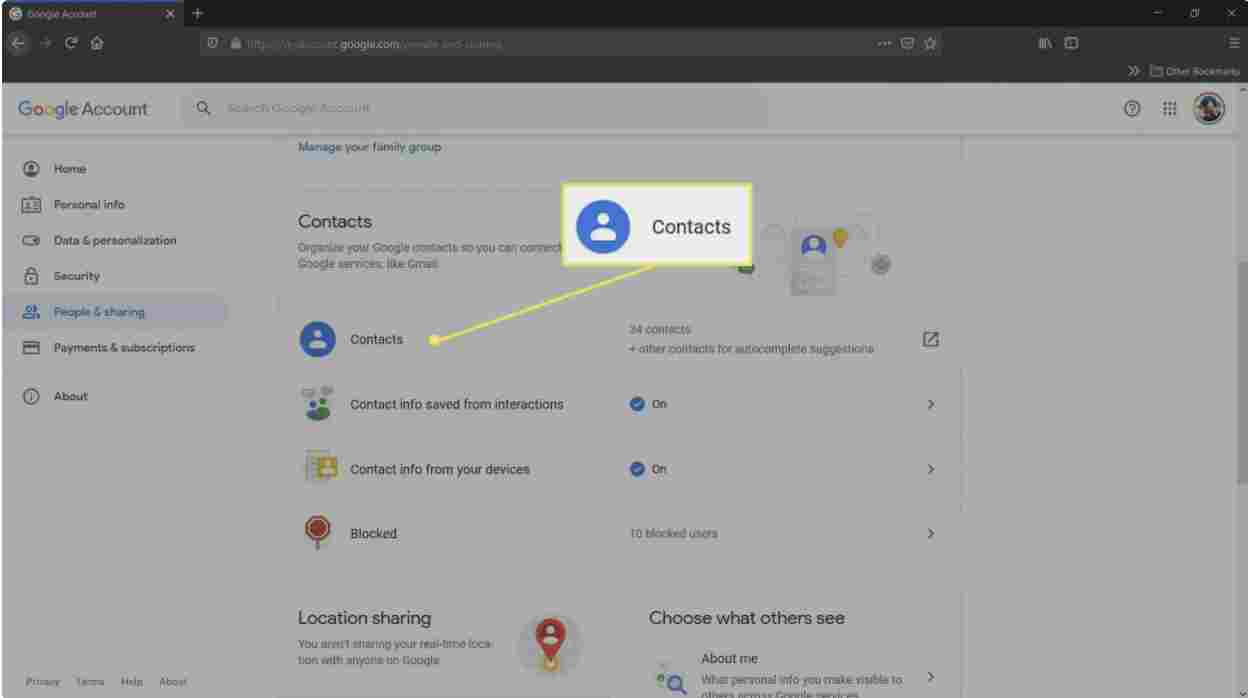
۳. اکنون لیستی از تمام مخاطبین ذخیره شده در حساب گوگل خود را مشاهده خواهید کرد.
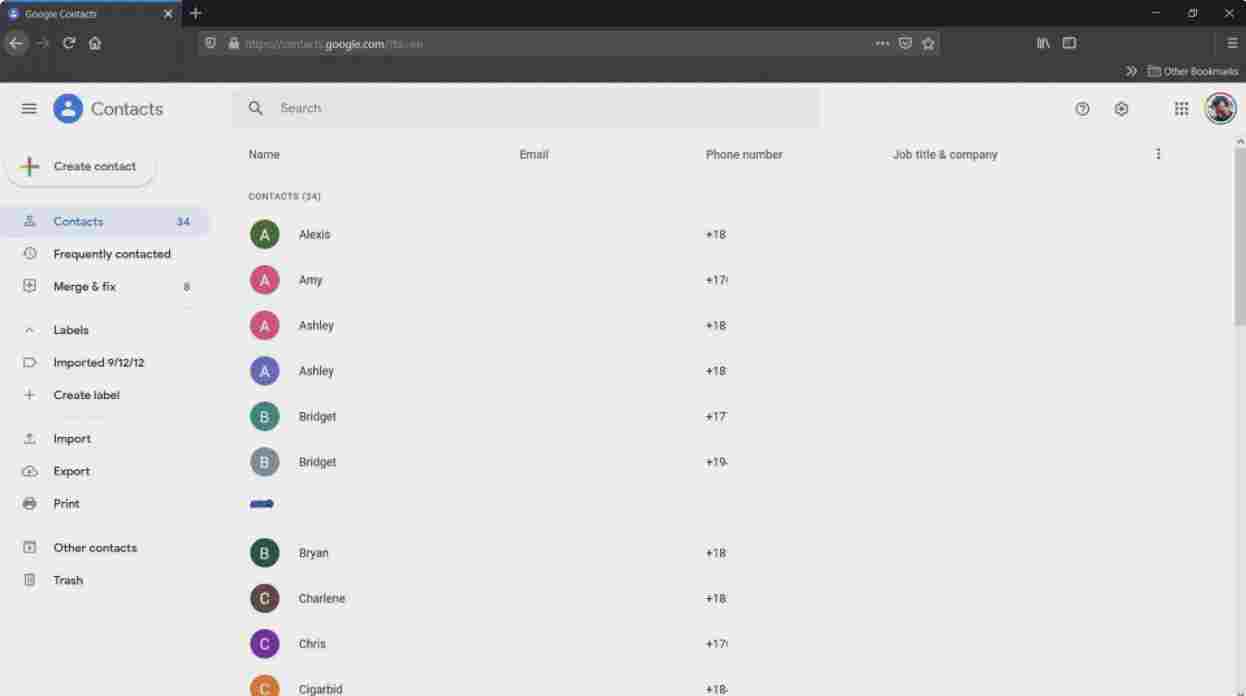
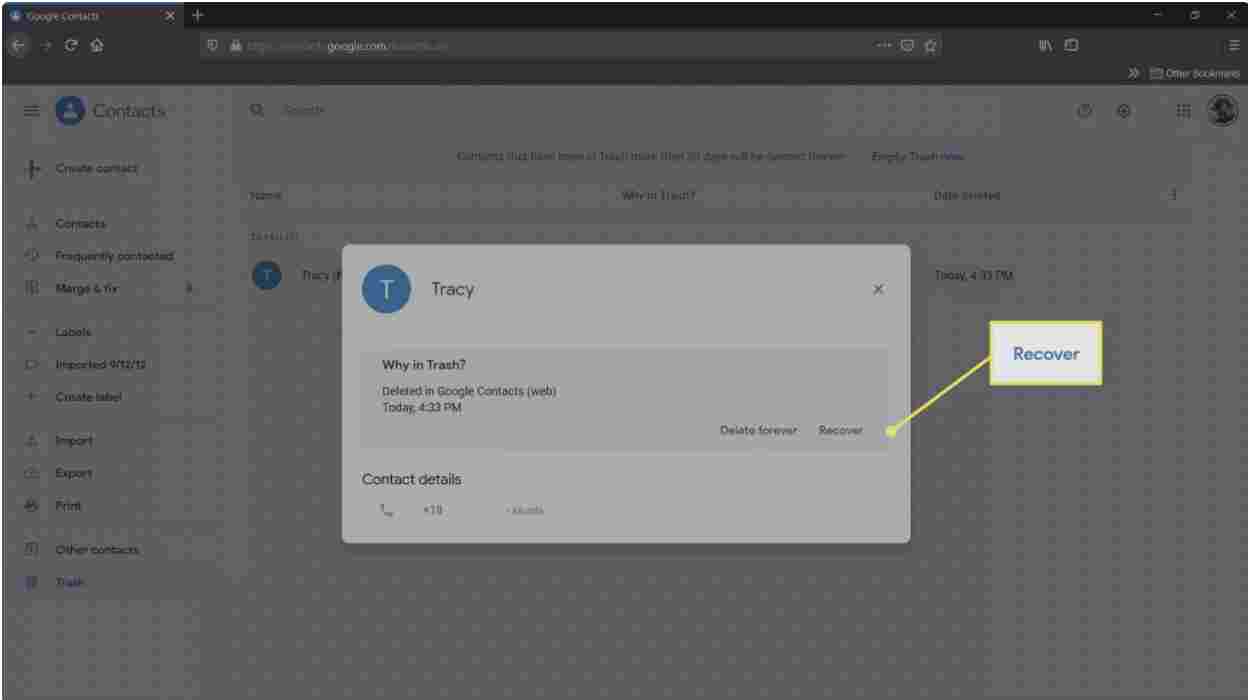
برای بازیابی هر شمارهای که اخیراً پاک کردهاید، منوی کناری را باز کرده و Trash را انتخاب کنید.
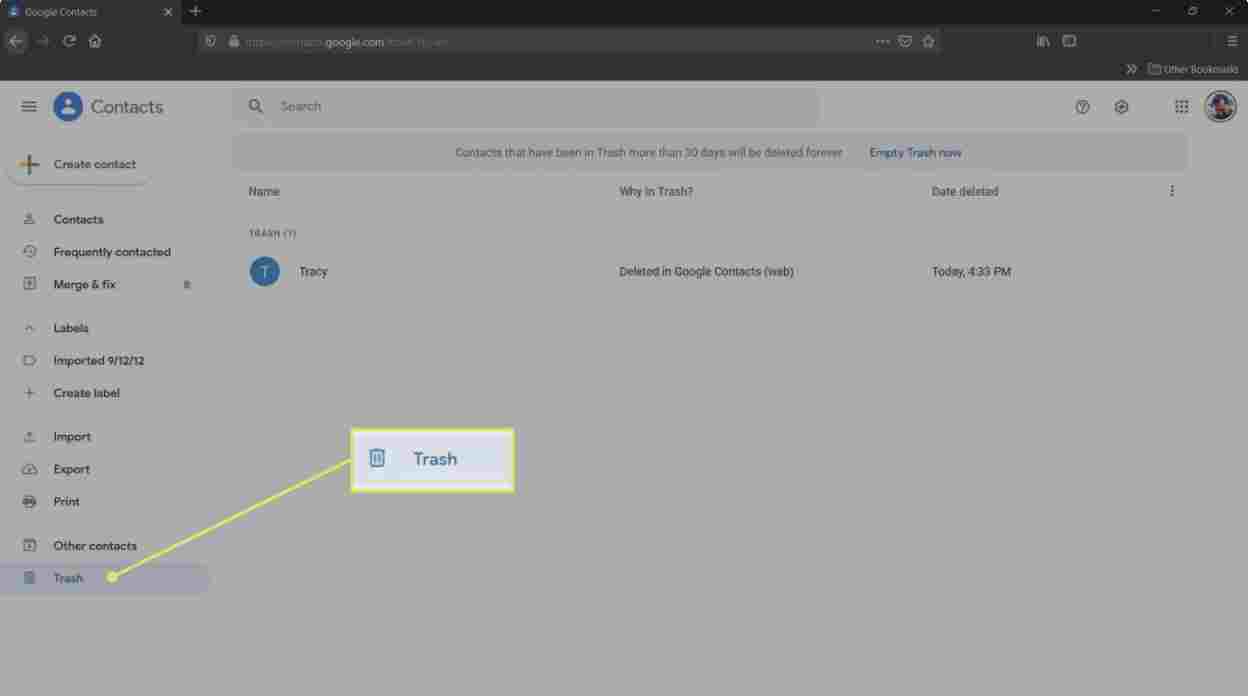
۴. اکنون باید لیستی از مخاطبین، شماره تلفنها و ایمیلهای پاک شده را مشاهده کنید. هر ورودی جزئیات مکانی را که از آنها حذف شده است، مانند وب یا یک دستگاه خاص، و همچنین تاریخ حذف آنها را توضیح میدهد.
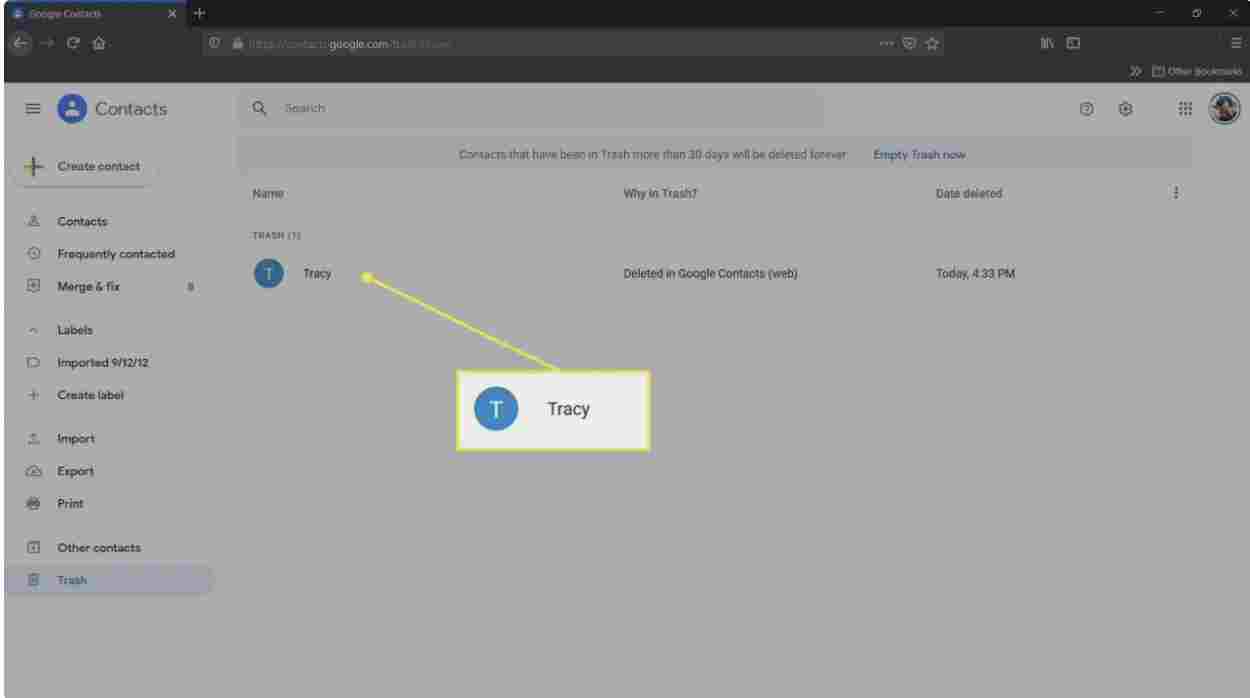
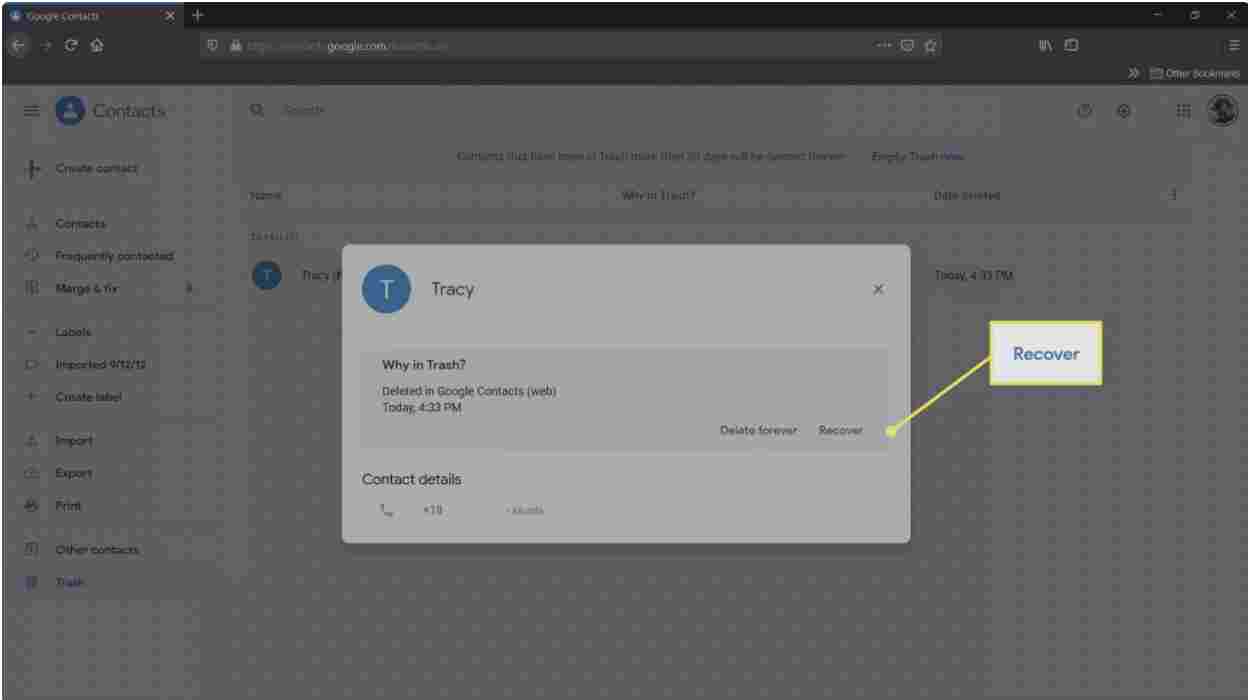
۵. در تلفن همراه، روی مخاطبی که میخواهید بازیابی شود ضربه بزنید. اگر روی دسکتاپ هستید، کلیک کنید. منویی با گزینههای Delete یا Recover مخاطب ظاهر میشود. برای بازیابی، به سادگی گزینه مناسب را انتخاب کنید و جزئیات، از جمله شماره تلفن، به لیست مخاطبین شما بازیابی می شوند.
۶. برای بررسی اینکه شماره تلفن بازیابی شده است یا نه، برنامه Phone را باز کنید. گزینه Contacts را انتخاب کرده و سپس شماره یا نام مخاطبی که بازیابی کرده اید را جستجو کنید. مطمئن شوید که نسخه گوگل را باز کردهاید. در بعضی از دستگاهها ممکن است هم برنامه Google Phone و هم برنامه جداگانه Contacts را داشته باشید. به عنوان مثال دستگاههای سامسونگ هر دو را دارند.
چگونه شمارههای پاک شده از تلفن سامسونگ خود را بازیابی کنیم ؟
اگرچه به این رایجی نیست، اما ممکن است تلفن شما مخاطبین ذخیره شده روی حافظه داخلی یا سیم کارت را داشته باشد. با استفاده از روشهای واردات و صادرات، می توانید شمارههای پاک شده را از آن مکانهای ذخیره سازی در تلفن سامسونگ خود بازیابی کنید.
نحوه ی وارد کردن مخاطبین:
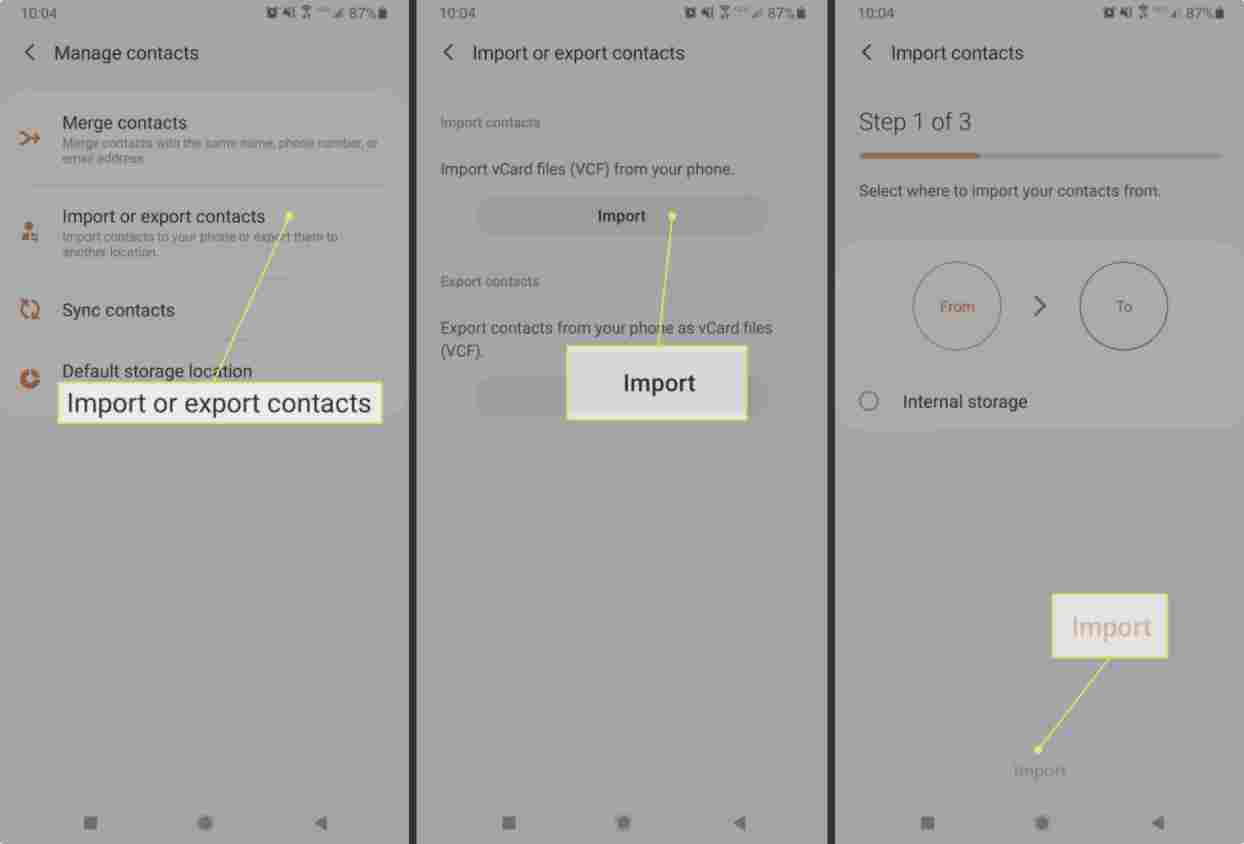
۱. به آدرس Contacts > Menu > Manage Contacts بروید.
۲. روی Import or export Contacts کلیک کنید و سپس import را انتخاب کنید. اگر مخاطبینی دارید که در سیم کارت یا حافظه داخلی ذخیره شده باشند، آن گزینهها را در لیست خواهید دید.
۳. منبعی که میخواهید از آن بازیابی کنید را انتخاب کنید و برای تایید گزینهی import را بزنید. منتظر بمانید تا تمام شود.
آیا می توان بدون استفاده از کامپیوتر شماره تلفن های پاک شده را در اندروید بازیابی کنیم؟
بله، شما می توانید بدون استفاده از کامپیوتر مستقیماً شماره های پاک شده را از تلفن خود بازیابی کنید، اما روشهایی که میتوانید استفاده کنید را محدود میکند. اگر کامپیوتری در دسترس داشته باشید، فرصتهای بیشتری خواهید داشت.
به عنوان مثال، می توانید از نرم افزار بازیابی در رایانه خود برای بازیابی شمارهها، مخاطبین، پیامها، عکسها و موارد دیگر استفاده کنید.
پرسش و پاسخ
چگونه می توانید شماره تلفن ها را از اندروید به آیفون منتقل کنید؟
اپل یک برنامه رسمی به نام Move to iOS دارد که می تواند به شما در تعویض تلفن کمک کند. این برنامه همه مخاطبین، پیام ها، عکس ها و موارد دیگر شما را انتقال می دهد.
چگونه می توان از مخاطبین در اندروید پشتیبان گیری کرد؟
وارد برنامه ی Settings شوید و به ترتیب گزینه های Google > Settings for Google apps > Google Contacts sync > Also sync device contacts > Automatically back up & sync device contacts را انتخاب کنید. آن را روشن کنید و حسابی که می خواهید مخاطبین در آن ذخیره شوند را انتخاب کنید. تمام مخاطبین دستگاه فعلی و آینده به طور خودکار به عنوان مخاطبین گوگل ذخیره می شوند و با حساب گوگل شما همگام سازی می شوند.
چگونه می توان مخاطبین موجود در سیم کارت خود را در حساب گوگل خود ذخیره کرد؟
پشتیبان گیری خودکار گوگل برای مخاطبین روی شماره تلفن های ذخیره شده در سیم کارت کار نمی کند. برای تهیه نسخه پشتیبان از مخاطبین سیم کارت خود، باید آنها را وارد کنید. در حالی که سیم کارت در تلفن شما است، به برنامه Contacts بروید و به ترتیب Menu > Settings > Import > SIM Card را انتخاب کنید.


