
چگونه منوی استارت را در ویندوز 11 به حالت کلاسیک برگردانیم؟
ظاهر منوی استارت ویندوز خود را تغییر دهید

آنچه باید بدانید:
- برای باز کردن ویرایشگر رجیستری ویندوز، regedit را جستوجو کنید.
- کمیت Start_ShowClassicMode را در قسمت HKEY_CURRENT_USER تعریف کنید.
- عدد کمیت را به 1 تغییر داده و سپس ریاستارت کنید.
در این مطلب به شما شیوه تغییر ظاهر منوی استارت به حالت کلاسیک را آموزش میدهیم تا ویندوز 11 شما کمی شبیه به ویندوز 10 شود. لازم است برای این کار یک کمیت به رجیستری ویندوز اضافه شود که البته انجام آن هیچ دشواری خاصی ندارد.
منوی استارت ویندوز 11: ویژگیهای جدید
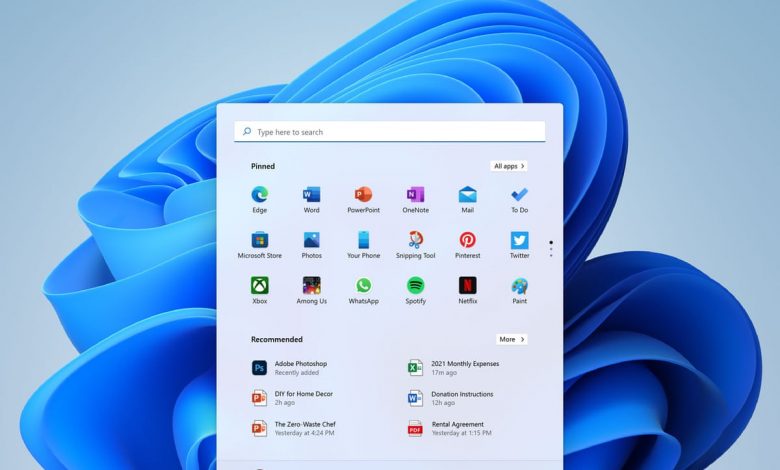
منوی استارت در ویندوز 11 کمی با منوی استارت در ویندوز 10 متفاوت است. همانطور که میبینید، آیتمهای الصاقشده (Pinned) در بالای منو نمایش داده میشوند و بقیه در زیرمجموعه All apps قابل دسترسی هستند. آیتمهای پیشنهادی و اخیراً بازدید شده در قسمت پایینی منو هستند. کلید خاموش نیز برای به حالت خواب قرار دادن یا خاموش کردن یا ریاستارت کردن دستگاه کاربرد دارد.
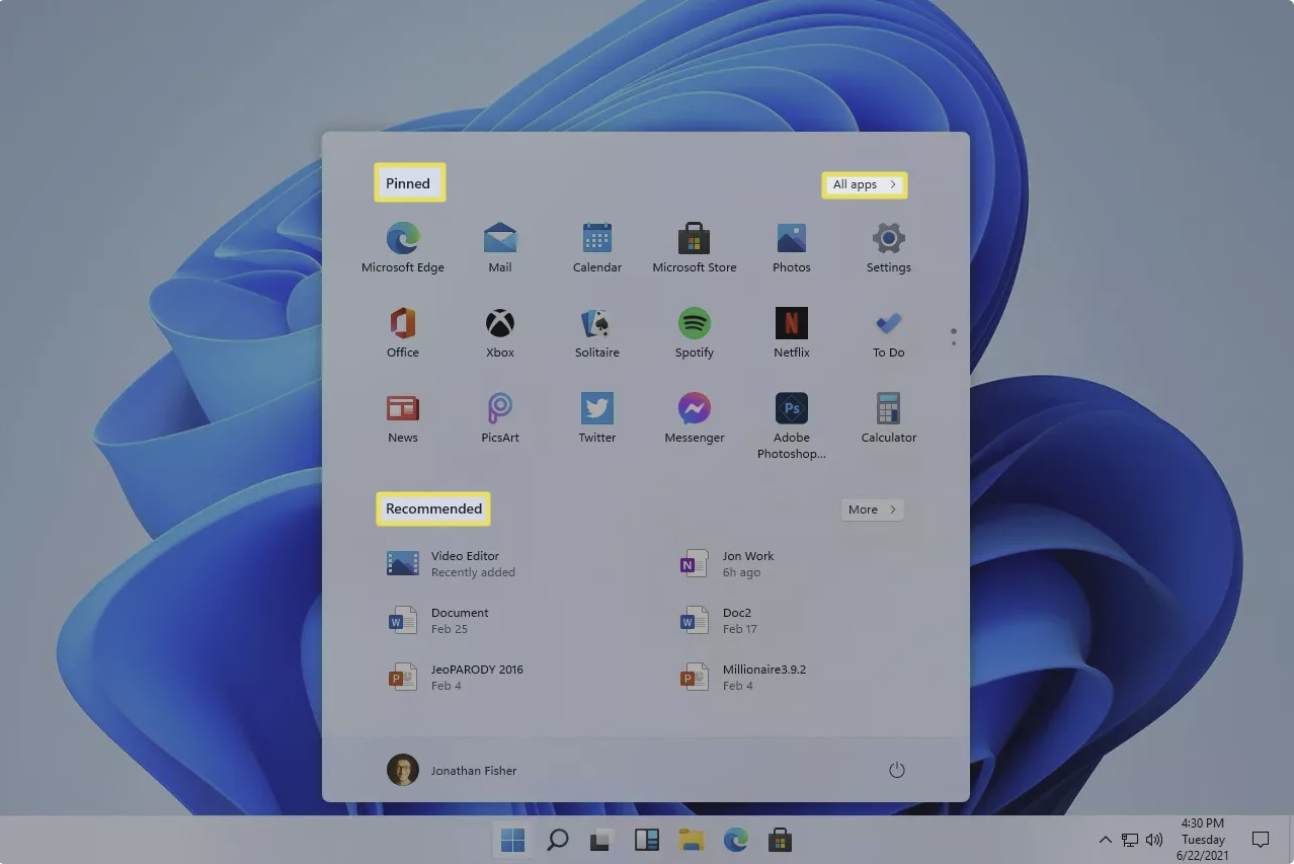
پس از انجام تغییرات رجیستری، ظاهر کلاسیک به منوی استارت برمیگردد. در این حالت همه چیز تقریبا شبیه به ویندوز 10 میشود، یعنی آیتمهای اخیرا اضافه شده به سمت چپ و اپهای الصاقشده در طرف راست قرار میگیرند. کلید خاموش نیز در منوی کلاسیک در سمت چپ قرار دارد. اما برخلاف ویندوز 10 در اینجا در پنل سمت چپ گزینههای ورود به بخش settings، documents، pictures و غیره دیده نمیشود، مگر آنکه تنظیمات منو را شخصیسازی کنید. در این باره در ادامه بیشتر توضیح خواهیم داد.

چگونه منوی استارت ویندوز ۱۱ را به حالت عادی برگردانیم
شکل عادی منوی استارت در ویندوز 11 کمی با چیزی که در ویندوز 10 به آن عادت کرده بودید تفاوت دارد، اما خوشبختانه با یک ترفند ساده در رجیستری ویندوز میتوانید آن را به منوی استارت کلاسیک شبیهتر کنید.
1. در قسمت جستوجوی نوار برنامهها عبارت regedit را تایپ کنید.
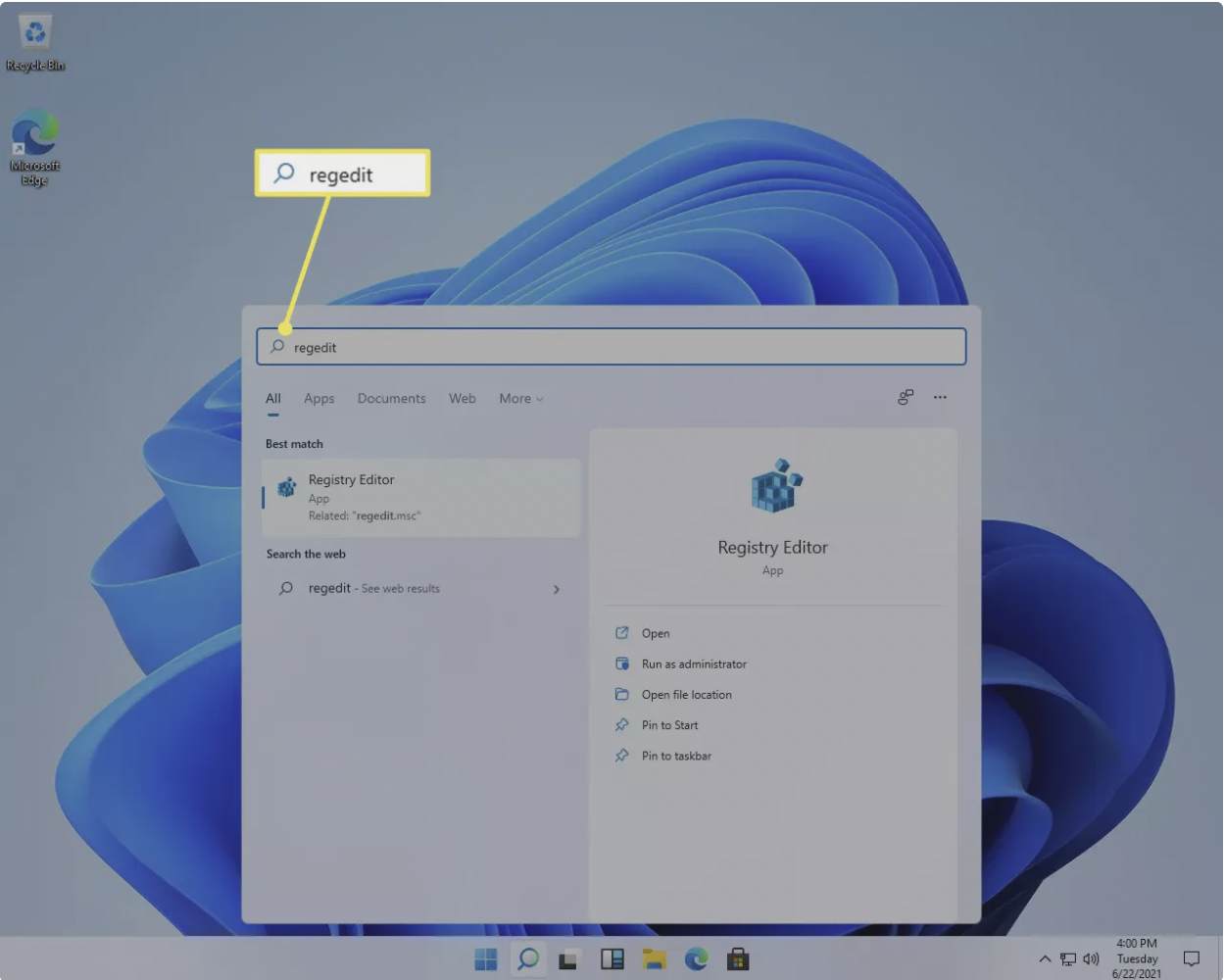
2. سپس در پنل Registry Editor روی گزینه Open بزنید.
3. در پنل پوشههای سمت چپ مسیر زیر را دنبال کنید:
HKEY_CURRENT_USER\Software\Microsoft\Windows\CurrentVersion\Explorer\Advanced
4. روی Advanced در پنل سمت چپ راست کلیک کنید و سپس New > DWORD (32-bit) Value را انتخاب کنید.
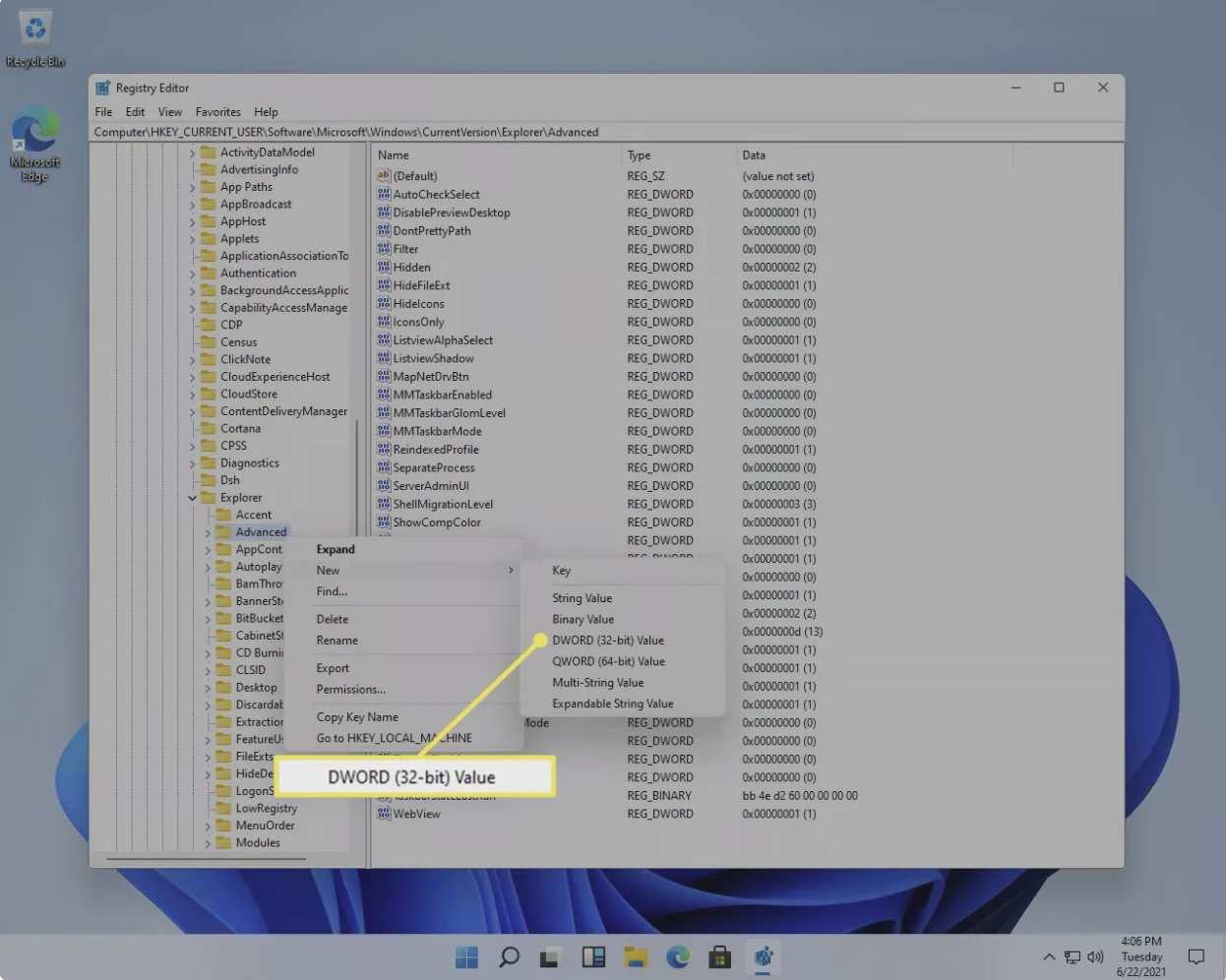
5. عبارت Start_ShowClassicMode را به عنوان اسم جدید کمیت وارد کنید و سپس دکمه Enter را فشار دهید تا ذخیره شود.
6. روی کمیت دوبار کلیک کنید و عدد آن را به 1 تغییر دهید، سپس OK را بزنید.
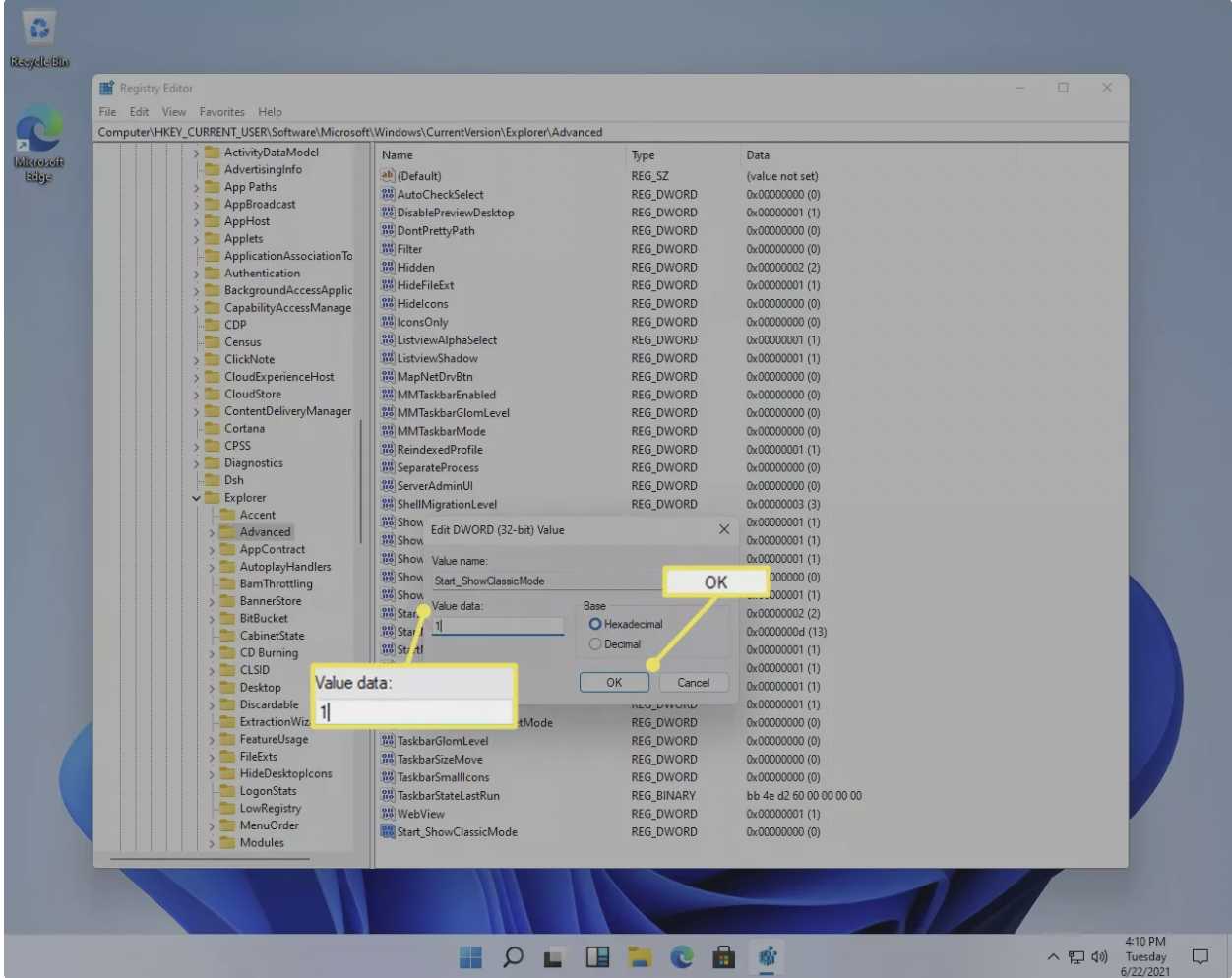
7. کامپیوتر را ریاستارت کنید. سریعترین روش برای ریاستارت کردن، راست کلیک کردن روی کلید Start و انتخاب Shut down or sign out > Restart است. همچنین میتوانید یک بار Log out کرده و دوباره وارد شوید.
راهنمایی: برای بازگرداندن منوی استارت در ویندوز 11 به همان حالت قبلی کافیست مراحل بالا را حذف کنید. شما میتوانید عددی را که در مرحله 5 به کمیت اضافه کردید پاک کنید یا به مرحله 6 رفته و آن عدد را به 0 تغییر دهید. برای اعمال تغییرات ریاستارت یا log out کنید.
چگونه منوی استارت ویندوز 11 را شخصیسازی کنیم
شما میتوانید از بخش Settings منوی استارت را شخصیسازی کنید. ابتدا وارد Settings شده و سپس به قسمت Personalization > Start بروید.
در آنجا میتوانید اپهای اخیرا اضافه شده، اپهای پرکاربرد یا آیتمهای اخیرا استفاده شده را نمایان یا پنهان کنید. با انتخاب Choose which folders appear on Start میتوانید نمایش پوشههایی مثل File Explorer، Settings، Documents، Network، Downloads و بقیه را تنظیم کنید.
چسباندن یا برداشتن آیتمهای مختلف از نوار برنامهها نیز کار آسانی است. هر دو حالت پیشفرض و کلاسیک منوی استارت با راست کلیک کردن روی یک آیتم امکان استفاده از گزینه Unpin from Start را به شما میدهند. با کلیک کردن روی آیتمها و حرکت دادن آنها میتوانید ترتیب نمایش آنها را تغییر دهید، یا اینکه روی منوی استارت راست کلیک کرده و با گزینه Move to top یک آیتم را به بالای لیست ببرید.
پرسش و پاسخ
منوی استارت در ویندوز 11 در کجا قرار دارد؟
منوی استارت به صورت پیشفرض در ویندوز 11 در بالای نوار برنامهها قرار گرفته است. برای شبیه کردن آن به منوی استارت ویندوز 10 از مراحل توضیح داده شده در بالا کمک بگیرید. همچنین برای چپچین کردن نوار برنامهها، مسیر Settings > Personalization > Taskbar > Taskbar alignment را دنبال کنید.
چگونه منوی استارت در ویندوز 11 را فعال کنم؟
مشابه با ویندوز 10 کافیست برای این کار آیکون Windows را از سمت چپ منوی استارت انتخاب کنید. برای ویرایش شکل نمایش اپها و پوشهها و دیگر موارد مرتبط، منوی استارت را باز کنید و به قسمت Settings > Personalization > Start بروید.



