


فرمت ZIP به دلیل مزیتهایی که به خصوص برای ایجاد فایلهای سنگین دارد بسیار کاربردی است. ممکن است گاهی اوقات یک فایل فشرده را در گوشی اندرویدی خود دانلود کنید. در این حالت برای باز کردن فایل و دسترسی به محتوای آن لازم است ابتدا فایل را از حالت فشرده خارج یا اصطلاحاً unzip کنید.
در این مقاله به شما چگونگی انجام این کار را آموزش میدهیم.
فایل ZIP چیست؟
برای خارج کردن فایلها از حالت فشرده نیاز به برنامهای دارید که این کار را برای شما انجام دهد. تمامی فایل منیجرها در اندروید کارایی ندارند. در این مقاله ما از اپ Files by Google استفاده میکنیم که در دستگاههای Android One، Android GO و سری Google’s Pixel از پیش نصب شده است. این اپ از پلی استور نیز به صورت رایگان قابل دانلود است.
پیش از خارج کردن یک فایل از حالت فشرده لازم است در حافظه دستگاه خود فضای کافی برای انجام این کار را داشته باشید. در غیر این صورت خطای ” memory ful” دریافت خواهید کرد.
1. اپ Files by Google را در صورتی که از قبل روی دستگاهتان نصب نشده از پلیاستور دانلود کنید.
2. پس از نصب، اپ را اجرا کنید. سپس به مسیر پوشهای بروید که فایل فشرده مورد نظر شما در آن قرار دارد (پسوند این فایلها به صورت .ZIPاست).
3. روی فایل فشرده ضربه بزنید و گزینه Extract را برای شروع کار انتخاب کنید.
4. پس از اتمام فرایند، اپ به شما لیست فایلهای موجود در فایل سابقاً فشرده را نمایش میدهد.
5. اگر دیگر به فایل فشرده نیازی ندارید گزینه Delete ZIP file را انتخاب کرده و سپس Finished را انتخاب کنید.
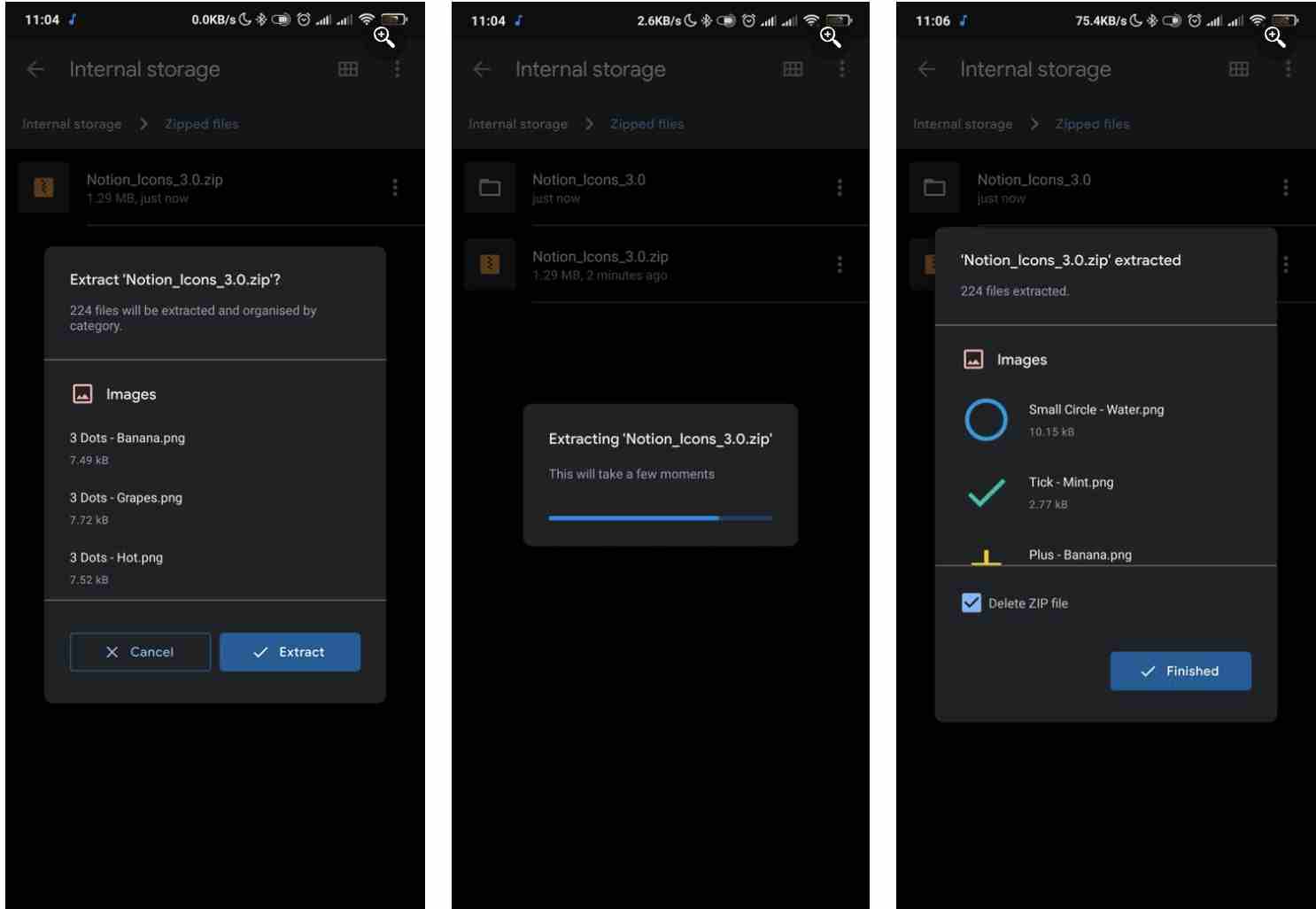
این اپ فایلهای استخراج شده را در همان پوشهای ذخیره میکند که فایل فشرده قبلاً در آن قرار داشته است. با انتخاب گزینه Delete ZIP file فایل فشرده حذف میشود اما محتوای آن در همان پوشه باقی میماند.
اپهای دیگر برای اجرای فایلهای فشرده در اندروید
به جز اپ Files by Google، اپهای دیگری برای استخراج فایلهای فشرده در اندروید وجود دارند که در زیر به معرفی بهترین آنها میپردازیم.
1. اپلیکیشن WinZip
این اپ همان نسخه موبایلی برنامه معروف کامپیوتری است. این اپ از فرمتهای ZIP و ZIPX پشتیبانی میکند، اما در صورتی که به پشتیبانی از فرمتهای بیشتری نیاز دارید میتوانید از نسخه ویندوز این برنامه استفاده کنید. در این اپ امکان فشردهسازی و رمزگذاری روی فایلها نیز وجود دارد، گرچه دومی به صورت رایگان ارائه نشده است.
یکی دیگر از نقاط قوت این اپ امکان دسترسی و همگنسازی آن با بسترهای ذخیره کلود همچنین Google Drive، Dropbox و OneDrive است تا بتوانید فایلهای فشرده خود را در این بسترها اجرا کرده، آنها را به حافظه دستگاه خود کپی کنید یا فایلهای دیگر را در کلود ذخیره کنید.
به علاوه میتوانید لیست محتوای فایلها را بدون خارج کردن آنها از حالت فشرده مشاهده کنید.
برای استفاده از این اپ در اندروید مراحل زیر را انجام دهید:
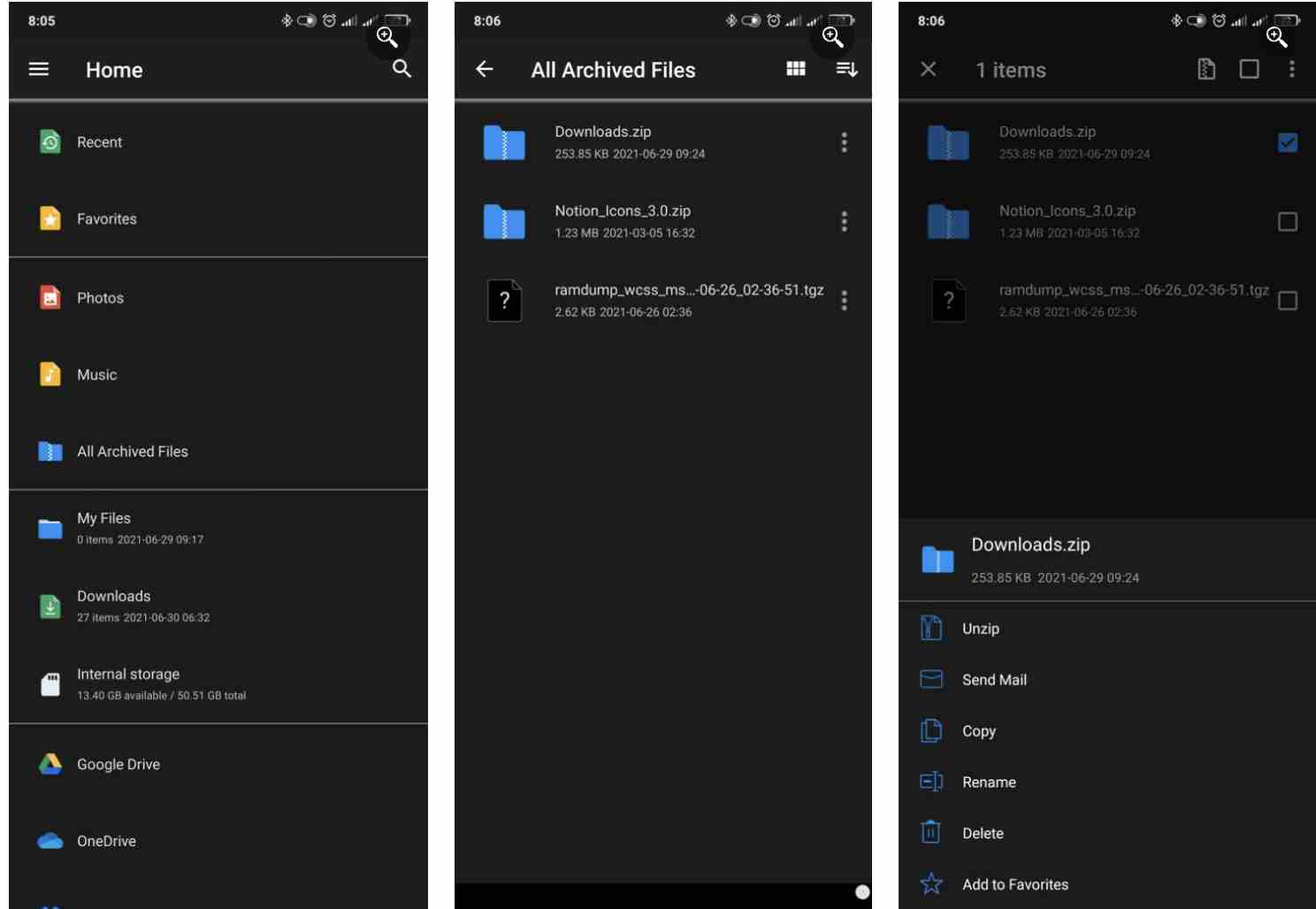
1. اپ را اجرا کرده و در صفحه اصلی گزینه All Archived Files را انتخاب کنید.
2. روی منوی سه نقطه فایل مورد نظر خود ضربه بزنید و گزینه Unzip را انتخاب کنید.
دانلود فایل: نسخه اندروید (رایگان و پریمیوم)
2. اپلیکیشن ZArchiver
این یک برنامه عالی دیگر برای اجرای فایلهای فشرده در اندروید است. این اپ از فرمتهای زیادی صرف نظر ازینکه چقدر رایج باشند پشتیبانی میکند که از جمله فرمتهای 7zip، RAR، RAR5، BZIP2، GZIP، XZ، ISO و TAR هستند.
این اپ به شما امکان مشاهده لیست محتوای فایلها قبل از استخراج آنها را میدهد. همچنین در صورت نیاز میتوانید آرشیو رمزگذاریشده خود را بسازید. این اپ همچنین در برخی فرمتها از ایجاد آرشیوهای منشعب پشتیبانی میکند.
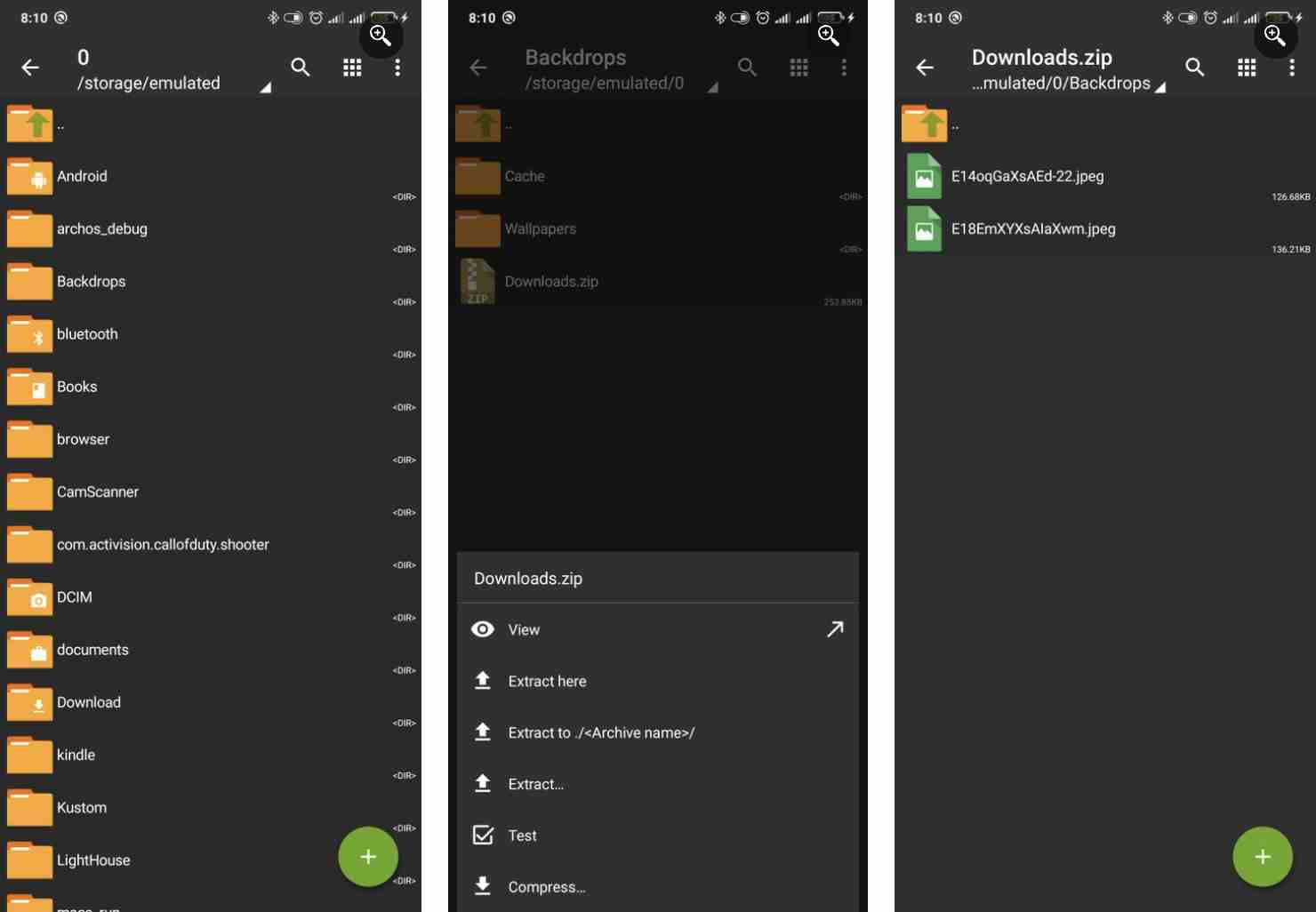
برای اجرای فایلهای فشرده در این اپ ابتدا روی فایل فشرده خود ضربه بزنید، سپس با استفاده از Extract here یا Extract to آن را از حالت فشرده خارج کنید. با استفاده از Extract… محل ذخیره فایل استخراج شده را مشخص کنید.
دانلود فایل: نسخه اندروید (رایگان و پریمیوم)
3. اپلیکیشن RAR
این اپ چندکاره مدیریت فایلها توسط سازندگان WinRAR عرضه شده است و از فرمتهای RAR، ZIP، 7Z، ISO و چند فرمت دیگر پشتیبانی میکند. در این اپ امکان فشردهسازی فایلها نیز به فرمت دلخواه وجود دارد. در این اپ میتوانید آرشیوهای ZIP و RAR را بدون باز کردنشان ببینید. این اپ حجم کمی دارد و استفاده از آن آسان است.
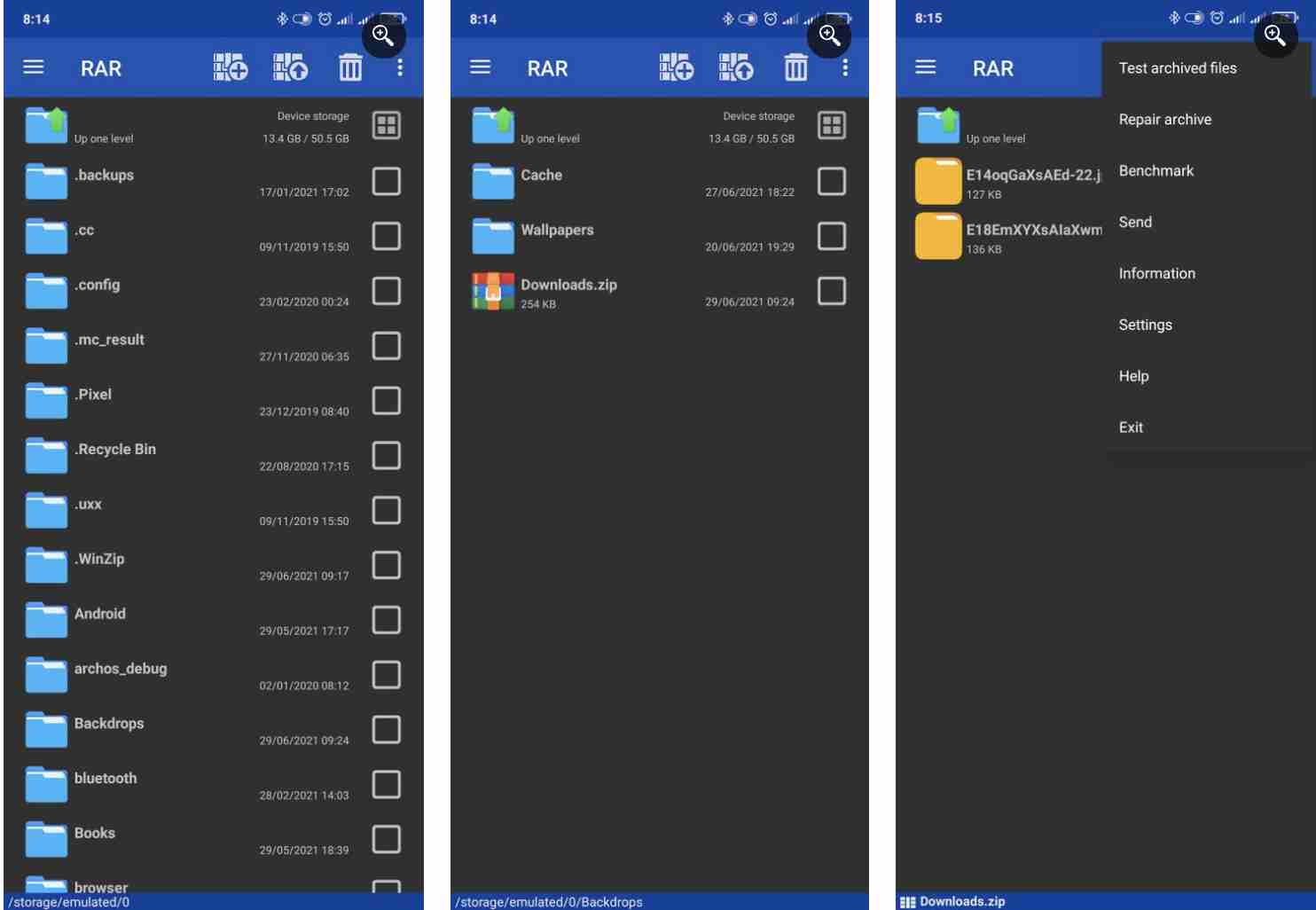
این اپ قابلیتهای دیگری مثل تست و تعمیر فایلهای فشرده معیوب را دارد. اما همانند نسخه ویندوزی اپ، این قابلیت چندان قابل اعتماد نیست.
برای باز کردن فایلهای فشرده در این اپ، روی فایل مورد نظر ضربه زده و انگشت خود را روی آن نگه دارید، سپس یکی از گزینههای Extract files to یا Extract files یا Extract here را انتخاب کنید. برای انتخاب محل ذخیره فایلها Extract files to را انتخاب کنید.
دانلود فایل: نسخه اندروید (رایگان و پریمیوم)
4. اپلیکیشن ALZip
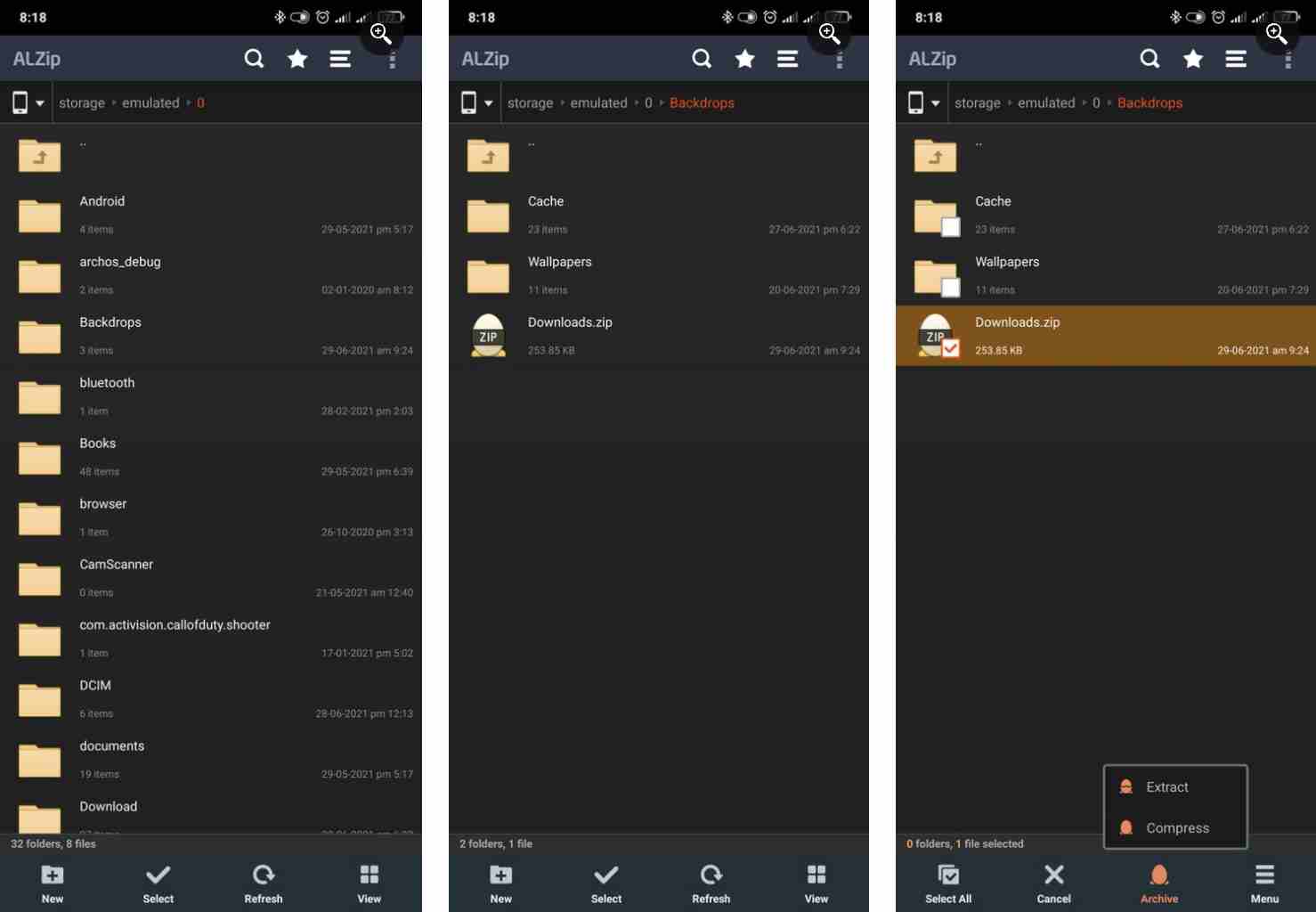
این اپ از رایجترین فرمتهای فایل فشرده یعنی ZIP، 7z و RAR پشتیبانی میکند، اما قابلیت استخراج دیگر فرمتها را هم دارد. همچنین امکان مشاهده فایلها پیش از استخراج آنها و ایجاد آرشیوهای منشعب را نیز به شما میدهد.
به علاوه امکان کشیدن و رها کردن فایلها برای جابهجایی در این اپ وجود دارد، در نتیجه میتوانید به سادگی با نگه داشتن انگشت خود روی اپها آن را میان پوشههای مختلف حرکت دهید.
استخراج فایلهای فشرده در این اپ ساده است. ابتدا به آرشیو فشرده مورد نظر خود بروید، فایل را انتخاب کرده و انگشت خود را روی آن نگه دارید، سپس گزینه Extract را انتخاب کنید. حالا محل ذخیره فایلهای استخراج شده را انتخاب کنید و OK کنید.
دانلود فایل: نسخه اندروید (رایگان و پریمیوم)
5. اپلیکیشن Zip-Unzip-File Extractor
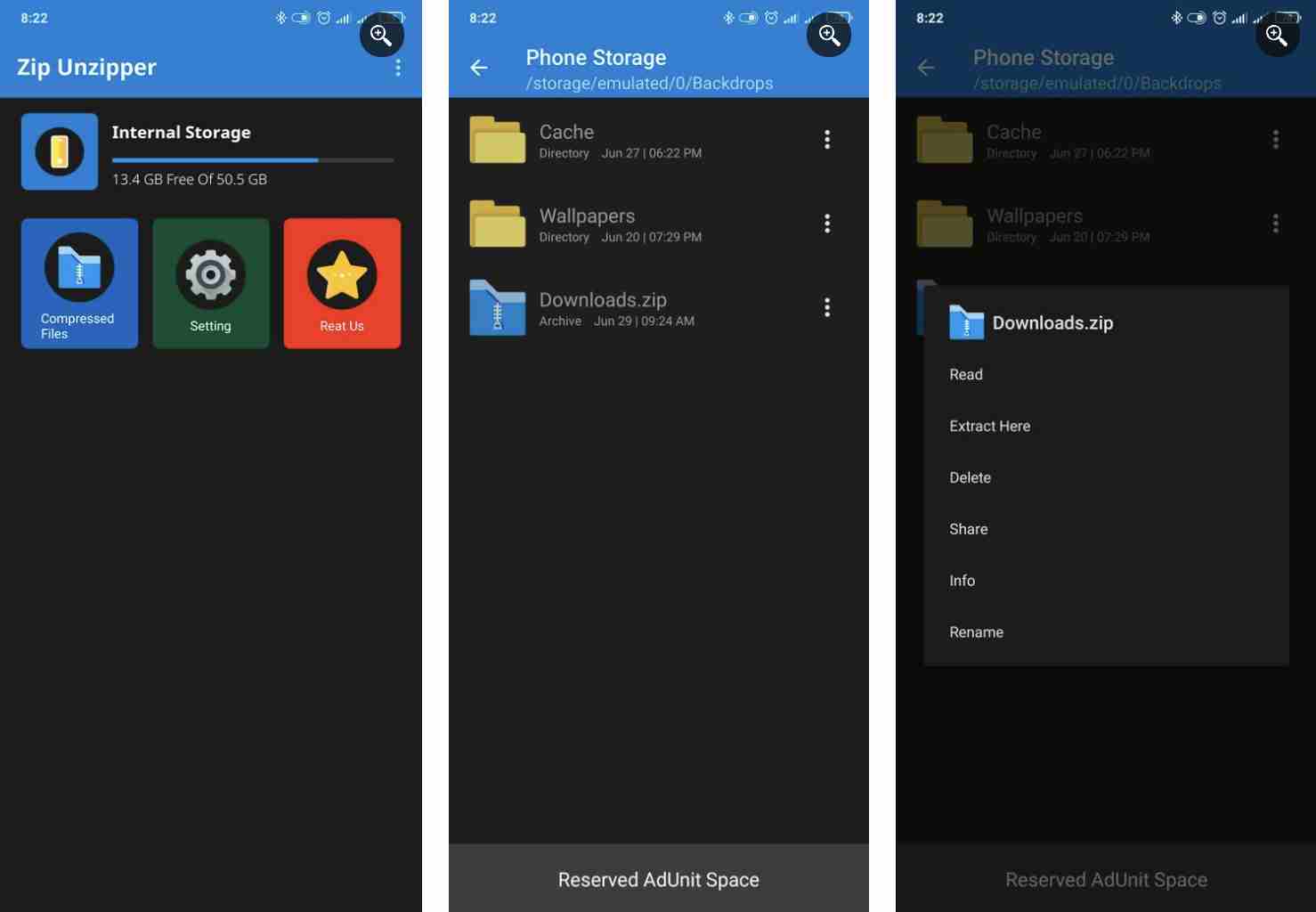
استفاده از این اپ نیز برای استخراج فایلهای فشرده در اندروید آسان است. این فایل فضای کمی اشغال میکند و همانطور که از اسم آن پیداست برای فشردهسازی فایلها یا خارج کردن آنها از حالت فشرده کاربرد دارد، در ضمن میتوانید در این اپ برای فایلهای فشرده خود رمز بگذارید.
همچون دیگر اپهای معرفی شده، با این اپ نیز امکان مشاهده محتوای فایلها پیش از استخراج آنها وجود دارد.
تنها کاستی این اپ محدودیت آن در پشتیبانی از فرمتها است. این اپ تنها از فرمت ZIP پشتیبانی میکند. با این حال رابط کاربری خوب آن از نفاط قوتاش به شمار میرود.
برای باز کردن یک فایل فشرده در این اپ، در صفحه اصلی روی گزینه Compressed Files بزنید، به مسیر فایل فشرده مورد نظر خود بروید و در آخر با انتخاب منوی سه نقطه مقابل فایل، گزینه Extract Here را انتخاب کنید.
دانلود فایل: نسخه اندروید (رایگان و پریمیوم)
فایلهای فشرده را در اندروید اجرا کنید
آگاهی از روش باز کردن فایلهای فشرده در اندروید مهم است چراکه همه ما گهگاهی به فایلهایی با این فرمت برخواهیم خورد.
انجام این فرایند در اپ Files by Google بسیار ساده است، اما این اپ فقط از فرمت ZIP پشتیبانی میکند. برای آرشیوهای خود در فرمت RAR از دیگر اپهای خوب معرفی شده در این مقاله کمک بگیرید.


