
چگونه از تلفن اندرویدی خود به عنوان وبکم استفاده کنیم؟
در چند دقیقه تلفن اندروید خود را به وبکم تبدیل کنید.


نکاتی که باید بدانیم
- باید تلفن خود را به عنوان دوربین IP در شبکه تنظیم کنید و سپس آن را به عنوان وبکم در رایانه پیکربندی کنید.
- برای تحقق این امر، به نرمافزار خاصی در تلفن و رایانه خود نیاز دارید. ما DroidCam را توصیه میکنیم.
در این مقاله نحوهی راهاندازی تلفن Android و استفاده از آن به عنوان وبکم توضیح داده شده است. این دستورالعملها برای اندرویدهای 10 ، 9.0 (Nougat) و 8.0 (Oreo) اعمال میشوند.
چگونه از دستگاه اندروید خود به عنوان وبکم استفاده کنیم؟
برای نصب و پیکربندی نرمافزار صحیح، مراحل زیر را دنبال کنید و سپس تلفن خود را به عنوان وبکم در نرمافزار چت مانند Skype تنظیم کنید. کل مراحل کار کمتر از 15 دقیقه طول میکشد.
۱. برنامه وب کم IP دلخواه خود را از فروشگاه Google Play بر روی تلفن اندروید خود نصب کنید. در این مثال، ما از برنامه DroidCam استفاده میکنیم.
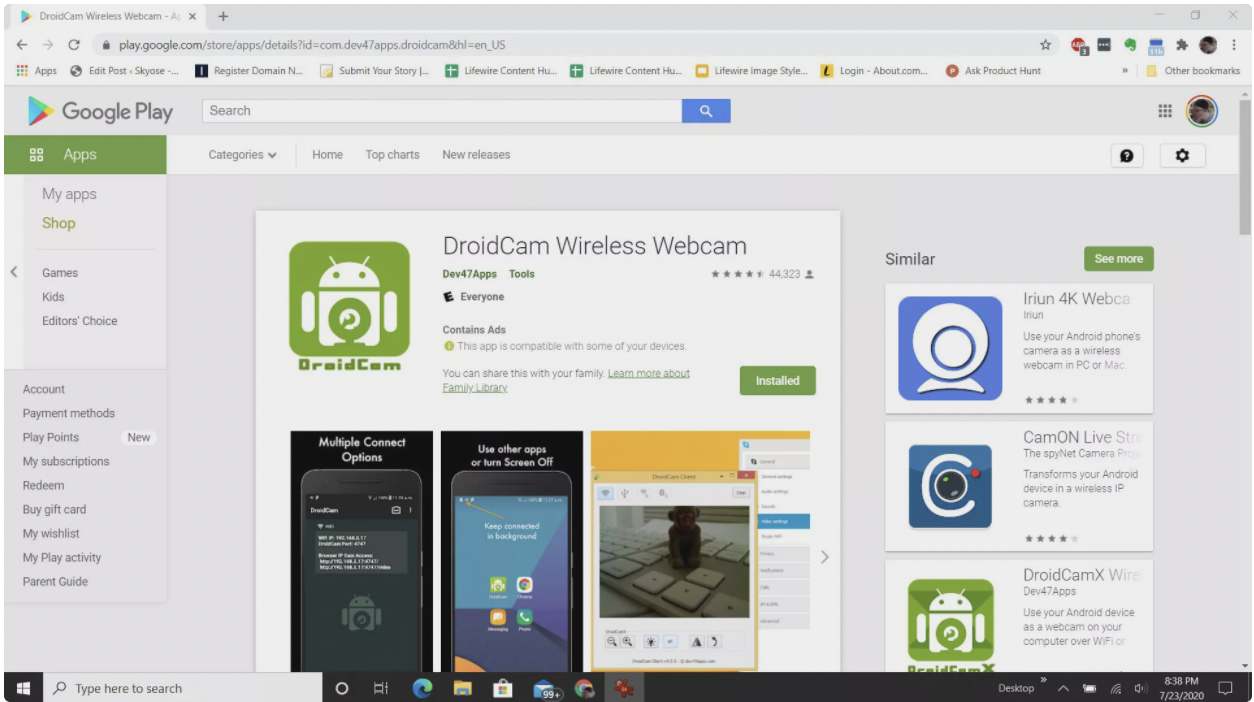
۲. در رایانه ویندوز ۱۰ خود، به صفحهی دانلود DroidCam مراجعه کنید و نرمافزار ویندوز کلاینت را دانلود کنید. در صورت استفاده از دستگاه لینوکس، یک سرویس گیرندهی لینوکس نیز وجود دارد. فایل نصبی را اجرا کنید، شرایط را با انتخاب I Agree قبول کنید و Next را انتخاب کنید تا پوشهی مقصد را بپذیرید. اگر قصد استفاده از نرمافزار با دستگاه اپل را ندارید، میتوانید همه مولفهها را ترک کنید یا پشتیبانی USB Apple را حذف کنید. سپس برای تکمیل نصب، Install را انتخاب کنید.
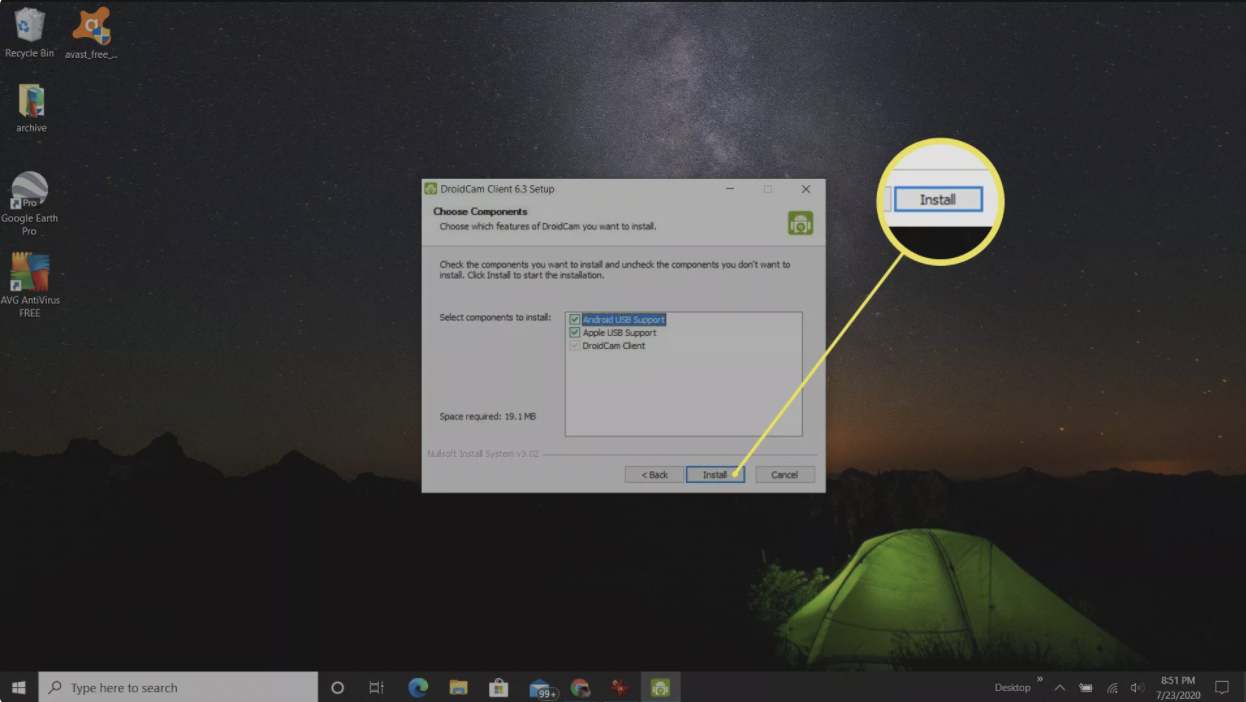
توجه : اگر برنامهی وبکم IP که برای اندروید خود انتخاب کردهاید همراه با نرمافزار ویندوز کلاینت نیست، IP Camera Adapter را نصب کنید. این یک درایور دوربین IP جهانی است که با برنامه وبکم IP اندروید شما متصل میشود و آن را به عنوان وبکم سیستم به نرمافزارهایی مانند Skype یا Zoom منتقل میکند.
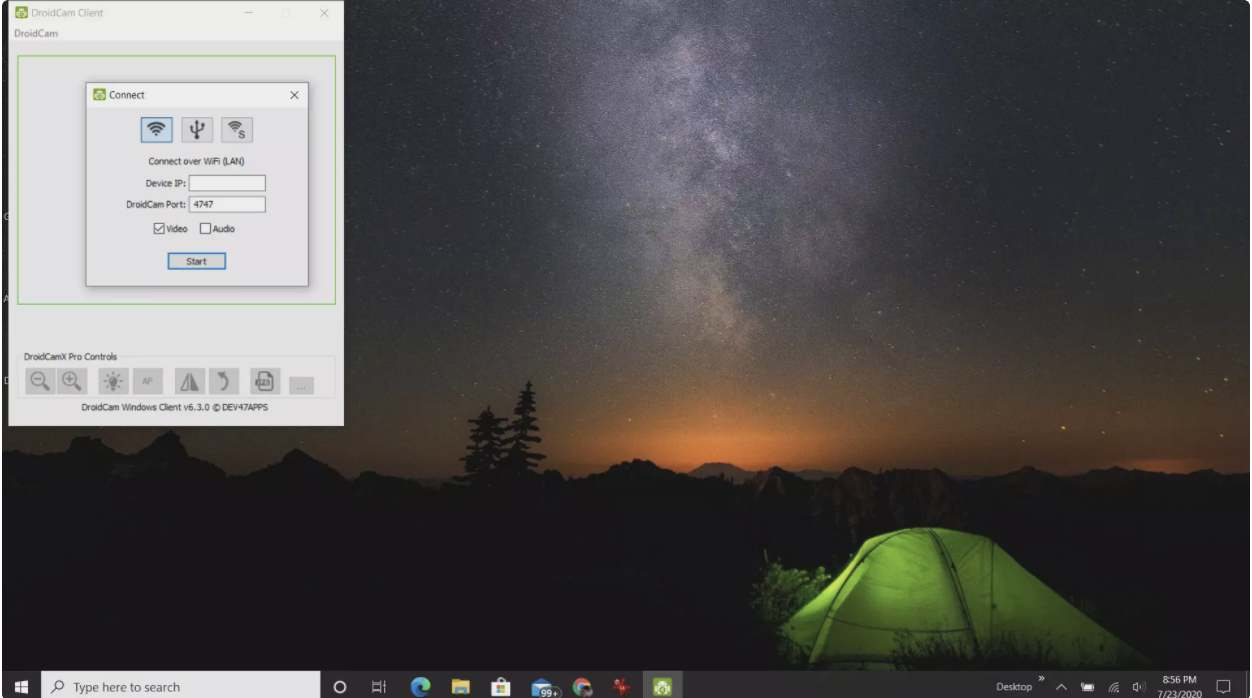
۳. پس از اتمام نصب، منوی Start را انتخاب کنید، DroidCam را تایپ کنید و DroidCam client را انتخاب کنید. شما باید صفحه زیر را ببینید
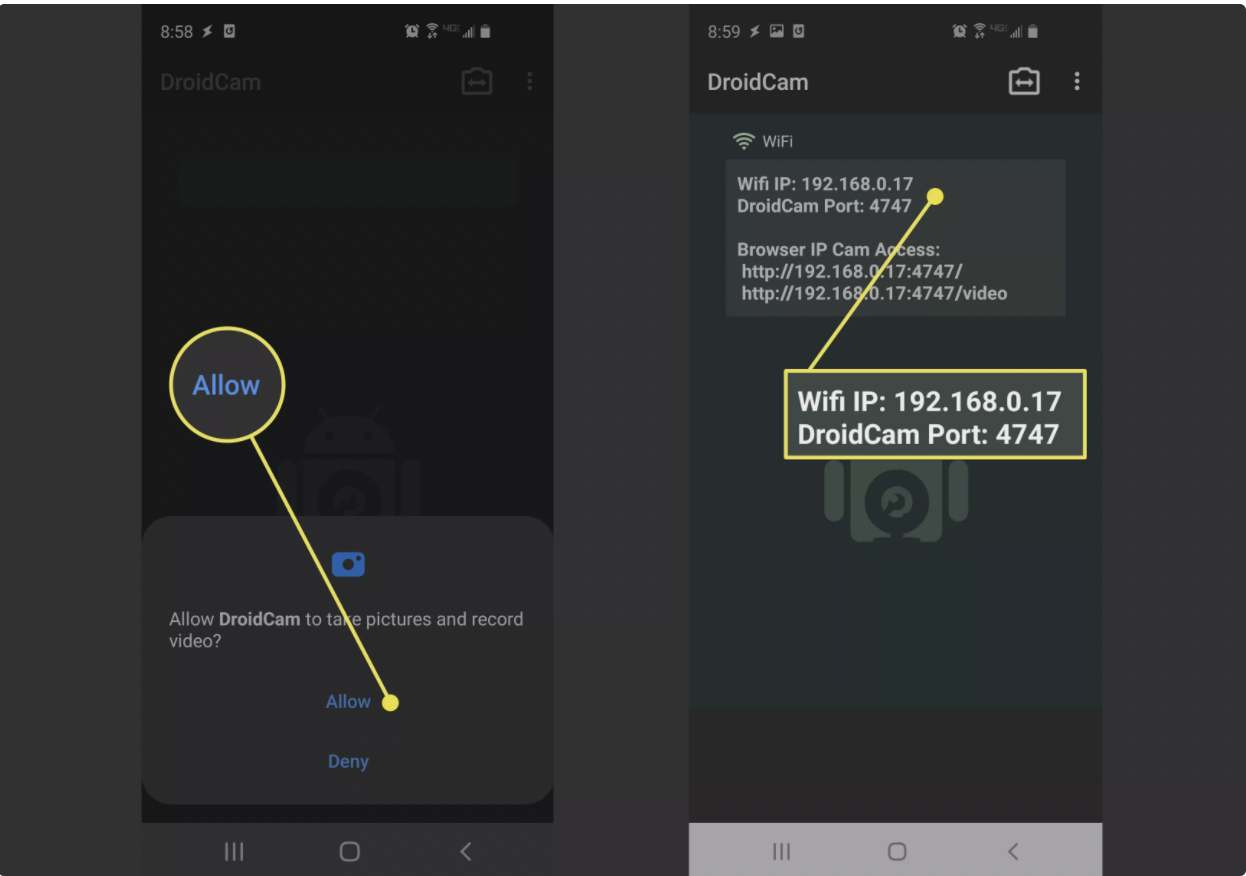
۴. اکنون، با بازگشت به تلفن اندروید خود، برنامهی DroidCam را راهاندازی کنید. در صفحه اول، روی Next ضربه بزنید و سپس Got It را بزنید. هنگام استفاده از برنامه، اجازهی استفاده از دوربین خود را در اختیار DroidCam قرار دهید. همچنین باید اجازهی استفاده از میکروفون خود را در DroidCam در حالت While using the app انتخاب کنید.
۵. سرانجام، صفحه اصلی DroidCam را مشاهده خواهید کرد که حاوی آدرس IP تلفن شما و شماره پورتی است که نرمافزار DroidCam از آن استفاده میکند. این مقادیر را یادداشت کنید.
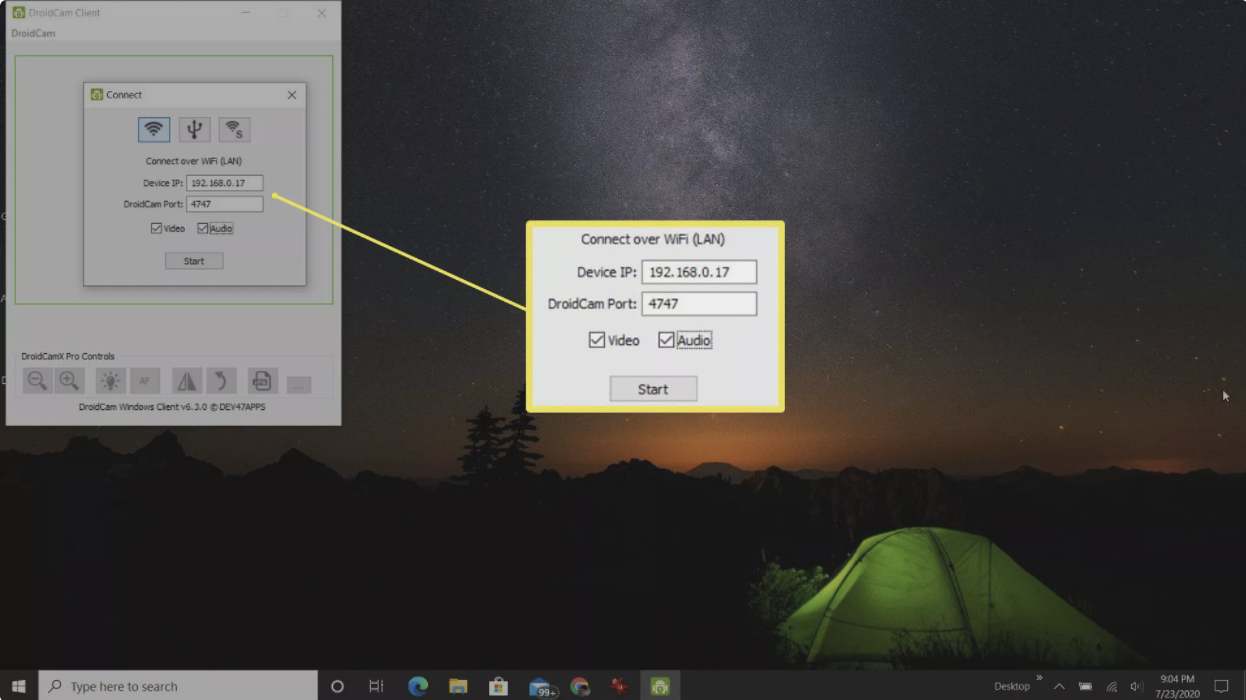
۶. دوباره به رایانه ویندوز ۱۰ خود بروید، آدرس IP اندروید خود را در قسمت Device IP و شماره پورت را در قسمت DroidCam Port تایپ کنید. اگر میخواهید از میکروفون تلفن خود برای کنفرانس ویدیویی استفاده کنید، کادر Audio را نیز علامت بزنید. برای برقراری اتصال، Start را انتخاب کنید.
۷. هنگامی که اتصال موفقیتآمیز باشد، مشاهده خواهید کرد که فیلم دوربین شما در داخل نرمافزار DroidCam client در رایانه شما نشان داده میشود.
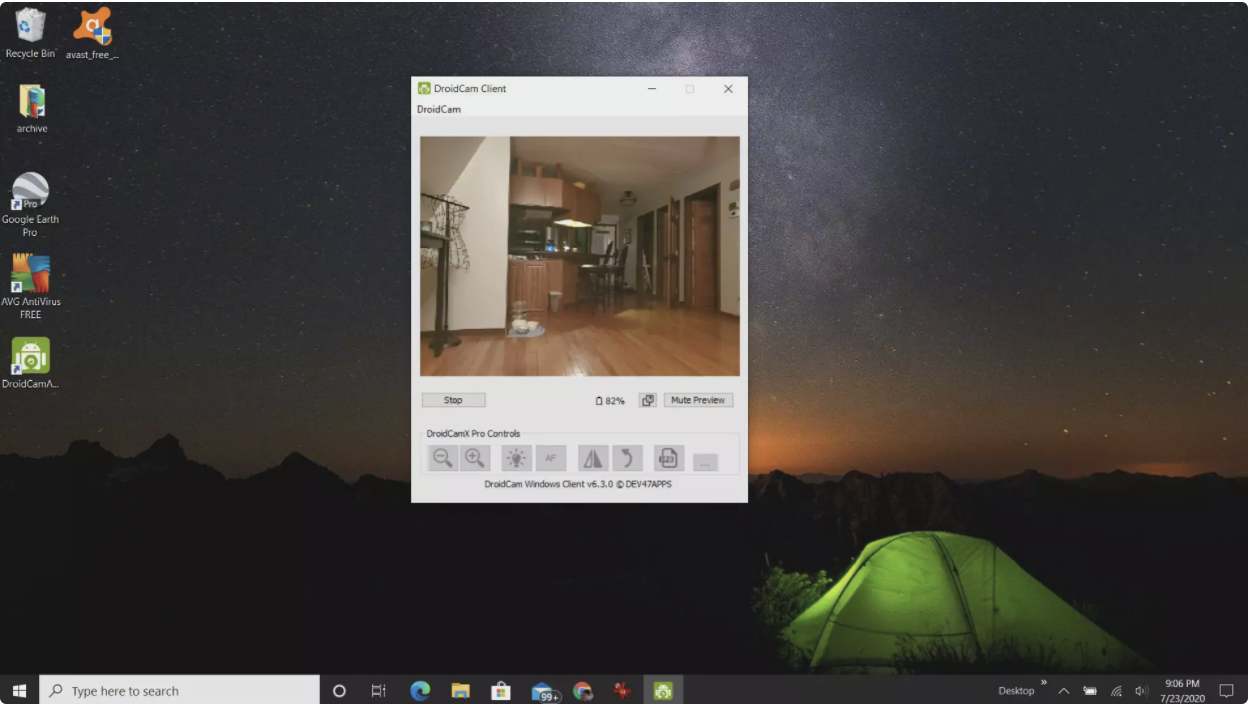
توجه : مشاهده خواهید کرد که هیچ کنترلی در پایین نرمافزار کلاینت فعال نشده است. اینها فقط در نسخه Pro موجود است. تنها گزینهها نمایش پنجره پیشنمایش ویدیو یا متوقف کردن فید ویدیو است. دلیل این امر این است که تنها هدف واقعی نرمافزار کلاینت، گرفتن فید ویدئویی تلفن شما به عنوان منبع وبکم و ارائهی آن به هر نرمافزار کنفرانس ویدیویی است که استفاده میکنید.
۸. برای استفاده از تلفن خود به عنوان وبکم در نرمافزار کنفرانس ویدیویی مانند Skype ، نرمافزار دلخواه خود را راهاندازی کنید. وارد تنظیمات ویدئویی برنامه کنفرانس ویدیویی خود شوید و انتخاب دوربین را به یکی از منابع DroidCam تغییر دهید.
۹. اگر میخواهید از میکروفون تلفن خود به عنوان میکروفون کنفرانس ویدیویی خود استفاده کنید، به پایین به تنظیمات صدا بروید و DroidCam Virtual Audio را از لیست دستگاههای ارتباطی موجود انتخاب کنید.
۱۰. اکنون میتوانید یک جلسه مجازی راهاندازی کنید و تلفن اندروید شما هم فیلم و هم ورودی صوتی جلسه شما را فراهم می کند.
چرا از تلفن خود به عنوان وبکم استفاده میکنید؟
استفاده از تلفن به عنوان وبکم برای نرمافزار کنفرانس ویدیویی بسیار راحت است. به شما این امکان را میدهد که حتی وقتی جلسه دارید از میز کار خود دور شوید. اگر میکروفون را در اندروید خود فعال کرده باشید، میتوانید همهی شرکتکنندگان در جلسه را در هر کجا که هستید ببینید و گپ بزنید و همهی کنفرانسهای ویدیویی خود را کاملاً سیال کنید.
انتخاب نرم افزار وبکم برای اندروید
اولین قدم برای استفاده از تلفن خود به عنوان وبکم، نصب نرمافزار وبکم IP بر روی دستگاه اندرویدی خود است. در حالت ایدهآل، نرمافزاری که انتخاب میکنید باید همراه با نرمافزار همراه client برای رایانه شما باشد. در غیر این صورت، شما باید نرم افزار ویژه درایور را برای رایانه خود پیدا کنید که به طور عام با هر وبکم IP کار کند.
شما به این نرمافزار نیاز دارید زیرا تلفن خود را مستقیماً به عنوان وبکم سیمی معمولی به کامپیوتر متصل نمیکنید.
بهترین برنامههایی که میتوانید در فروشگاه Google Play برای استفاده از تلفن خود به عنوان وبکم پیدا کنید:
- IP Webcam: این نرمافزار برای اتصال تلفن شما به عنوان وبکم به یک درایور ویدیوی جهانی MJPEG در رایانهی شما احتیاج دارد.
- DroidCam: شامل یک جز client برای اتصال به عنوان وبکم است.
- Iriun 4K: هدف اصلی آن تبدیل تلفن شما به وبکم است و شامل درایورهای رایانه شخصی است.
در این مقاله، مراحل راهاندازی نرمافزار و اتصال تلفن خود به عنوان وبکم با استفاده از DroidCam را فرا گرفتید. مراحل بدون توجه به نرمافزاری که انتخاب میکنید به طور کلی یکسان است، اگرچه منوهای نرمافزارها متفاوت خواهد بود.


