
چگونه مشکل کار نکردن اسپیکرهای لپتاپ را برطرف کنیم؟
آیا صوت لپتاپ کار نمیکند؟ این راهحلها را امتحان کنید.

اگرچه اسپیکرهای لپتاپ ممکن است در دوام بهترین نباشند، اما با این حال از کار افتادن آنها بسیار ناامیدکننده است. بیایید نگاهی بیاندازیم به اینکه چه مشکلاتی ممکن است وجود داشته باشد.
توجه: دستورالعملهای این مقاله برای ویندوز 10، ویندوز 8 و ویندوز 7 اعمال میشود.
چه عواملی باعث میشود اسپیکرهای لپتاپ از کار بیفتند؟
وقتی اسپیکرهای لپتاپ کار نمیکنند، میتواند به دلیل مشکل در تنظیمات صدا یا پیکربندی، درایورهای دستگاه یا حتی نقص فیزیکی اسپیکرها یا سیمکشی باشد.
برای اینکه به اصل کار بپردازید و اسپیکرهای خود را برطرف کنید، باید هر مسئلهی احتمالی را بررسی کنید، اصلاحات موجود را انجام دهید و سپس بررسی کنید که اسپیکرها کار میکنند یا خیر.
در اینجا رایجترین مشکلاتی که ممکن است دلیل کار نکردن اسپیکرهای لپتاپ شما باشند آورده شده است:
- تنظیمات صدا: مشکلات ساده مانند اسپیکرهای میوت شده اغلب این مشکل را ایجاد میکنند.
- پیکربندی اسپیکر: مشکلات پیکربندی کمی پیچیدهتر، مانند اسپیکرهایی که به عنوان دستگاه صوتی پیشفرض تنظیم نمیشوند، میتوانند از کارکرد بلندگوهای لپتاپ نیز جلوگیری کنند.
- درایورهای بد: اگر درایورهای صوتی شما خراب یا قدیمی هستند، جایگزین کردن آنها با جدیدترین درایورها معمولاً مشکل را برطرف میکند.
- سختافزار بد: اسپیکرهای شما ممکن است خراب شده باشند، آسیب دیده باشند یا از شبکه جدا شده باشند.
چگونه مشکل اسپیکرهای لپتاپ که کار نمیکنند را حل کنیم؟
برخی از مشکلات اسپیکرهای لپتاپ را میتوان در خانه و بدون هیچ ابزار و تخصص خاصی برطرف کرد و برخی دیگر نیاز به کارهای تخصصی و تعمیرات عمیقتری دارند. اگر میخواهید مشکل خود را در خانه برطرف کنید، این مراحل را به ترتیب دنبال کنید :
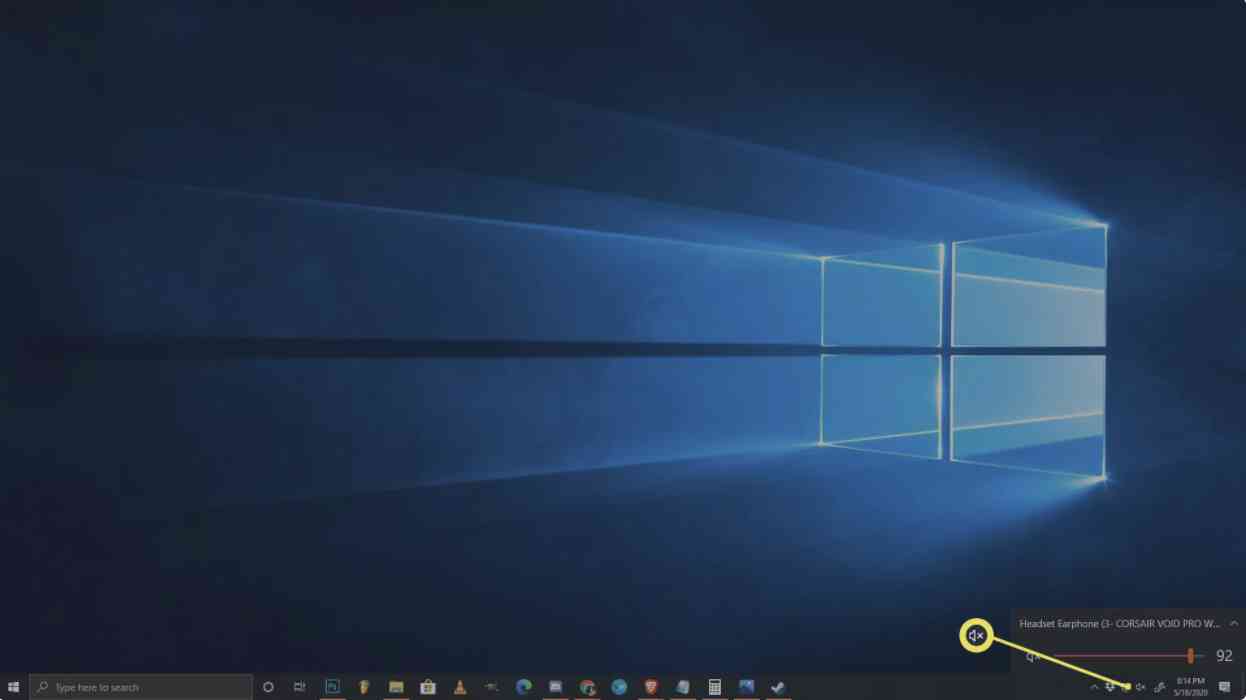
۱. اطمینان حاصل کنید که صدای شما قطع نشده است. لپتاپها معمولاً شامل یک دکمهی میوت یا میانبری هستند که ممکن است به طور تصادفی فشار داده باشید و همچنین میتوانید با کلیک روی نماد بلندگو در سیستم Windows آن را میوت کرده باشید.
برای اطمینان از اینکه لپتاپ شما به طور تصادفی میوت است، روی نماد بلندگو در سیستم کلیک کنید. اگر X در کنار آن است، برای لغو میوت روی آن کلیک کنید یا ضربه بزنید. همچنین اگر لپتاپ شما دارای یک دکمهی قطع صدا است، یا اگر کلید میانبر داشته باشد، میتوانید از آن استفاده کنید.
۲. یک هدفون را امتحان کنید. در صورت در دسترس داشتن هدفون یا ایربادها، آن را متصل کنید و اگر اینها را ندارید، سعی کنید قرض بگیرید. لپتاپها به گونهای طراحی شدهاند که در صورت وجود هدفون به طور خودکار از اسپیکرها به هدفون تغییر میکنند.
اگر صدا را از هدفون خود میشنوید، در این صورت یا مشکلی در نرمافزار وجود دارد یا در درایور مسئول تعویض خروجیها و یا مشکلی فیزیکی در اسپیکرهای لپتاپ شما وجود دارد.
۳. اطمینان حاصل کنید که سنسور صدا گیر نکرده باشد. لپتاپها از یک سنسور برای تشخیص اینکه هدفون را به جک صدا وصل کردهاید یا نه استفاده میکنند. اگر رایانهی شما فکر کند هدفون حتی در صورت عدم اتصال متصل است، صدا را به اسپیکرها ارسال نمی کند.
سعی کنید هدفون خود را وصل کرده و سپس قطع کرده و در هنگام قرار دادن و جدا کردن آن، دوشاخه را بپیچانید. همچنین ممکن است بتوانید سنسور را با یک خلال دندان تحریک کنید، اما توجه داشته باشید که شکستن هر چیزی در داخل جک از نظر جسمی ممکن است ضمانت شما را باطل کند.
اگر مشکل از سنسور ورودی صوتی شما است، باید لپتاپ خود را به تعمیراتی ببرید.
۴. دستگاه پخش خود را بررسی کنید. وقتی از دستگاههایی مانند هدفون بیسیم یا مانیتور خارجی با لپتاپ خود استفاده میکنید، لپتاپ شما این دستگاهها را برای استفاده در آینده به خاطر میآورد. اگر یکی از آن دستگاهها به عنوان دستگاه پخش شما تنظیم شود، دیگر هیچ صدایی از اسپیکرهای خود نمیشنوید. اگر دستگاه متصل نباشد هم شما هیچ صدایی را نمیشنوید.
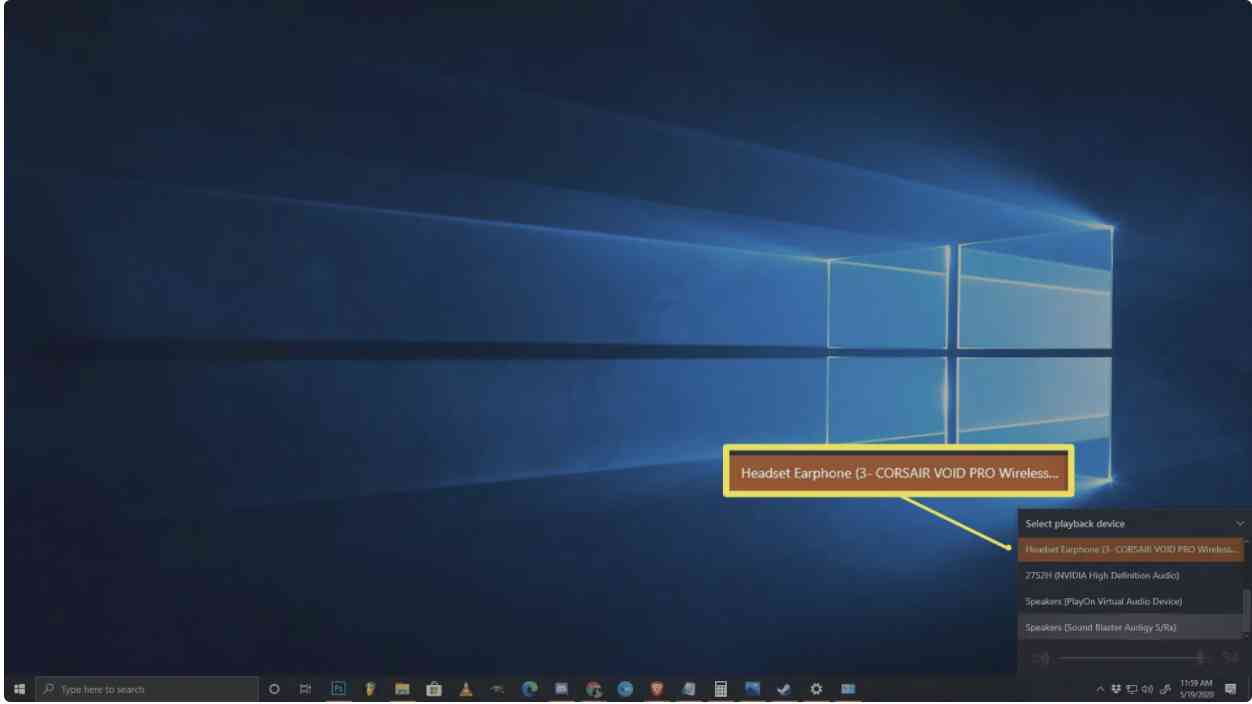
برای تنظیم اسپیکرهای لپتاپ خود به عنوان دستگاه پخش در ویندوز 10 ، روی نماد بلندگو در سیستم کلیک چپ کرده و موارد تنظیم شده به عنوان دستگاه پخش را بررسی کنید. اگر اسپیکرهای شما در لیست نیستند، نام دستگاه فعلی را کلیک کرده و اسپیکرهای لپتاپ خود را از فهرست انتخاب کنید.
توصیه: در نسخه های قدیمی ویندوز، باید دستگاه صوتی پیشفرض را تنظیم کنید. روی نماد بلندگو در سیستم خود راست کلیک کنید، سپس روی Sounds کلیک کنید. سپس اسپیکرها را انتخاب کنید، روی Set Default کلیک کنید و در آخر OK را کلیک کنید.
۵. عیبیاب صدا را اجرا کنید. عیبیاب داخل صدای ویندوز بسیاری از مشکلات را به طور خودکار بررسی و برطرف میکند. مدتی طول میکشد تا اجرا شود، بنابراین مطمئن شوید که فقط اجازه دهید کار خودش را انجام دهد و سپس ببینید آیا بلندگوهای شما کار میکنند یا خیر.
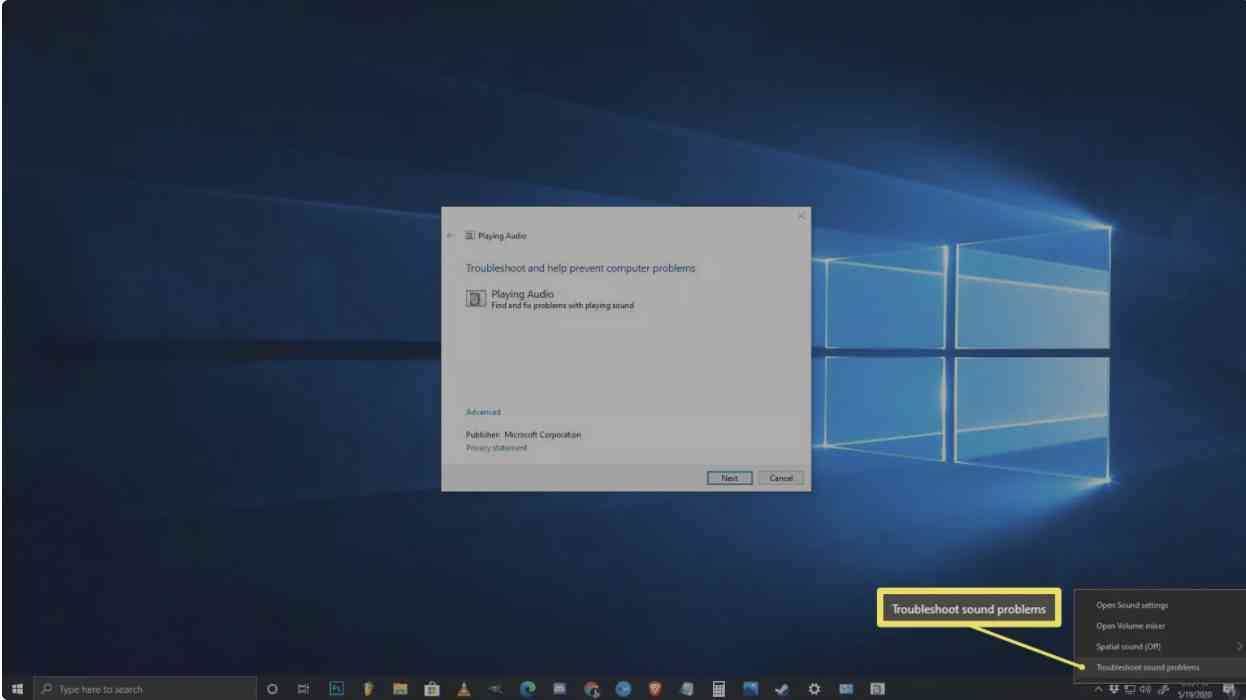
برای اجرای عیبیاب صدا، روی نماد بلندگو در سیستم کلیک راست کنید، روی troubleshoot sound problems کلیک کنید، و پس از ظاهر شدن عیبیاب، دستورات روی صفحه را دنبال کنید.
۶. پیشرفتهای صوتی را غیرفعال کنید. پیشرفتهای صوتی کمتر به این مشکل منجر میشود و همهی لپتاپها آن را ندارند، اما امتحان آن یک راهحل آسان است.
برای خاموش کردن پیشرفتهای صوتی ، به آدرس control panel > hardware and sound > sound بروید. از زبانهی playback ، روی دستگاه اسپیکر خود کلیک راست کرده و Properties را انتخاب کنید. سپس زبانهی enhancements را انتخاب کنید و کادر disable all enhancements را علامت بزنید.
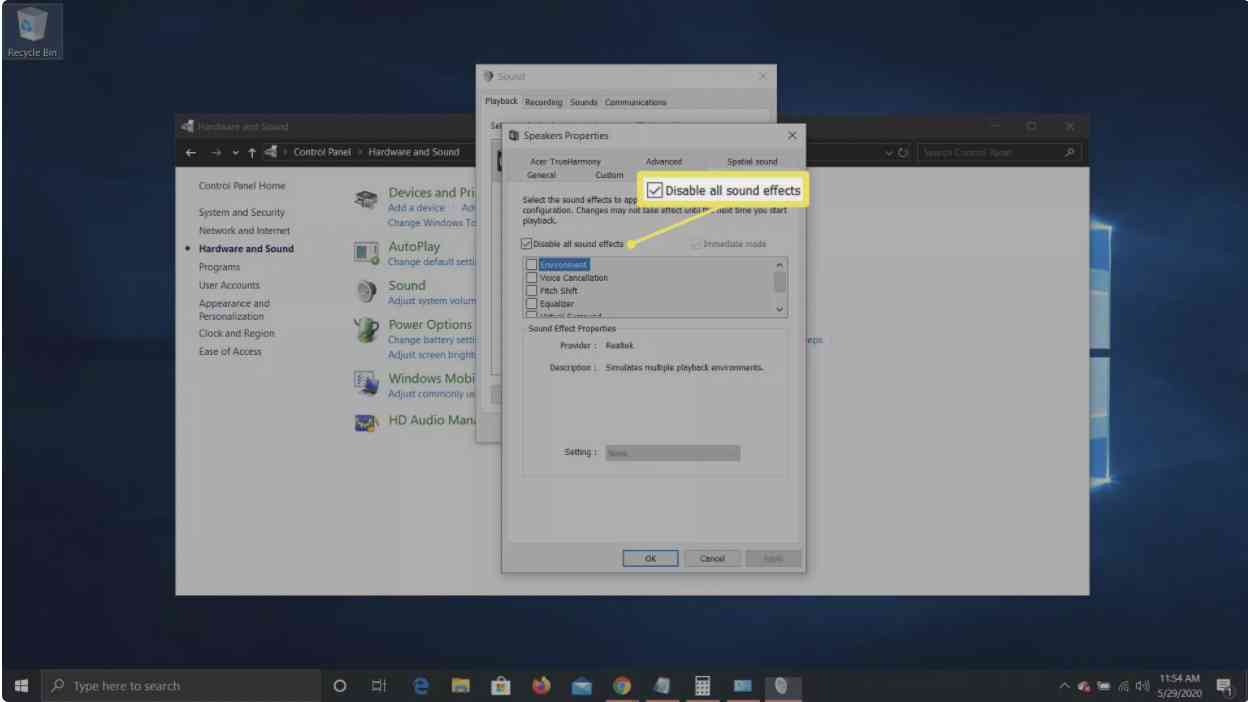
اگر با این کار مشکل برطرف شد، پس بگذارید پیشرفتها غیرفعال بمانند. بروزرسانی درایور صوتی ممکن است این مشکل را برطرف کرده و به شما امکان دهد قابلیتهای پیشرفت را دوباره فعال کنید، اما اگر صدای شما در آینده متوقف شد، آمادهی خاموش کردن این ویژگی باشید.
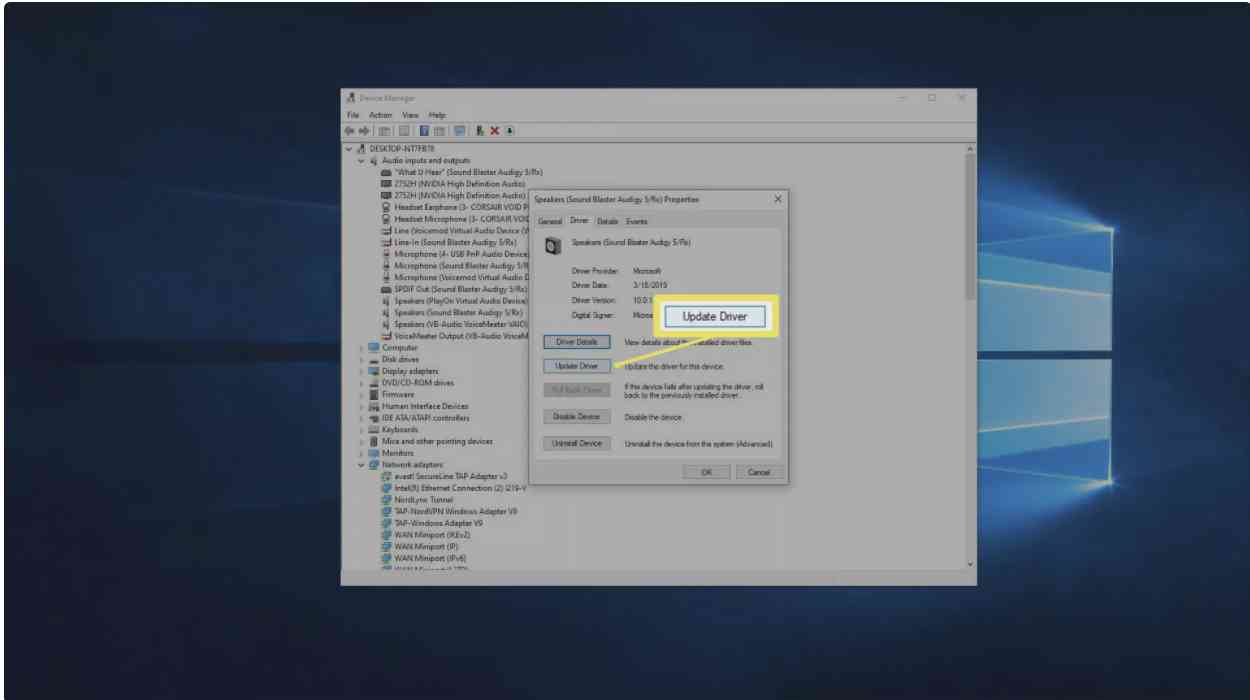
۷. آپدیتهای درایور صوتی را بررسی کنید. اگر درایور شما قدیمی است، ممکن است از عملکرد صحیح اسپیکرها جلوگیری کند. اگر درایور شما خراب باشد نیز همین اتفاق میافتد، در این صورت به سادگی حذف درایور و سپس جستجوی سختافزار جدید، مشکل شما برطرف میشود.
۸. رجیستری خود را ویرایش کنید. در چند مورد نادر، مشکلات مربوط به رجیستری ویندوز شما میتواند از کارکردن اسپیکرها جلوگیری کند. این مورد معمولاً در لپتاپهای Asus با درایورهای Realtek دیده میشود و اگر این مورد لپتاپ شما را توصیف نکند، کمتر به کار میرود.
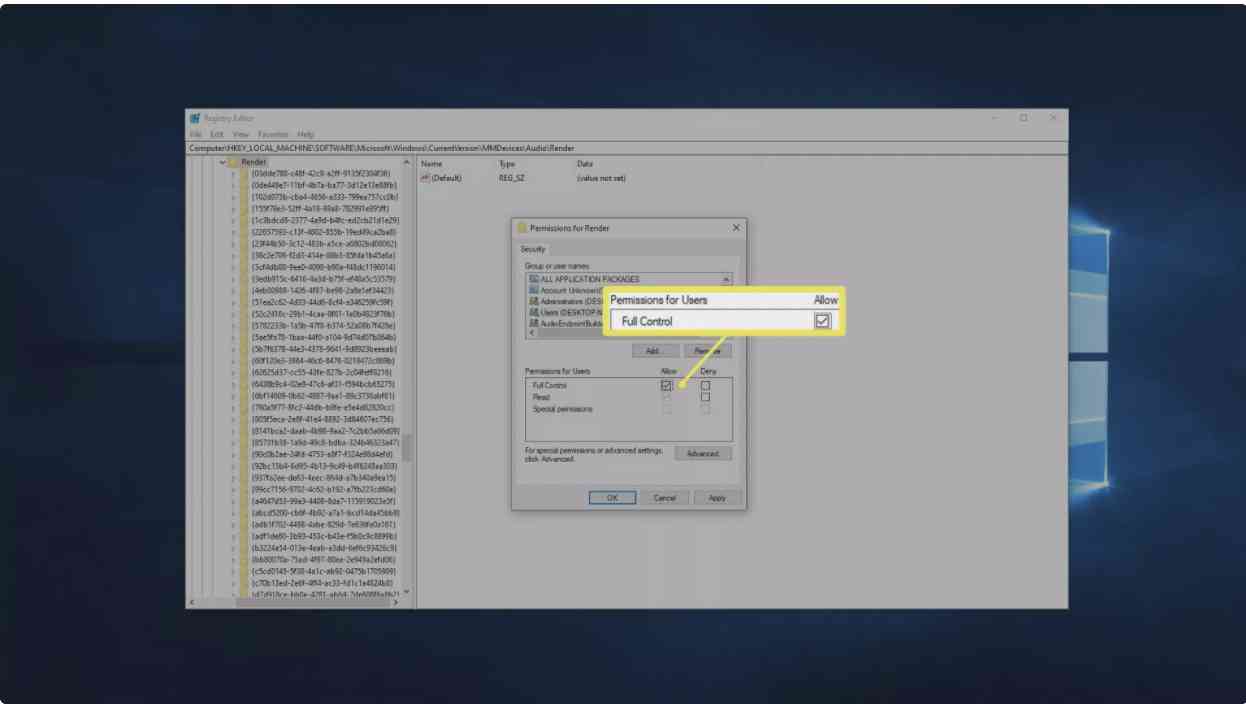
ابتدا Registry Editor را باز کنید و به این کلید رجیستری خاص بروید:
Computer\HKEY_LOCAL_MACHINE\SOFTWARE\Microsoft\Windows\CurrentVersion\MMDevices\Audio\Render
- روی Render کلیک راست کنید ، سپس روی Permissions کلیک کنید.
- روی Users کلیک کنید.
- کادرهای Full Control و Read را به منظور تایید علامت بزنید.
- OK را کلیک کنید و بررسی کنید آیا اسپیکرهای شما کار میکنند یا نه.
۹. مشکلات فیزیکی را بررسی کنید. اگر اسپیکرهای شما هنوز کار نمیکنند، ممکن است مشکل سختافزاری وجود داشته باشد. بسته به نوع طراحی لپتاپ، سطح تخصص شما و اینکه آیا هنوز در دورهی گارانتی لپتاپ هستید یا خیر، ممکن است بخواهید در این مرحله آن را به تعمیراتی ببرید.
اگر ترجیح میدهید خودتان روی لپتاپ خود کار کنید، آنچه باید انجام دهید این است:
۱. قاب لپتاپ خود را با دقت باز کنید. برخی از لپتاپها به راحتی باز میشوند و برخی دیگر بسیار دشوار هستند. اگر فاقد ابزاری برای باز کردن قاب لپتاپ بدون شکستن آن هستید، باید آن را نزد یک فرد حرفهای ببرید.
۲. اسپیکرها را بررسی کنید. اگر متوجه آسیب دیدن فیزیکی اسپیکرها مانند مخروطهای پاره شده شوید، تعویض اسپیکرها ممکن است مشکل شما را برطرف کند. به دقت علائم آسیبدیدگی را جستجو کنید و سعی کنید بفهمید چه چیزی باعث آسیب شده است. آیا کورههای اسپیکر در لپتاپ شما خراب است؟ آیا ممکن است چیزی در کورهها گیر کرده و از نظر جسمی به اسپیکرها آسیب زده باشد؟
۳. سیمکشی اسپیکر را بررسی کنید. سیمهایی که به اسپیکرها متصل میشوند را تا جایی که به مادربرد متصل میشوند دنبال کنید. در صورت خرابی سیمها، رفع آنها احتمالاً مشکل شما را برطرف خواهد کرد. بررسی کنید که آیا اتصالات مادربرد قطع یا شل وصل شدهاند. آیا کسی قبلاً لپتاپ شما را باز کرده است تا چیزی را اصلاح یا ارتقا دهد؟ اگر به این شک دارید، ممکن است اتصالات اسپیکر به طور تصادفی از بین رفته باشند.
اگر همهی موارد دیگر بیفایده بودند، تعمیر حرفهای را در نظر بگیرید.
اگر هنوز هم نتوانستید مشکلی از اسپیکرهای خود مشاهده کنید، حتی پس از معاینه فیزیکی آنها، پس باید لپتاپ خود را پیش یک حرفهای ببرید. اسپیکرها ممکن است به نوعی بد باشند که شما فقط با دیدن آنها به راحتی نتوانید آنها را ببینید، یا ممکن است موضوعی وجود داشته باشد که بسیار نادر و پیچیده است و نمیتوان در خانه با آن کنار آمد.



