

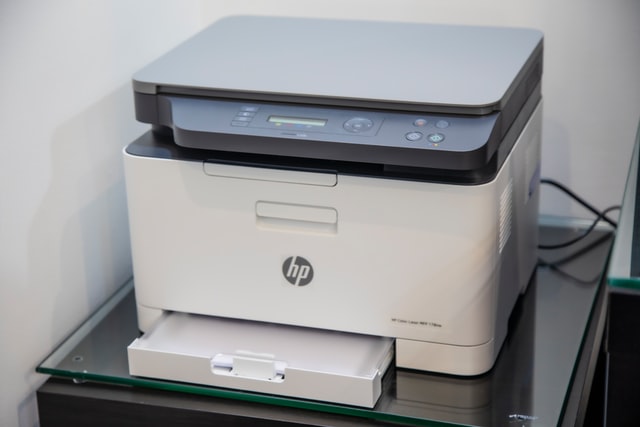
پرینترهای بیسیم از اینترنت Wif-Fi شما برای چاپ از لپتاپ استفاده میکنند. با یک پرینتر بیسیم، لپتاپ شما به کابل پرینتر متصل نیست و فایلها را میتوان از هر اتاق در خانه یا محل کار خود به پرینتر ارسال کرد. وقتی از Wi-Fi خود دور هستید، پرینتر بیسیم شما ممکن است قادر به چاپ فایلهایی باشد که برای آنها ایمیل میکنید. نحوه چاپ بی سیم را بیاموزید.
توجه : دستورالعملهای این مقاله در مورد پرینترهای بیسیم متصل به لپتاپ های دارای ویندوز 10 ، 8 یا 7 اعمال میشود.
نحوهی اتصال پرینتر بیسیم به Wi-Fi
پرینترهای بیسیم از طریق اتصال اینترنت کار میکنند. اگر از پرینتر در خانه استفاده میکنید، از اتصال اینترنت وایفای شما استفاده خواهد شد. اگر در یک دفتر کار میکنید، از اتصال اینترنت دفتر شما خواهد بود.
دستورالعملهای اتصال پرینتر بیسیم به شبکه Wi-Fi بسته به سازنده متفاوت است. بنابراین، قبل از شروع، کتابچه راهنمای پرینتر را بخوانید و دستورالعملهای سازنده را دنبال کنید تا پرینتر را به یک شبکه Wi-Fi متصل کنید.
دسترسی به اینترنت را روی پرینتر پیکربندی کنید
این مراحل کلی برای اتصال پرینتر بیسیم به شبکه Wi-Fi است:
۱. روتر Wi-Fi و لپتاپ را روشن کنید.
۲. پرینتر را روشن کنید.
۳. در صفحهی کنترل چاپگر، به تنظیمات راهاندازی بیسیم بروید.
۴. باید SSID بیسیم شبکه Wi-Fi را انتخاب کنید.
۵. رمز Wi-Fi را وارد کنید. رمز عبور همان کلید WEP یا عبارت عبور WPA برای روتر است.
۶. چراغ بیسیم پرینتر با اتصال آن به Wi-Fi روشن میشود.
عیبیابی مشکلات اتصال
اگر در اتصال پرینتز به شبکه Wi-Fi مشکلی دارید :
- پرینتر را با کابل پرینتر یا کابل USB به لپتاپ وصل کنید. اگر لپتاپ با کابل روی پرینتر پرینت را انجام دهد، ممکن است پرینتر نتواند به Wi-Fi متصل شود.
- پرینتر را حرکت دهید تا سیگنال Wi-Fi بهتری دریافت کنید. ممکن است چیزی مانع دسترسی پرینتر شده باشد. نمایشگر پرینتر را از نظر قدرت Wi-Fi بررسی کنید ؛ بعضی از پرینترها این ویژگی را ندارند.
- کارهای چاپی در حال انجام را پاک کنید. ممکن است فایلی وجود داشته باشد که توانایی پرینتر برای اتصال به Wi-Fi را مسدود کند.
- پرینتر را خاموش و روشن کنید.
- مطمئن شوید سیستمعامل پرینتر به روز است.
نحوهی اتصال بیسیم پرینتر به لپتاپ
پس از دسترسی پرینتر به شبکه Wi-Fi، پرینتر بیسیم را به لپتاپ خود اضافه کنید.
۱. پرینتر را روشن کنید.
۲. کادر جستجوی ویندوز را باز کنید و “printer” را تایپ کنید.
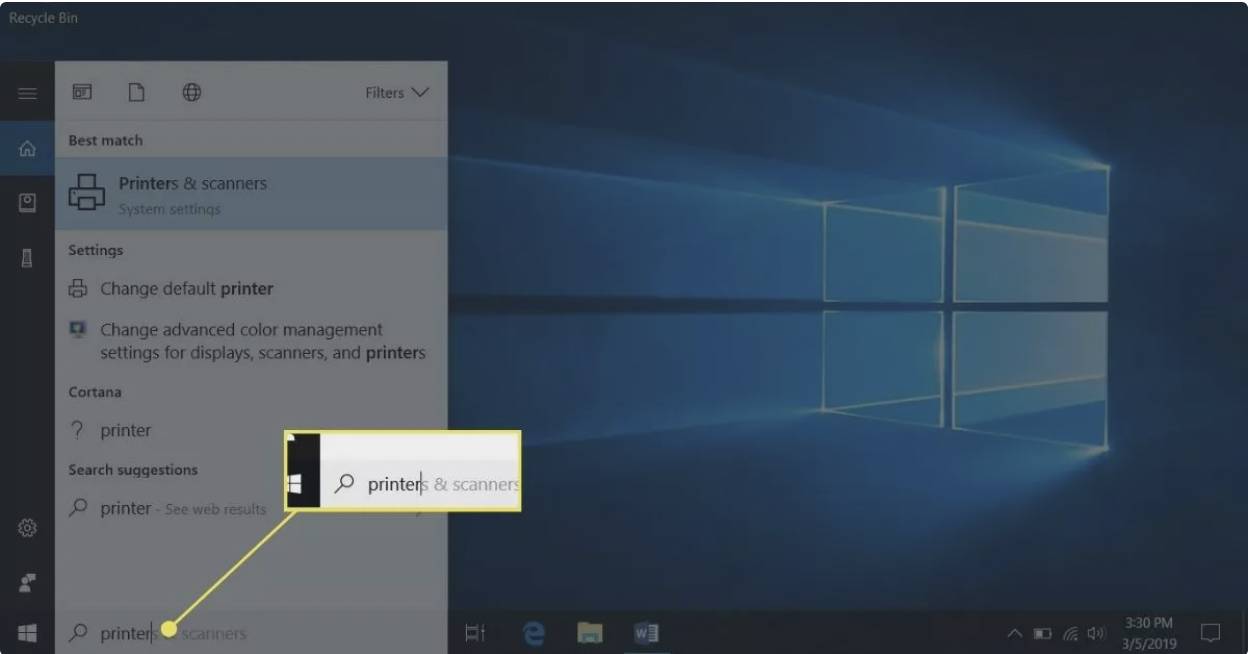
۳. سپس Printers & Scanners را انتخاب کنید.
۴. در پنجرهی تنظیمات ، Add a printer or scanner را انتخاب کنید.
۵. پرینتر خود را انتخاب کنید.
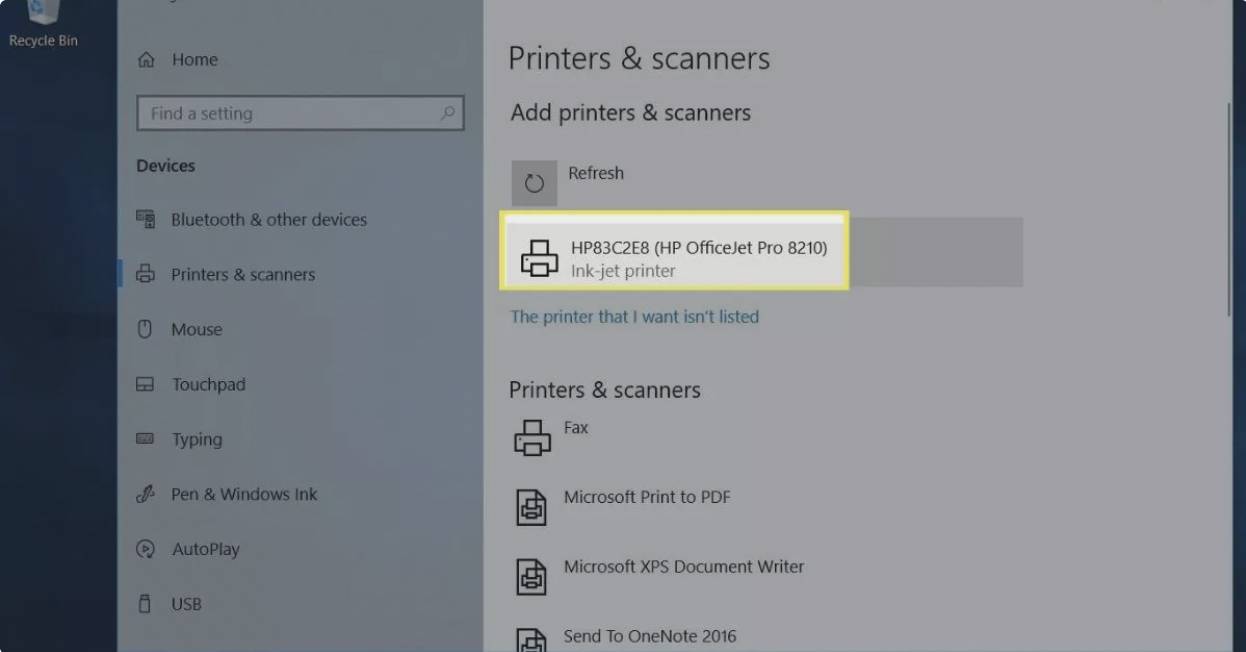
۶. Add device را انتخاب کنید.
۷. منتظر بمانید تا ویندوز درایورهای لازم را تنظیم کرده و پرینتر را به لپتاپ اضافه کند.
۸. ممکن است ویندوز از شما بخواهد که یک نرمافزار اضافی نصب کنید. در این صورت، برای دانلود و نصب نرم افزار از Microsoft Store ، گزینهی Get app را انتخاب کنید.
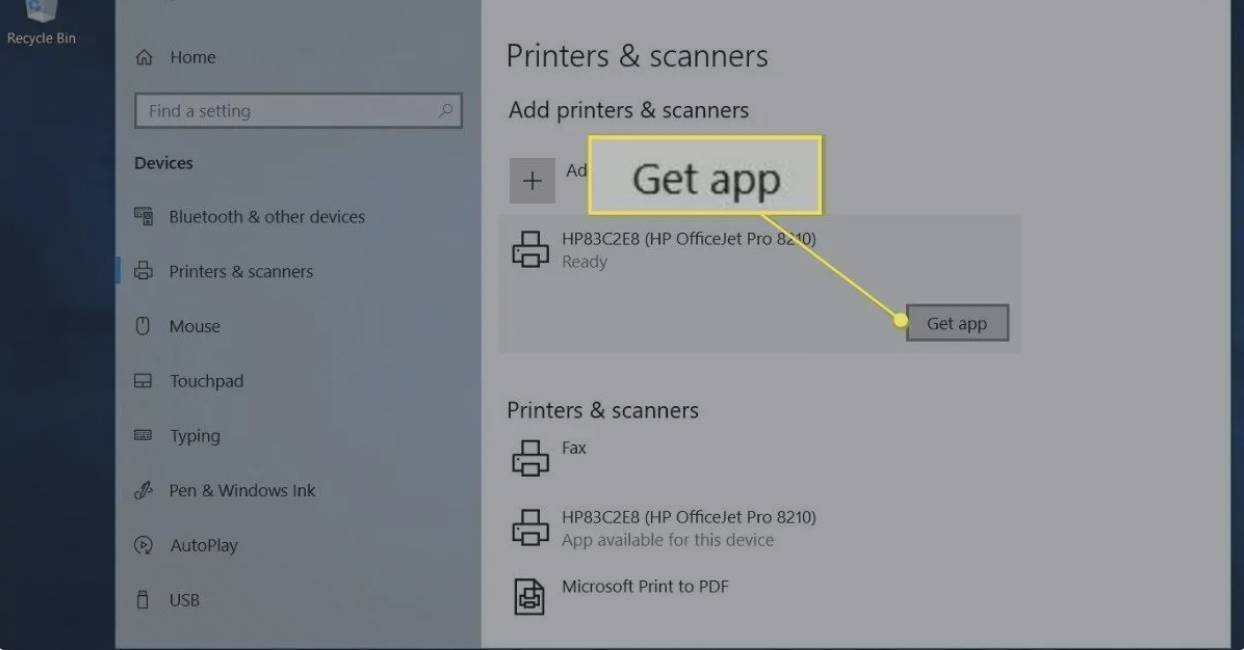
۹. وقتی تنظیم کامل شد، لپتاپ بدون اینکه از طریق کابل USB یا کابل پرینتر به پرینتر متصل شود، روی پرینتر بیسیم چاپ را انجام میدهد.
۱۰. اگر ویندوز پرینتر را تشخیص نداد، به بخش Printers & Scanners برگردید.
۱۱. Add a printer or scanner را انتخاب کنید.
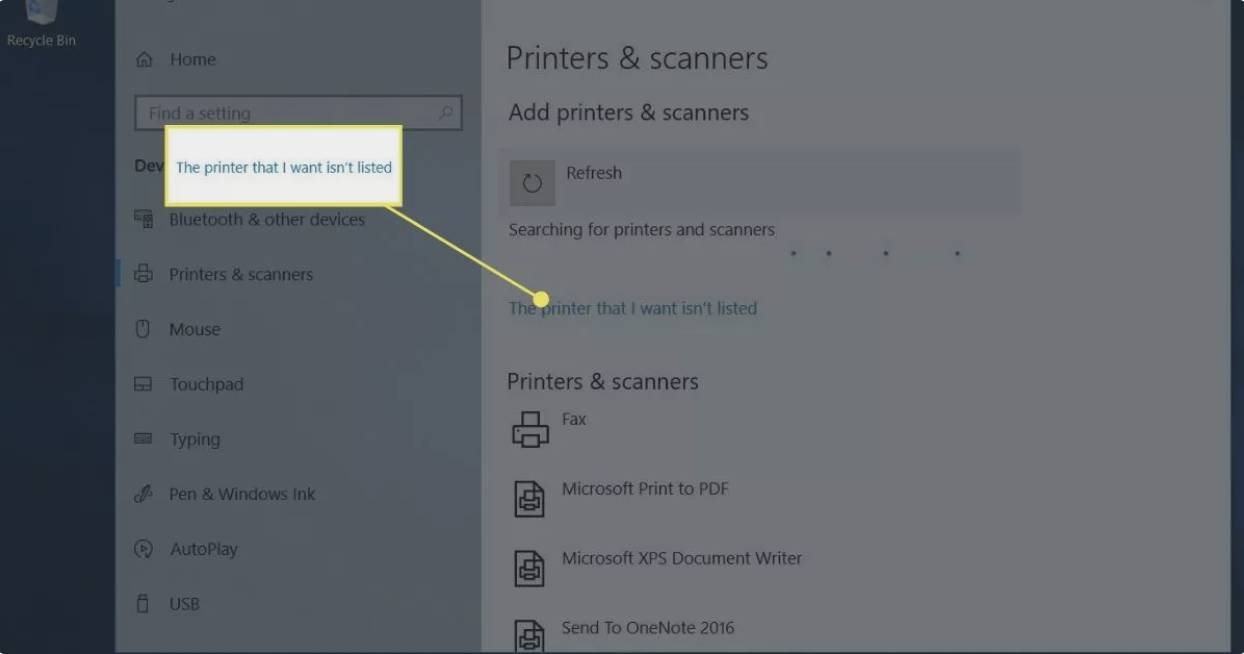
۱۲. The printer that I want isn’t listed را انتخاب کنید.
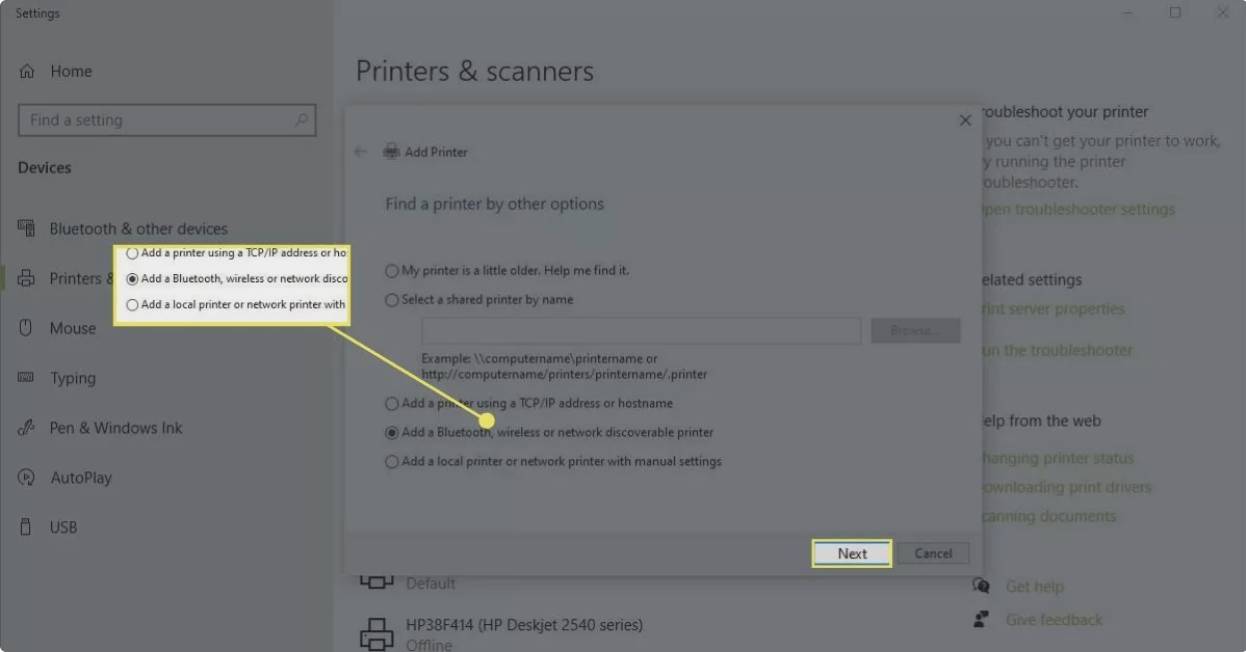
۱۳. در کادر Add Printer، گزینهی Add a Bluetooth, wireless or network discoverable printer را انتخاب کرده و سپس گزینه Next را انتخاب کنید.
۱۴. پرینتر بیسیم را انتخاب کرده و گزینه Next را انتخاب کنید.
۱۵. بعد از پایان کار ، تنظیمات را ببندید.
در ویندوز 8 و ویندوز 7 ، پرینتر را اضافه کنید
دسترسی به تنظیمات برای افزودن پرینتر بیسیم به لپتاپ ویندوز 8 یا ویندوز 7 کمی متفاوت است.
۱. به Start رفته و Devices and Printers را انتخاب کنید.
۲. Add a printer را انتخاب کنید.
۳. در بخش Add Printer ، گزینهی Add a network, wireless or Bluetooth printer را انتخاب کنید.
۴. در لیست پرینترهای موجود، پرینتر خود را انتخاب کنید.
۵. Next را انتخاب کنید.
۶. ممکن است ویندوز به نصب درایور پرینتر نیاز داشته باشد. در این صورت، برای ادامه Install driver را انتخاب کنید.
۷. مراحل گفته شده را انجام دهید.
۸. پس از اتمام، Finish را انتخاب کنید.
نحوهی چاپ روی پرینتر بیسیم از طریق Wi-Fi
چاپ از لپتاپ روی پرینتر بیسیم همانند چاپ از هر دستگاه دیگری روی پرینتر است.
۱. مطمئن شوید پرینتر روشن باشد، به Wi-Fi متصل باشد و کاغذ کافی دارد.
۲. برنامه یا مرورگر وب را برای فایلی که میخواهید چاپ کنید باز کنید.
۳. فایلی که میخواهید چاپ کنید را باز کنید.
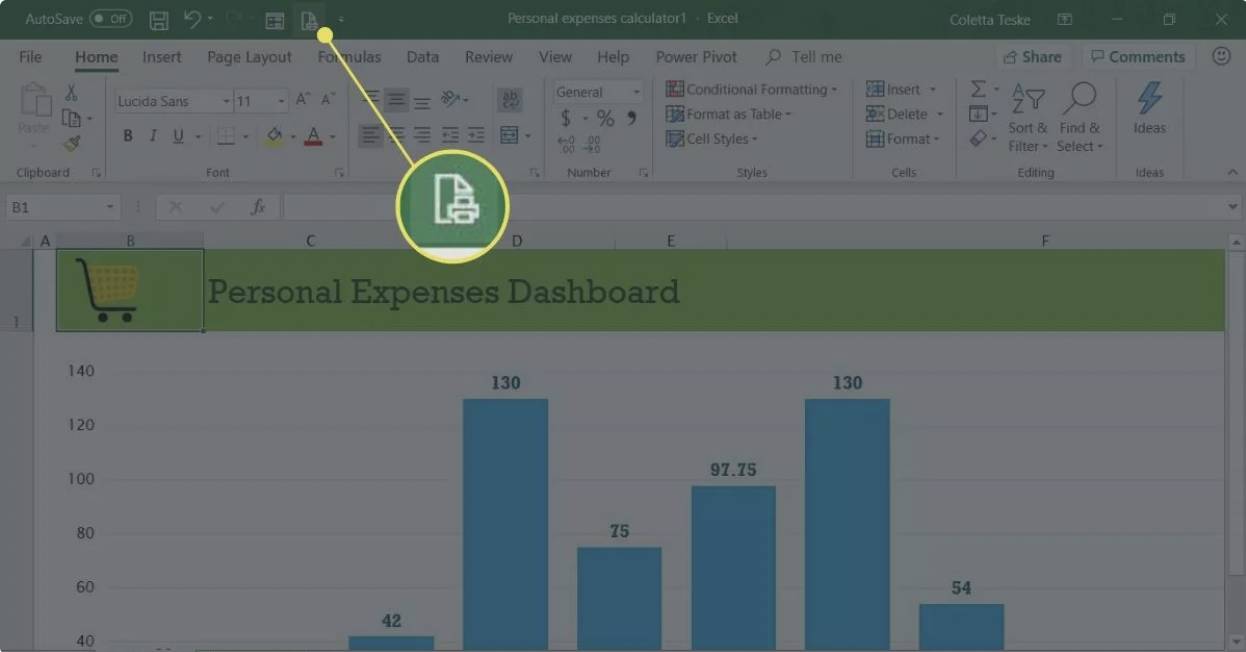
۴. نماد پرینتر را انتخاب کنید.
۵. پرینتر بیسیم را انتخاب کنید.
۶. در صورت لزوم تنظیمات چاپ را تغییر دهید.
۷. Print را انتخاب کنید.
۸. صفحات چاپ شده در سینی خروجی پرینتر منتظر شما هستند.
نحوهی چاپ بیسیم در صورت دور بودن از Wi-Fi
برخی از تولیدکنندگان پرینتر خدمات چاپ الکترونیکی را ارائه میدهند. وقتی در وبسایت آنها ثبتنام میکنید، یک آدرس ایمیل به پرینتر اختصاص می یابد. برای ارسال فایل به پرینتر خود از این آدرس ایمیل استفاده خواهید کرد. حتی وقتی خارج از خانه یا ادارهی خود هستید، میتوانید فایلی را روی پرینتر بیسیم خود چاپ کنید.
توصیه : آدرس ایمیل را میتوان با جستجو در منوی پرینتر پیدا کرد. در پرینتر HP ، به دنبال HP ePrint بگردید.
برای چاپ فایل وقتی لپتاپ شما در همان شبکه Wi-Fi پرینتر نیست:
۱. مطمئن شوید روتر Wi-Fi روشن باشد، پرینتر روشن باشد و به Wi-Fi متصل باشد و کاغذ کافی در پرینتر وجود دارد.
۲. برنامه ایمیل موردعلاقهی خود را باز کنید.
۳. یک پیام ایمیل جدید ایجاد کنید.
۴. در کادر To، آدرس ایمیلی که تولیدکننده به پرینتر بیسیم اختصاص داده را وارد کنید.
۵. برای موضوع، شرح کار چاپ را وارد کنید.
۶. فایلی که میخواهید چاپ کنید را پیوست کنید.
۷. اگر میخواهید یک برگ جداگانه با اطلاعات مربوط به فایل یا دستورالعملهای دیگر چاپ کنید، پیام را تایپ کنید.
۸. Send را انتخاب کنید.
۹. فایل به پرینتر بیسیم ارسال و چاپ میشود.



