
چگونه مشکل کار نکردن بلوتوث ویندوز ۱۱ را برطرف کنیم؟
عیبیابی و حل مشکلات مربوط به اتصالات بیسیم.


مشکلات بلوتوث ویندوز ۱۱ معمولاً مربوط به نرمافزار است، اما میتواند ناشی از نقص سختافزاری نیز باشد.
چرا بلوتوث کامپیوتر من کار نمیکند؟
ناپدید شدن خراب بودن درایورها گاهی اوقات دلیل مشکلات بلوتوث ویندوز ۱۱ است. خوشبختانه تشخیص مشکل درایو آسان است و نصب آنها نیز به همین سادگی است.
با این حال، همهی مشکلات بلوتوث به درایور مربوط نمیشود. مشکلات متعددی بر سر راه عملکرد صحیح بلوتوث وجود دارد، بنابراین راه حلهای شما شامل همه چیز از راهاندازی مجدد ساده گرفته تا ویرایش تنظیمات برنامه و راهاندازی مجدد سرویس ویندوز میباشد.
نحوهی عیبیابی مشکلات بلوتوث ویندوز
اگر مطمئن هستید که دستگاه و رایانهی شما از بلوتوث پشتیبانی میکنند و قبلاً دستگاه را با رایانهی خود متصل کردهاید، میتوانید موارد زیر را برای کار کردن آن امتحان کنید:
۱. بلوتوث را در رایانه خود فعال کنید. معمولا افراد به اشتباه تصور میکنند بلوتوث همیشه روشن است، بنابراین فراموش کردن این مرحلهی ساده و در عین حال حیاتی آسان است. اتصال دستگاه بلوتوث تنها بخشی از این فرایند است.
گزینهی Action Center را از سمت راست نوار وظیفه، کنار ساعت باز کرده و Bluetooth را انتخاب کنید تا روشن شود. بعد از یک یا دو ثانیه، ممکن است عبارت Not connected نشان داده شود، اما مشکلی ندارد، ما در زیر به این موضوع میپردازیم.
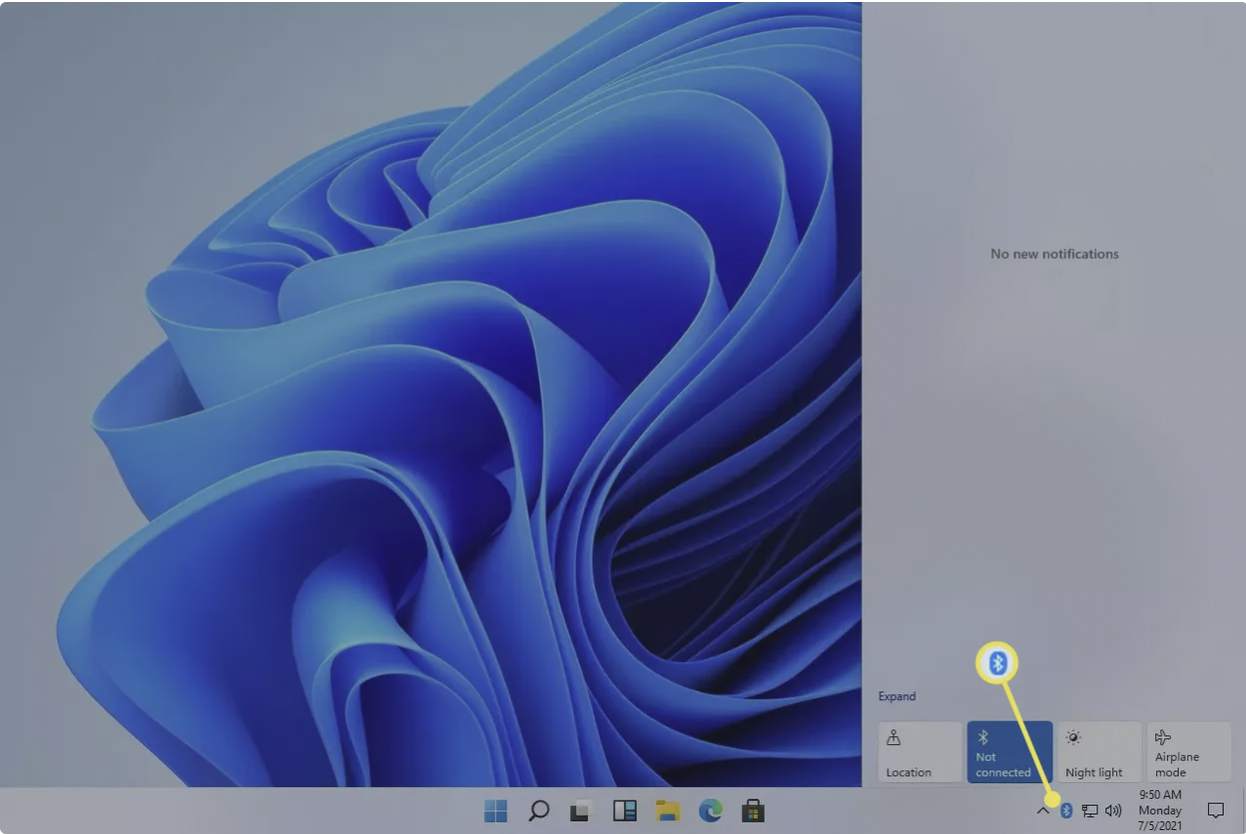
۲. دستگاهی که میخواهید با رایانهی خود متصل کنید را روشن کنید. دستگاه برای ارتباط با رایانهی شما باید کاملاً روشن باشد. در برخی از دستگاهها، میتوانید آن را خاموش و روشن کنید تا روند اتصال آغاز شود.
۳. بلوتوث ویندوز ۱۱ را خاموش و سپس دوباره روشن کنید. اگر در صورت فعال بودن نیازی به تکمیل مرحله ۱ نداشتید، در عوض آن را خاموش کنید، چند ثانیه صبر کنید و سپس دوباره آن را روشن کنید.
خاموش و روشن کردن مجدد بلوتوث به آسانی از طریق Action Center است که در مرحله ۱ توضیح داده شد.
۴. سرویس بلوتوث را خاموش و روشن کنید. برای ویندوز ۱۱ لازم است دستگاههای بلوتوث را پیدا کرده و به آنها متصل شود. مرحله ۳ برای روشن و خاموش کردن سرویس کافی است، اما انجام آن از طریق سرویس نیز روش دیگری است.
از نوار جستجو Services را جستجو کنید، و سپس از لیست روی Bluetooth Support Service دوبار کلیک کنید. از بخش General ، گزینهی Stop و سپس Start را انتخاب کنید. همچنین، نوع راهاندازی را به حالت Automatic تغییر دهید. تغییرات را با OK ذخیره کنید.

۵. عیبیاب داخلی بلوتوث ویندوز را اجرا کنید. این به احتمال زیاد اکثر مواردی که قبلاً در بالا توضیح داده شد را انجام میدهد، اما امتحان کردن آن ضرری ندارد.
برای انجام این کار، برنامهی Settings را باز کرده و به مسیر Update & Security > Troubleshoot > Additional troubleshooters > Bluetooth بروید. برای یافتن و رفع مشکلات بلوتوث، گزینهی Run the troubleshooter را انتخاب کنید.

۶. کامپیوتر خود را خاموش و روشن کنید. ممکن است فرآیندهای پسزمینه یا نرمافزارهای دیگری در حال اجرا باشند که در دسترسی کامپیوتر به دستگاه بلوتوث موثر باشد. راهاندازی مجدد ویندوز ۱۱ صفحه را (به اصطلاح) پاک می کند و به شما امکان میدهد قبل از شروع فرآیندهای دیگر، دوباره آن را امتحان کنید.
یک راه سریع برای انجام این کار این است که روی دکمهی Start راستکلیک کرده و Shut down یا sign out را کلیک کرده و سپس Restart را انتخاب کنید.
۷. اگر از آداپتور بلوتوث استفاده میکنید، آن را از محل اتصال خود جدا کرده و به درگاه USB دیگری وصل کنید. اگر از کابل اکستنشن استفاده میشود، موقتاً آن را خارج کرده و آداپتور را مستقیماً به پورت وصل کنید.
۸. سایر اتصالات بلوتوث را بررسی کنید. اگر چندین دستگاه به طور همزمان به رایانهی شما متصل هستند، یا دستگاه شما در حال تلاش برای دسترسی همزمان به تلفن و رایانه است، به راحتی میتواند مشکل ایجاد کند.
بلوتوث را در هر تلفن یا رایانهای که دستگاه قبلاً به آن متصل شده است غیرفعال کنید و سایر دستگاههای بلوتوثی که ممکن است در تلاش برای دسترسی همزمان به همان رایانه باشند را خاموش کنید. در اینجا منظور این است که فقط یک رایانه با بلوتوث فعال باشد و فقط یک دستگاه که سعی کند به آن متصل شود.
از طریق آدرس Settings > Devices > Bluetooth & other devices می توانید اتصال دستگاه بلوتوث را در ویندوز ۱۱ قطع کنید.
۹. بروزرسانیهای درایور بلوتوث را بررسی کنید. روشهای مختلفی برای انجام این کار وجود دارد، اما سادهترین روش استفاده از یک ابزار بروزرسانی درایور است.
۱۰. در نظر بگیرید که ممکن است مشکل بلوتوث نباشد. به جای آن ممکن است دستگاهی که سعی میکنید با رایانهی خود استفاده کنید یا نرمافزاری که بر روی رایانهی شما نصب شده است مقصر باشد.
اگر میتوانید، دستگاه را به رایانهی دیگری متصل کنید. اگر در آنجا نیز کار نکند، به احتمال زیاد مشکل از خود دستگاه است نه بلوتوث رایانهی شما.
همچنین به نرمافزاری که استفاده میکنید توجه داشته باشید. به عنوان مثال، اگر هدفون شما در برنامهی Zoom کار نمیکند، بررسی کنید که در جاهای دیگر کار میکند یا خیر، مانند مرورگر وب یا یک فایل ویدیویی. اگر فقط یک برنامه مقصر باشد، باید تنظیمات آن را بررسی کنید تا مطمئن شوید به هدفون شما دسترسی دارد. ممکن است در نهایت نیاز به بروزرسانی یا نصب مجدد نرمافزار داشته باشید.
پرسش و پاسخ
چگونه بلوتوث را در ویندوز ۱۱ روشن کنم؟
برای فعال کردن بلوتوث در ویندوز، همانطور که در بالا ذکر شد، نماد بلوتوث را از Action Center انتخاب کنید. همچنین می توانید به Settings > Devices > Bluetooth & Other Devices بروید و ضامن کنار بلوتوث را در حالت On قرار دهید.
چگونه میتوان دستهی بلوتوثی Xbox One را در ویندوز ۱۱ متصل کرد؟
به آدرس Settings > Devices > Bluetooth & Other Devices بروید و Add device > Bluetooth را انتخاب کنید. وقتی دستهی خود را از لیست دستگاهها دیدید، برای اتصال Connect را انتخاب کنید. اگر با اتصال دستهی خود به رایانه مشکلی دارید، بروزرسانی سیستم عامل دستهی Xbox One را بررسی کنید.




سلام من وقتی روی ویندوز 10 بودم بولوتوسم وجود داشت و کار میکرد ولی وقتی اومدم به ویندوز 11 حتی توی دیوایس منیجرهم بلوتوس نبود باید چکار کنم؟
سلام من وقتی روی ویندوز 10 بودم بولوتوسم وجود داشت و کار میکرد ولی وقتی اومدم به ویندوز 11 حتی توی دیوایس منیجرهم بلوتوس نبود باید چکار کنم؟1