


نکاتی که باید بدانید
- با رفتن به Settings > Display > Advanced > Font Size اندازهی متن را در اندروید تغییر دهید. برای بزرگتر کردن اندازهی متن از نوار لغزنده استفاده کنید.
- همچنین میتوانید با رفتن به Settings > Accessibility > Font Size به تنظیمات اندازهی فونت دسترسی پیدا کنید.
- ویژگی بزرگنمایی اندروید: به Settings > Accessibility > Magnification بروید. گزینه را روشن کنید.
این مقاله به شما کمک میکند تا اندازهی متن را در سراسر سیستم اندروید تغییر دهید و روشهای دیگری را برای بزرگنمایی بیشتر متن یا بهبود خوانایی ارائه میدهد.
چگونه اندازهی فونت پیامهای متنی را در اندروید تغییر دهم؟
اگر خواندن متن در تلفن اندرویدتان برای شما مشکل است یا فکر میکنید که متن بزرگتر برایتان راحتتر است، خبرهای خوبی برایتان داریم: تغییر اندازهی متن در اندروید بسیار آسان است.
۱. برنامهی Settings را باز کنید.
۲ روی Display ضربه بزنید.
۳. روی Advanced ضربه بزنید، که باید آخرین گزینه در قسمت Display باشد.
۴. لیست گستردهای از گزینهها ظاهر میشود. روی Font Size ضربه بزنید.
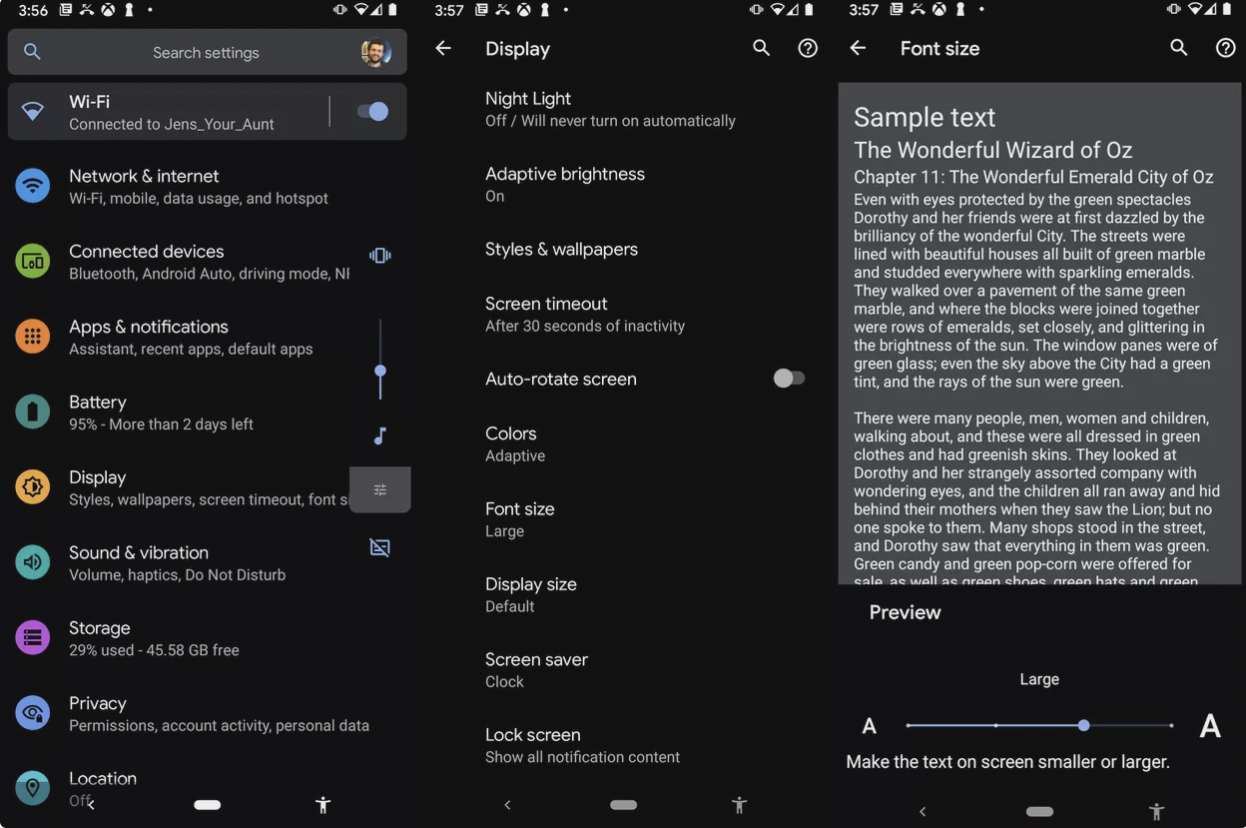
۵. صفحهی جدیدی ظاهر میشود که پیشنمایشی از اندازهی فونت انتخاب شده را نشان میدهد. دومین فونتِ کوچک، از بین چهار گزینه اندازهی پیشفرض گوشی است. با استفاده از نوار لغزنده در پایین این صفحه، اندازهی متن اندروید را بزرگتر یا در صورت تمایل، کوچکتر کنید.
اندازه فونت جدید به محض حرکت دادن نوار لغزنده اعمال میشود.
۶. روی دکمهی Back ضربه بزنید یا به صفحهی اصلی بازگردید.
همچنین می توانید از طریق منوی Accessibility به تنظیمات اندازهی فونت دسترسی پیدا کنید: Settings > Accessibility > Font Size
چگونه اندازهی متن را با ویژگی Magnification تغییر دهم؟
ابزار بزرگنمایی در سراسر سیستم اندروید، تنظیم اندازهی فونت در کل سیستم را انجام میدهد.
این ویژگی از نظر فنی اندازهی فونت را در دستگاه اندروید شما افزایش نمیدهد، اما در عمل تأثیر مشابهی دارد. هنگامی که گزینههای فونت موجود نیازهای شما را برآورده نمیکند یا کار نمیکند، این روش میتواند مفید باشد.
۱. برنامهی Settings را باز کنید.
۲. روی Accessibility ضربه بزنید.
۳. روی Magnification ضربه بزنید.
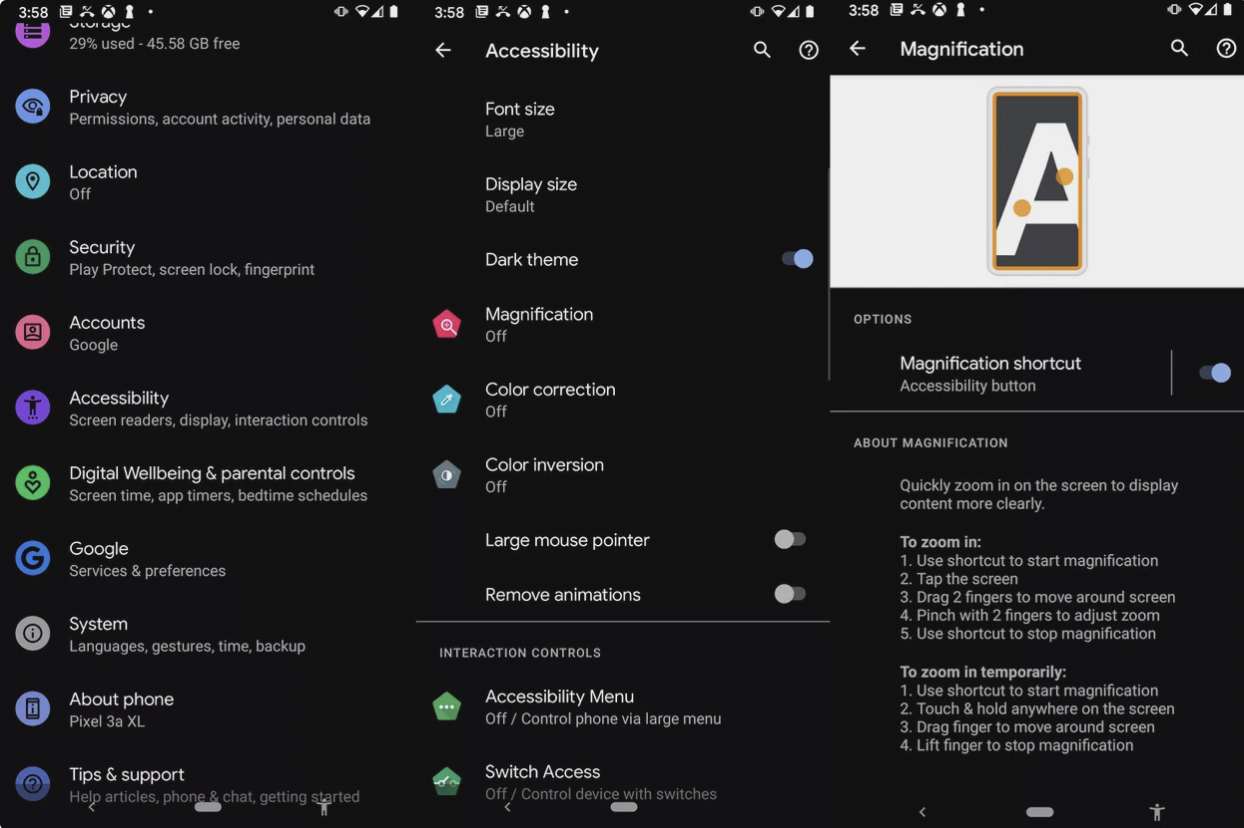
۴. صفحهای با نوار لغزنده ظاهر میشود که ویژگی بزرگنمایی را کنترل میکند. روی آن ضربه بزنید تا ویژگی روشن شود.
این صفحه همچنین توضیحاتی را برای استفاده از ویژگی ارائه میدهد.
پس از فعال شدن، میتوانید با ضربه زدن روی میانبر Accessibility در نوار پیمایش اندروید که به صورت نماد یک شخص است، به بزرگنمایی دسترسی پیدا کنید.
روشهای بیشتر برای سهولت خواندن متن در اندروید
افزایشی اندازه فونت اندروید یا بزرگنمایی فونت تنها راهی نیست که خواندن متن را برایتان آسانتر کند. چندین تنظیمات دیگر نیز حتی اگر اندازهی فونت را افزایش ندهند میتوانند خوانایی را بهبود دهند.
اندازهی صفحهنمایش را افزایش دهید، که در برنامهی Settings در دو بخش Display و Accessibility وجود دارد. تغییر این تنظیم، برخی از عناصر بصری، از جمله آیکونها را بزرگتر می کند و با تغییر اندازهی فونت اندروید به خوبی جفت میشود.
تم تیره را فعال کنید. تم تیره در برنامهی Settings در قسمت Display and Accessibility قرار دارد. برخی از کاربران اندروید خواندن در حالت تیره را آسانتر میدانند، در حالی که برخی دیگر باور دارند که مشاهدهی طولانیمدت آن کمتر خسته کننده است.
ویژگی High contrast text را که در قسمت Accessibility قرار دارد روشن کنید. متن با کنتراست بالا فونتها را تغییر میدهد، بنابراین در پسزمینه تیرهتر یا روشنتر به نظر میرسد. با این حال، این در حال حاضر یک ویژگی آزمایشی است، بنابراین ممکن است در همهی شرایط یا با همهی برنامهها کار نکند.
پرسش و پاسخ
چگونه پیامک را در اندروید ذخیره کنیم؟
شما میتوانید از اپلیکیشنهای رایگانی چون SMS Backup & Restore برای ذخیره متن پیامکها استفاده کنید. این اپلیکیشن به شما اجازه میدهد پیامکها و لیست تماس را از گوشی به درون اپلیکیشن انتقال دهد. همچنین میتوانید به عنوان ابزاری برای بک آپ گرفتن از آن استفاده کنید.
چگونه یک پیامک پاک شده را برگردانیم؟
شما میتوانید با نرمافزارهایی شبیه DiskDigger پیامکهایی که به اشتباهی پاک کردهاید را بازیابی کنید. اگر حالت بک آپ خودکار فعال باشد، میتوانید پیامکهای خود را در Google Drive نیز بازیابی کنید. اما در کل، بازیابی پیامک پس از حذف شدن کار سخت و دشواری است.
چگونه سایز متن در آیفون را تغییر دهیم؟
در آیفون در منوی Settings به قسمت Display & Brightness بروید. گزینهی Text Size را انتخاب و با دکمهی لغزنده حالت مورد نظر خود را پیدا کنید. شما همچنین میتوانید در قسمت Accessibility در منوی تنظیمات بروید و سپس از قسمت Display & Text Size گزینهی Larger Text را انتخاب کنید.


