


نکاتی که باید بدانید
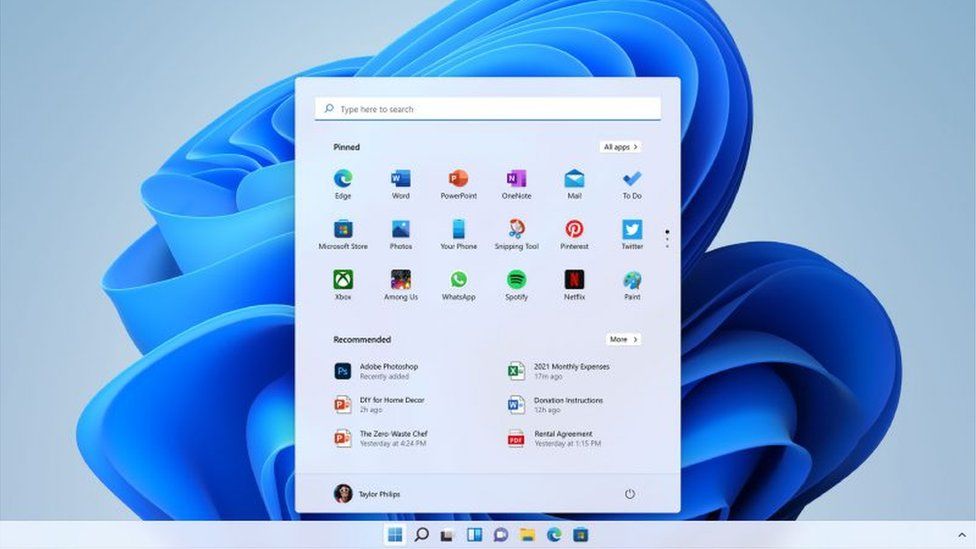
- ویندوز ۱۱ دارای مرورگر Edge است که از فناوری مشابه Chrome استفاده میکند.
- اگر Chrome را میخواهید ، از Edge برای رفتن به صفحهی دانلود Google Chrome استفاده کنید و روی Download کلیک کنید.
- کروم را به عنوان مرورگر پیشفرض خود تنظیم کنید: در Settings > Apps > Default apps گزینهی Chrome را جستجو کنید و هر نوع فایل موجود در آن منو را به Chrome تغییر دهید.
این مقاله نحوهی نصب گوگل کروم در ویندوز ۱۱، از جمله نحوهی تنظیم آن به مرورگر پیشفرض را توضیح میدهد.
چگونه گوگل کروم را در ویندوز ۱۱ دانلود کنم؟
ویندوز ۱۱ به همراه مرورگر Edge از پیش نصب شده ارائه میشود. مرورگر Edge بر اساس فناوری مشابه Chrome ساخته شده است، بنابراین این دو مرورگر از نظر ظاهری شبیه هم هستند. اگر میخواهید از Chrome به جای آن استفاده کنید، می توانید از Edge برای دانلود Chrome در رایانهی خود استفاده کنید.
نحوهی دانلود گوگل کروم در ویندوز ۱۱ به شرح زیر است:
۱. روی آیکون Edge در نوار وظیفه خود کلیک کنید.
۲ روی نوار URL در بالای پنجرهی Edge کلیک کنید، google.com/chrome را تایپ کنید و Enter را در صفحه کلید خود فشار دهید.
۳. روی Download Chrome کلیک کنید.
۴. روی Save as کلیک کنید.
۵. روی Save کلیک کنید.
توجه: در صورت تمایل، میتوانید قبل از کلیک روی Save، روی پوشهی دانلود دیگری در این پنجره کلیک کنید.
۶. منتظر بمانید تا دانلود به پایان برسد، اگر میخواهید مراحل نصب را شروع کنید روی Open file کلیک کنید.
چگونه گوگل کروم را در ویندوز ۱۱ نصب کنم؟
پس از دانلود Google Chrome ، میتوانید در هر زمان مراحل نصب را شروع کنید. شما میتوانید مراحل نصب را بلافاصله پس از دانلود با کلیک روی گزینهی Open File در Edge شروع کنید یا از File Explorer برای رفتن به مکانی که Chrome را دانلود کردهاید، استفاده کنید.
نحوهی نصب گوگل کروم در ویندوز ۱۱ به شرح زیر است:
۱. اگر Chrome را از طریق ویندوز ۱۱ دانلود کردهاید، روی Open File کلیک کنید تا مراحل نصب آغاز شود.
توصیه : اگر پنجرههای دانلود ناپدید شدهاند، روی نماد منوی سه نقطه در گوشه سمت راست بالای Edge و سپس گزینهی Downloads کلیک کنید.
۲. اگر مرورگر Edge را بستهاید، File Explorer را باز کنید، به محلی که Chrome را دانلود کردهاید بروید و روی آیکون ChromeSetup دوبار کلیک کنید.
۳. در صورت درخواست کنترل حساب کاربری (UAC) ، روی Yes کلیک کنید. نصب کنندهی Chrome به طور خودکار فایلهای لازم را دانلود و نصب می کند.
۴. پس از اتمام کار ، Chrome راه اندازی میشود. میتوانید بلافاصله با تایپ آدرس وبسایت در نوار URL شروع به استفاده از آن کنید.
توصیه : برای پیکربندی مرورگر با تنظیمات شخصی خود، اگر تا به حال از Chrome استفاده نکردهاید، روی Get Started کلیک کنید یا اگر قبلاً از آن استفاده کردهاید روی Sign In کلیک کنید و سپس دستورالعملها را دنبال کنید.
چگونه گوگل کروم را مرورگر پیشفرض خود در ویندوز ۱۱ قرار دهم؟
ویندوز ۱۱ به شما امکان میدهد یک مرورگر پیشفرض سفارشی تنظیم کنید، اما این فرآیند دشوارتر از نسخههای قبلی ویندوز است. شما نمیتوانید فقط یک تنظیم را تغییر دهید و باید به صورت جداگانه Chrome را برای هر نوع فایلی که مرورگر وب قادر به باز کردن آن است، برنامهی پیشفرض قرار دهید.
نحوهی تبدیل گوگل کروم به مرورگر پیشفرض شما به شرح زیر است:
۱. Chrome را باز کنید و روی Set as default کلیک کنید.
توجه: این یک میانبر برای دسترسی سریعتر به منوی لازم است. اگر این گزینه را دارید، به مرحلهی ۶ بروید. اگر هنگام بازکردن Chrome دکمهی Set as default را نمیبینید، سپس به مرحله ۲ بروید و به صورت دستی به منو دسترسی پیدا کنید.
۲. روی نماد Windows در نوار وظیفه کلیکراست کنید.
۳. روی Settings کلیک کنید.
۴. روی Apps کلیک کنید.
۵. روی Default apps کلیک کنید.
۶. در قسمت جستجوی set defaults for applications ، عبارت Chrome را تایپ کنید و در نتایج روی Google Chrome کلیک کنید.
۷. روی کادر زیر .htm کلیک کنید.
۸. Google Chrome را انتخاب کرده و روی OK کلیک کنید.
۹. روی کادر زیر .html کلیک کنید.
۱۰. Google Chrome را انتخاب کرده و روی OK کلیک کنید.
۱۱. Chrome در حال حاضر مرورگر پیش فرض فایلهای .htm و .html است.
توجه : اگر میخواهید Chrome برای همه چیز مرورگر پیشفرض باشد، مراحل 7-8 را برای تمام انواع فایلها در این پنجره تکرار کنید.
پرسش و پاسخ
چگونه گوگل کروم را در ویندوز ۱۰ نصب کنم؟
برای نصب مرورگر Google Chrome در ویندوز ۱۰، یک مرورگر وب مانند Edge را باز کنید، google.com/chrome را در نوار جستجو تایپ کنید و Enter را فشار دهید. گزینههای Download Chrome > Accept and Install > Save File را انتخاب کنید. به فایل نصبکننده بروید (احتمالاً در پوشهی Downloads) ، روی ChromeSetup دوبار کلیک کنید، Run را انتخاب کنید و دستورات را دنبال کنید.
چگونه گوگل کروم را در مک نصب کنم؟
برای نصب Google Chrome در مک ، به صفحهی دانلود Chrome در مک خود بروید و روی Download Chrome for Mac کلیک کنید. برای راهاندازی نصب، روی فایل googlechrome.dmg دوبار کلیک کنید، سپس آیکون Chrome را به پوشهی Application بکشید. برای شروع استفاده از مرورگر، روی Google Chrome دوبار کلیک کنید.
چگونه گوگل کروم را در اوبونتو نصب کنم؟
به صفحهی دانلود Chrome بروید و روی Download Chrome کلیک کنید. فایل 64-bit .deb (برای دبیان/اوبونتو) را انتخاب کنید، سپس روی Accept and Install کلیک کنید. فایل دانلود را در رایانهی خود ذخیره کنید، روی فایل .deb دوبار کلیک کنید تا مرکز نرم افزاری اوبونتو باز شود، سپس روی Install کلیک کنید.



