
چگونه گوگل کروم را به عنوان مرورگر پیشفرض اندروید تنظیم کنیم؟
تنظیم مرورگر پیش فرض در اندروید آسان است.

نکاتی که باید بدانید
- برای تغییر مرورگرهای پیشفرض، روی Settings > App Management > Default Apps > Browser app ضربه بزنید.
- این روند در تلفنهای سامسونگ نیز یکسان است. آنها مرورگر Samsung Internet Browser را به عنوان گزینهی پیشفرض ارائه میدهند.
- بسیاری از مرورگرهای مختلف برای اهداف مختلف مانند ارائهی امنیت بیشتر یا حفظ حریم خصوصی در دسترس هستند.
این مقاله به شما آموزش میدهد که چگونه Google Chrome را به عنوان مرورگر پیشفرض خود در تلفنهای هوشمند اندروید تنظیم کنید. همچنین نحوهی تغییر مرورگر پیش فرض در تلفنهای هوشمند سامسونگ را نیز آموزش میدهد و مرورگرهای مختلف موجود برای اندروید را بررسی میکند.
چگونه مرورگر پیشفرض خود را در اندروید تغییر دهم؟
در اینجا نگاهی به آنچه باید انجام دهید و نحوهی تغییر مرورگر پیشفرض خود خواهیم داشت.
توجه : برای تغییر مرورگرها، باید بیش از یک مرورگر از قبل بر روی تلفن اندروید خود نصب کرده باشید.
۱. در تلفن اندروید خود، روی Settings ضربه بزنید.
۲. روی App Management ضربه بزنید.
۳. روی Default Apps ضربه بزنید.
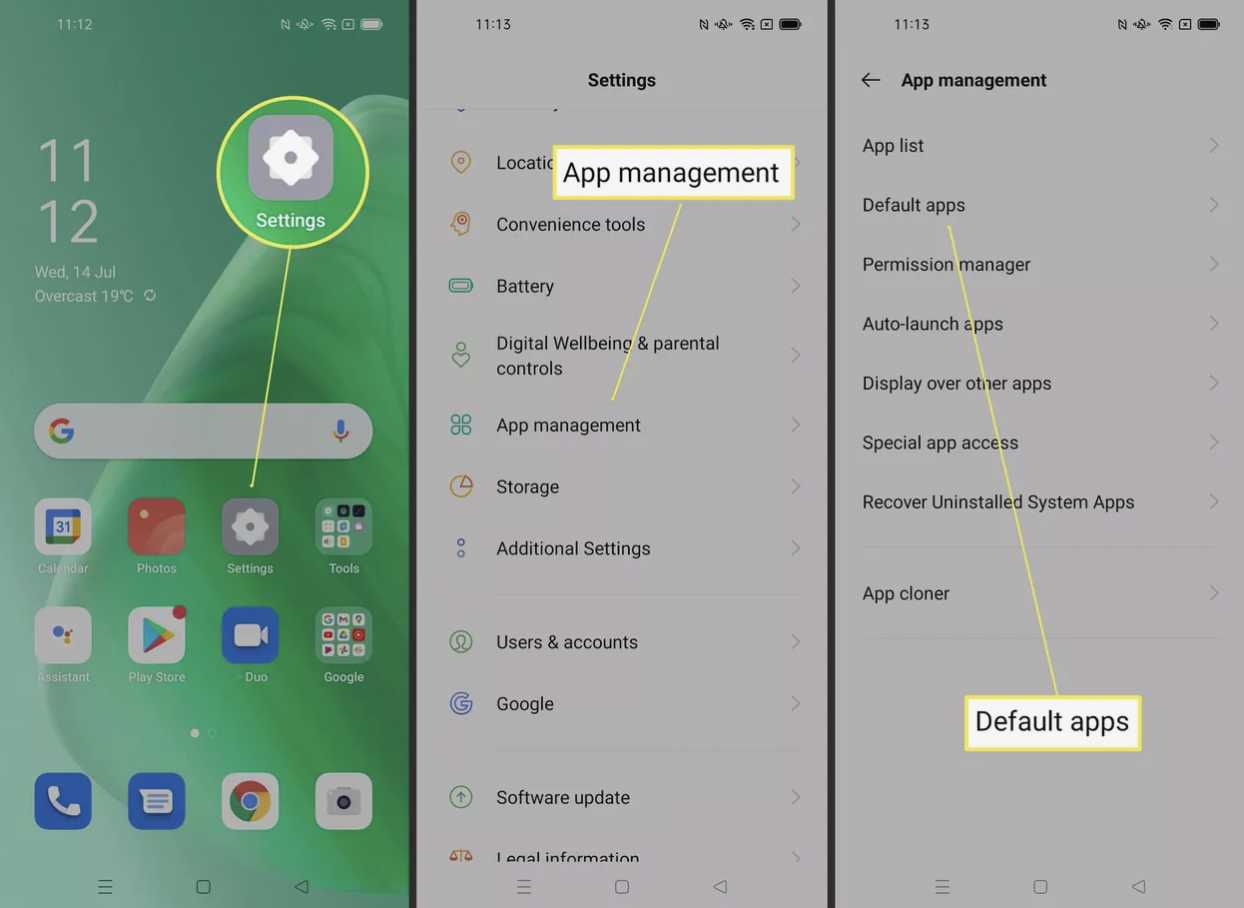
۴. روی Browser app ضربه بزنید.
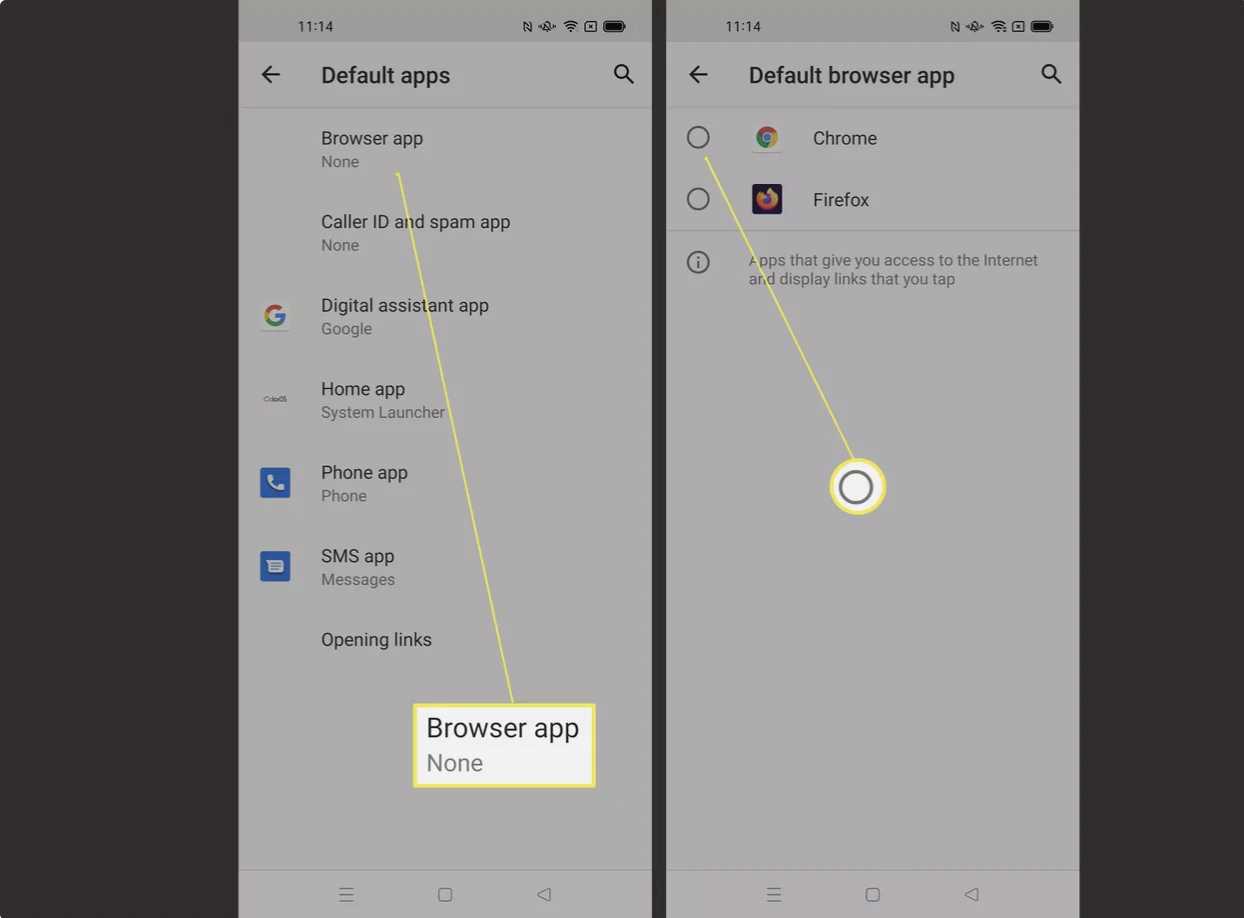
۵. روی مرورگری که میخواهید مرورگر پیشفرض گوشی شما باشد، ضربه بزنید.
چگونه Google Chrome را به عنوان مرورگر پیشفرض خود تنظیم کنم؟
اگر میخواهید Google Chrome را به عنوان مرورگر پیشفرض خود تنظیم کنید، این فرآیند بسیار ساده است. تقریباً همهی تلفنهای اندروید دارای Google Chrome از پیش نصب شده هستند، بنابراین حتی لازم نیست نگران نصب برنامههای جدید برای استفاده از آن باشید. نحوهی انجام کار به شرح زیر است.
۱. روی Settings ضربه بزنید.
۲. روی App Management ضربه بزنید.
۳. روی Default Apps ضربه بزنید.
۴. روی Browser app ضربه بزنید.
۵. روی Google Chrome ضربه بزنید.
۶. اکنون Google Chrome مرورگر وب پیشفرض شما است.
چگونه مرورگر پیشفرض خود را در سامسونگ تغییر دهم؟
تلفنهای هوشمند سامسونگ معمولاً از مرورگر پیشفرض خودشان استفاده میکنند، اما به اندازهی مرورگرهایی مانند Google Chrome یا Firefox شایسته نیست. نحوهی تغییر مرورگر پیشفرض در گوشیهای سامسونگ به شرح زیر است.
۱. روی Settings ضربه بزنید.
۲. روی Apps ضربه بزنید.
۳. روی Default apps ضربه بزنید.
۴. روی Browser App ضربه بزنید.
۵. روی مرورگر وب دلخواه خود ضربه بزنید.
چه مرورگرهایی برای اندروید موجود است؟
تلفنهای اندرویدی دارای چندین مرورگر وب مختلف در دسترس هستند. شایان ذکر است قبل از اینکه یک مرورگر وب را به عنوان پیشفرض خود قرار دهید، نیازهای خود را در نظر بگیرید، اگرچه همیشه میتوانید مرورگرها را تغییر دهید. در اینجا مرورگرهای اصلی وب موجود را بررسی میکنیم.
- Google Chrome. مرورگر کروم که از قبل روی اکثر گوشیهای اندرویدی نصب شده است، به دلیل سریع، پایدار و سازگار بودن با بسیاری از فرمتهای مختلف، استاندارد طلایی مرورگرهای وب محسوب میشود.
- Mozilla Firefox. مرورگر فایرفاکس، پایدار، قابل اعتماد و آسان برای استفاده است و همچنین دارای قابلیت همگامسازی مرورگر است.
- Opera. برای کسانی که به دنبال مرورگری با VPN داخلی هستند، اپرا بسیار امن است و همچنین دارای امنیت و حفظ حریم خصوصی اضافی است.
- Dolphin. با داشتن یک رابط کاربری مبتنی بر حرکت، اگر شما به دنبال اینترنتگردی به روشی جالبتر از ضربه زدن روی دکمهها هستید، مرورگر دلفین ارزش امتحان کردن را دارد.
پرسش و پاسخ
چگونه گوگل کروم را به عنوان مرورگر پیشفرض در آیفون تنظیم کنم؟
ابتدا برنامهی Chrome را از App Store دانلود کنید، سپس روی More (سه نقطه) ضربه بزنید و Settings > Default Browser را انتخاب کنید. سپس، روی Open Chrome settings > Default browser app ضربه بزنید و Chrome را به عنوان مرورگر پیشفرض خود انتخاب کنید. برای تنظیم Chrome به عنوان مرورگر پیشفرض در آیفون، به iOS 14 یا بالاتر نیاز دارید.
چگونه Chrome را به عنوان مرورگر پیش فرض در ویندوز ۱۰ تنظیم کنم؟
در رایانه ویندوز ۱۰ خود به منوی Start رفته و Settings را انتخاب کنید، سپس روی System > Default Apps کلیک کنید. در بخش Web Browser ، مرورگر پیشفرض فعلی خود را انتخاب کنید (احتمالاً Microsoft Edge) ، سپس در پنجرهی Choose an App ، روی Google Chrome کلیک کنید.
چگونه گوگل کروم را به عنوان مرورگر پیشفرض در مک تنظیم کنم؟
در مک خود، Chrome را باز کنید و More (سه نقطه) و سپس Settings را انتخاب کنید. بخش Default Browser را انتخاب کرده و سپس روی Make Default کلیک کنید. اگر گزینهی Make Default را نمیبینید، Chrome در حال حاضر مرورگر پیشفرض شما است.
چگونه کروم را به عنوان مرورگر پیشفرض در ویندوز ۷ تنظیم کنم؟
در ویندوز ۷، ۸ و نسخه های قبلی آن، به منوی Start و Control Panel بروید، سپس روی Programs > Default Programs > Set Your Default Programs کلیک کنید. از منوی سمت چپ، Google Chrome را انتخاب کنید، سپس روی Set this program as default و OK کلیک کنید.


