

نکاتی که باید بدانید
- برای مرتب کردن اپها برحسب حروف الفبا در اندروید، صفحه Apps را باز کنید و روی آیکون سهنقطه بزنید. سپس مسیر Display> layout > Alphabetical list را دنبال کنید.
- میتوانید اپهای تبلتهای سامسونگ گلکسی که با اندروید کار میکنند را نیز به همین روش مرتب کنید.
- استفاده از پوشههای مجزا، حذف اپها، یافتن اپهای پنهان و تغییر شکل آیکونها نیز از دیگر روشهای مرتبسازی اپها در دستگاههای اندرویدی هستند.
در این مقاله قصد داریم روش مرتبسازی اپها برحسب حروف الفبا در اسمارتفونها و تبلتهای اندرویدی را به شما آموزش دهیم. همچنین شما را با دیگر روشهای مرتبسازی اپها به بهترین نحو و شیوه انجام این کار در دستگاههای سامسونگ گلکسی آشنا خواهیم کرد.
نکته: روشهای توضیح داده شده در تمام اسمارتفونها و تبلتهای اندرویدی کاربرد دارند.
چگونه اپها را به ترتیب حروف الفبا مرتب کنیم؟
امکان مرتبسازی خودکار تمام اپها در صفحه خانه دستگاه (هوم اسکرین) برحسب حروف الفبا وجود ندارد، اما میتوانید این کار را در لیست اپهای خود در صفحه Apps انجام دهید.
برای انجام این کار مراحل زیر را طی کنید:
1. روی آیکون Apps بزنید تا صفحه اپها باز شود. این آیکون شبیه به یک دایره سفید با شش نقطه آبیرنگ است.
راهنمایی: برخی دستگاههای اندرویدی به شما این امکان را میدهند که با کشیدن انگشت خود به طرف بالا در صفحه خانه وارد صفحه اپها شوید.
2. روی آیکون سه نقطه در گوشه سمت راست بالا بزنید.
3. روی Display layout بزنید.
نکته: اگر اسمارتفون یا تبلت شما فاقد این گزینه در منوی خود است، به مرحله بعد بروید.
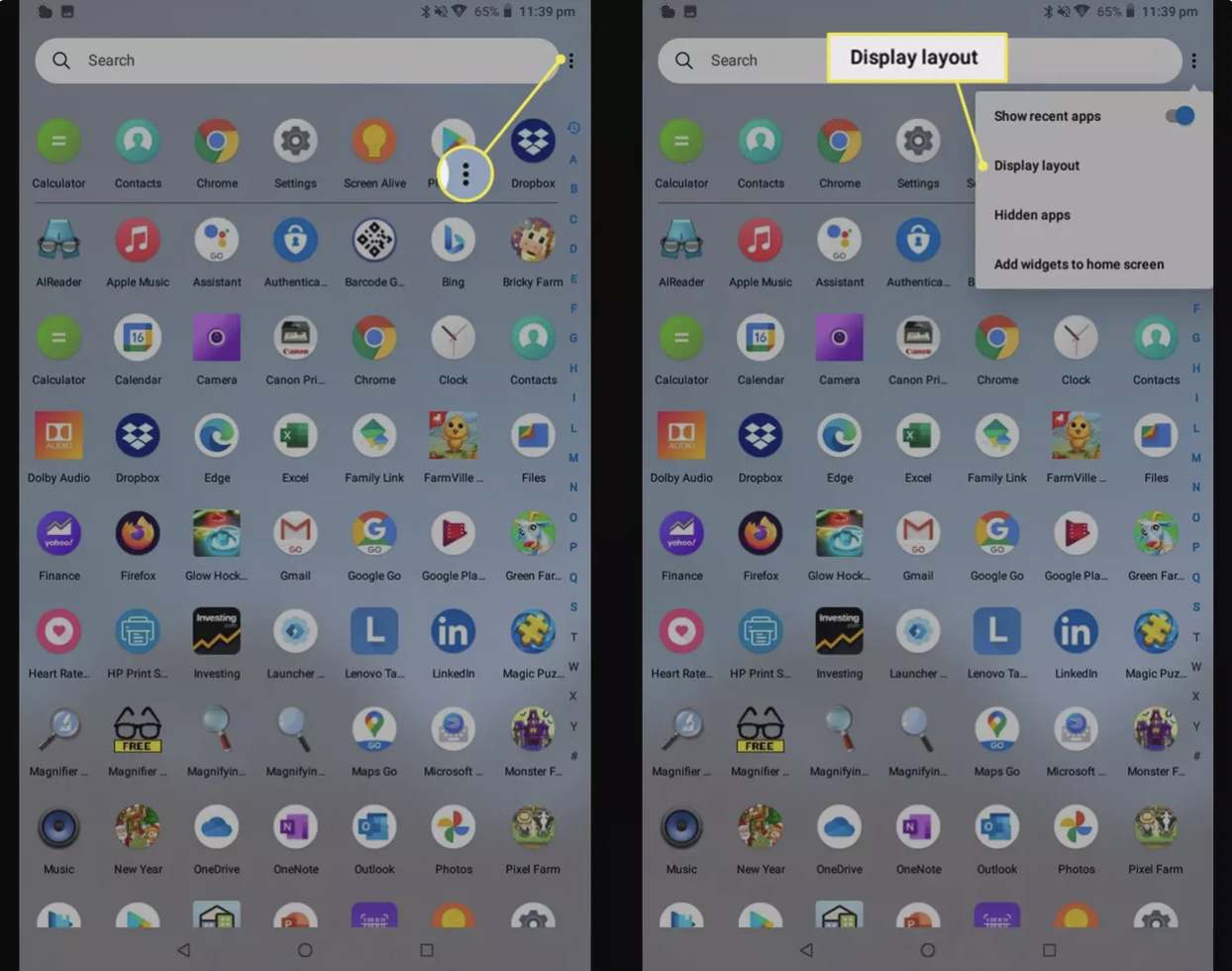
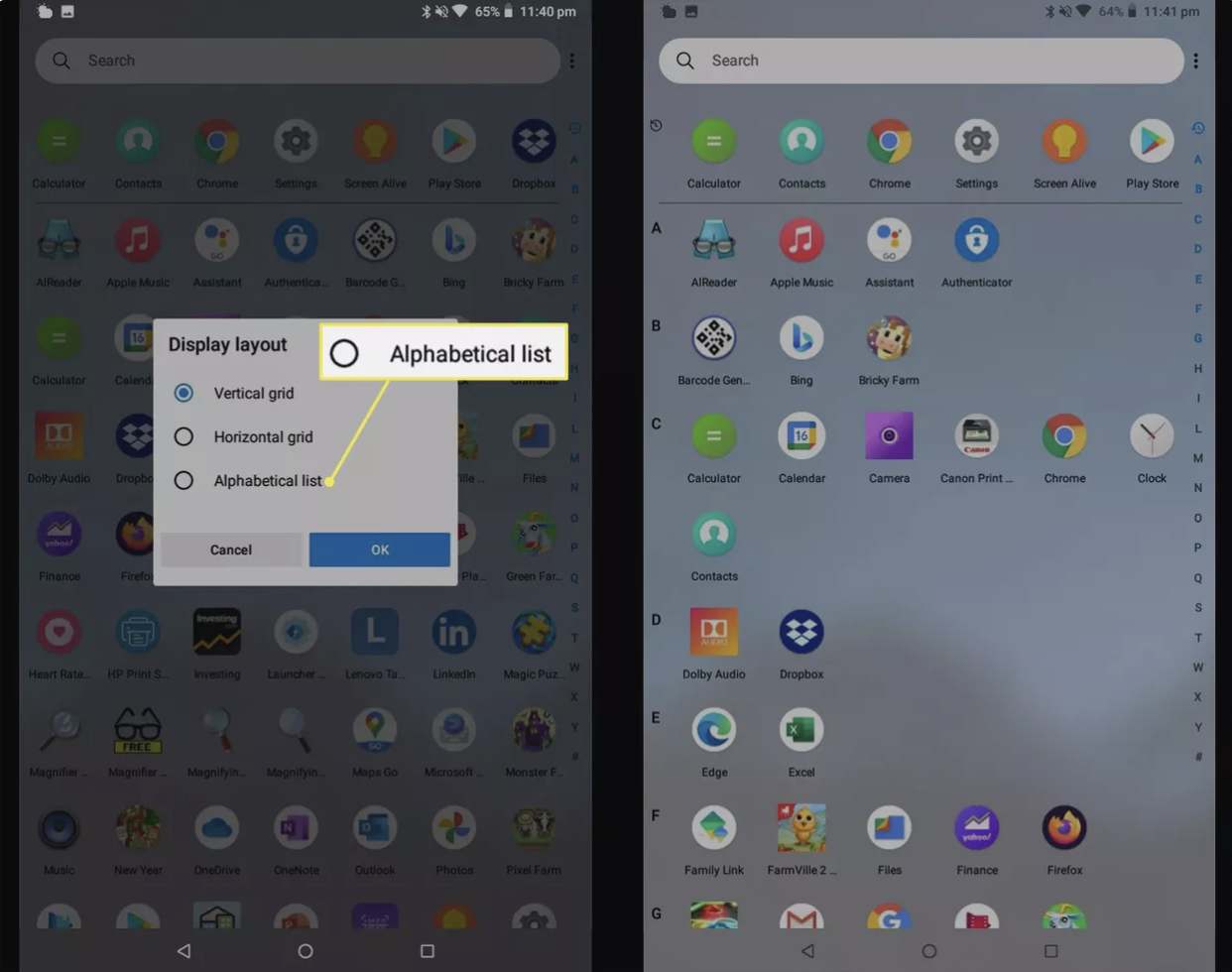
4. روی Alphabetical list بزنید. در این حالت تمام اپهای شما در صفحه Apps به ترتیب حروف الفبا مرتب میشوند.
سادهترین روش برای مرتبسازی اپها در اندروید چیست؟
سادهترین روش برای مرتبسازی اپها در تبلتها و اسمارتفونهای اندرویدی این است که انگشت خود را برای چند لحظه روی آیکون هر اپ نگه دارید و سپس آنها را به هر قسمت که میخواهید جابهجا کنید. راههای دیگری نیز برای مرتبسازی اپهای اندرویدی وجود دارند که بد نیست آنها را بدانید.
- اپها را در پوشههای مجزا قرار دهید. استفاده از پوشهها برای مرتبسازی اپها در دستههای جداگانه برحسب نوع یا موضوع راه بسیار خوبی برای نظم بخشیدن به صفحه خانه دستگاه اندرویدی شماست.
- اپهای بلااستفاده را حذف کنید. اپهای قدیمی را که دیگر از آنها استفاده نمیکنید حذف کرده تا فضای دستگاه و صفحه خانه را خلوت کنید.
- آیکون اپها را تغییر دهید. میتوانید ظاهر آیکون بسیاری از اپها را تغییر دهید تا سروشکل تازهای به تبلت یا موبایل اندرویدی خود ببخشید.
- اپهای اندرویدی را به حافظه داخلی دستگاه منتقل کنید. تغییر شکل آیکون اپها کار جالبی است، اما باید این موضوع مهم را هم در نظر داشته باشید که هر اپ چه مقدار از فضای حافظه دستگاه را اشغال کرده است. اگر فضای خالی کمی برای شما باقی مانده است، میتوانید اپها را به حافظه داخلی (SD card) انتقال دهید.
- اپهای پنهان در دستگاه اندرویدی خود را پیدا کنید. اگر دستگاه خود را مدتی به شخص دیگری قرض داده باشید یا به طور مشترک از آن استفاده کنید، ممکن است برخی اپهای نصب شده به صورت مخفی در دستگاه باقی مانده باشند.
چگونه اپها را در سامسونگ گلکسی مرتب کنیم؟
اگر صاحب یک اسمارتفون یا تبلت اندرویدی سامسونگ گلکسی هستید، میتوانید از تمام روشهای توضیح داده شده برای مرتبسازی اپها استفاده کنید.
اما اگر دستگاه سامسونگ گلکسی شما با سیستمعامل ویندوز کار میکند، لازم است از روشهای دیگری برای جابهجایی اپها و شخصیسازی منوی استارت کمک بگیرید.
پرسش و پاسخ
چگونه اپهای داخل یک پوشه در اندروید را به ترتیب حروف الفبا مرتب کنیم؟
در داخل پوشه مذکور، روی آیکون سه نقطه بزنید و گزینه Sort را انتخاب کنید. در پنجرهای که باز میشود، گزینهای که محتوای پوشه را برحسب حروف الفبا مرتب میکند انتخاب کنید.
چگونه اپهای اندرویدی را حذف کنیم؟
برای حذف یک اپ از اسمارتفون خود، انگشت خود را برای چند لحظه روی اپ نگه دارید و سپس گزینه Uninstall را انتخاب کنید. سپس در پیغامی که ظاهر میشود، حذف اپ را تأیید کنید. هر زمان که بخواهید میتوانید اپهای گرفته شده از پلی استور را دوباره دانلود کنید.


