


نکاتی که باید بدانید
- فایلهای اخیرا حذف شده را در برنامه Photos یا File Manager خود پیدا کنید.
- این فایلها معمولا تا 30 روز پس از حذف در سطل آشغال باقی میمانند.
- هیچ برنامه سطل زبالهای در تلفنهای اندرویدی وجود ندارد.
در این مقاله ابتدا به این میپردازیم که گوشیها و سیستم عامل اندروید چگونه با فایلهایی که حذف کردهاید و زبالهها برخورد میکند و سپس نحوه پیدا کردن فایلهایی که برای همیشه حذف نشدهاند را به شما آموزش میدهیم.
سطل زباله گوشیهای اندرویدی کجاست؟
از نظر فنی سیستم عامل اندروید سطل زباله ندارد و بر خلاف مک و یا ویندوز هیچ سطل زبالهای نیست که فایلهای حذف شده به طور موقت در آنجا نگهداری شوند. در عوض، برنامهها یاندروید بسته به طراحیشان سطل زبالههای جداگانه دارند. به طور معمول، برنامههای مدیریت فایل مانند Dropbox و Google Photos و File Manager همگی از فرمتهای مشابهی برای جستجوی سطل زباله پیروی میکنند.
برنامه سطل زباله را از کجا پیدا کنیم؟
همان گونه که گفتیم سیستم عامل اندروید برنامه سطل زباله مشخصی ندارد. اما این سیستم عامل شامل برنامههای متعددی میشود که هر کدام سطل زباله خاص خود را دارند. یکی از جاهای کلیدی که احتمالا نباید فایلی حذف شود برنامه Google Photos است. اینجاست که باید Google Photos را جستجو کنید.
1. در گوشی اندرویدی خود گزینه Photos را لمس کنید.
نکته: ممکن است به جای Photos گزینه Google Photos ظاهر شود.
2. گزینه Library را انتخاب کنید.
3. و سپس گزینه Trash را لمس کنید.
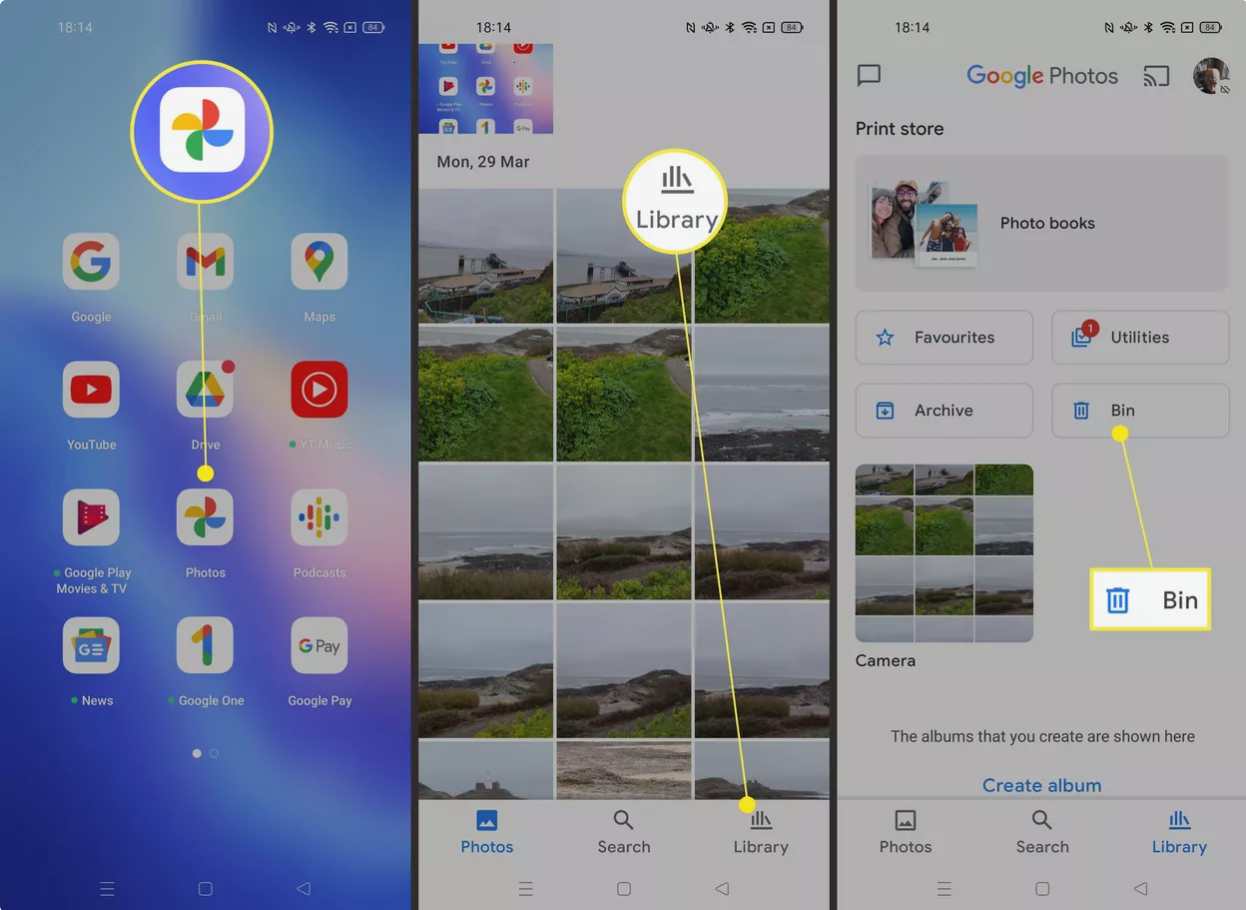
نکته: روی آیکون این اسکرین شات کلمه bin را مشاهده میکنید. اما این اختلاف کلمات به دلیل تفاوت برنامه است.
4. در این قسمت میتوانید عکسهای حذف شده را مشاهده کنید. برای بازیابی تصاویر گزینه restore و برای حذف همیشگی آیکون بیضی را انتخاب کنید.
چگونه سطل زباله را در File Manager پیدا کنیم؟
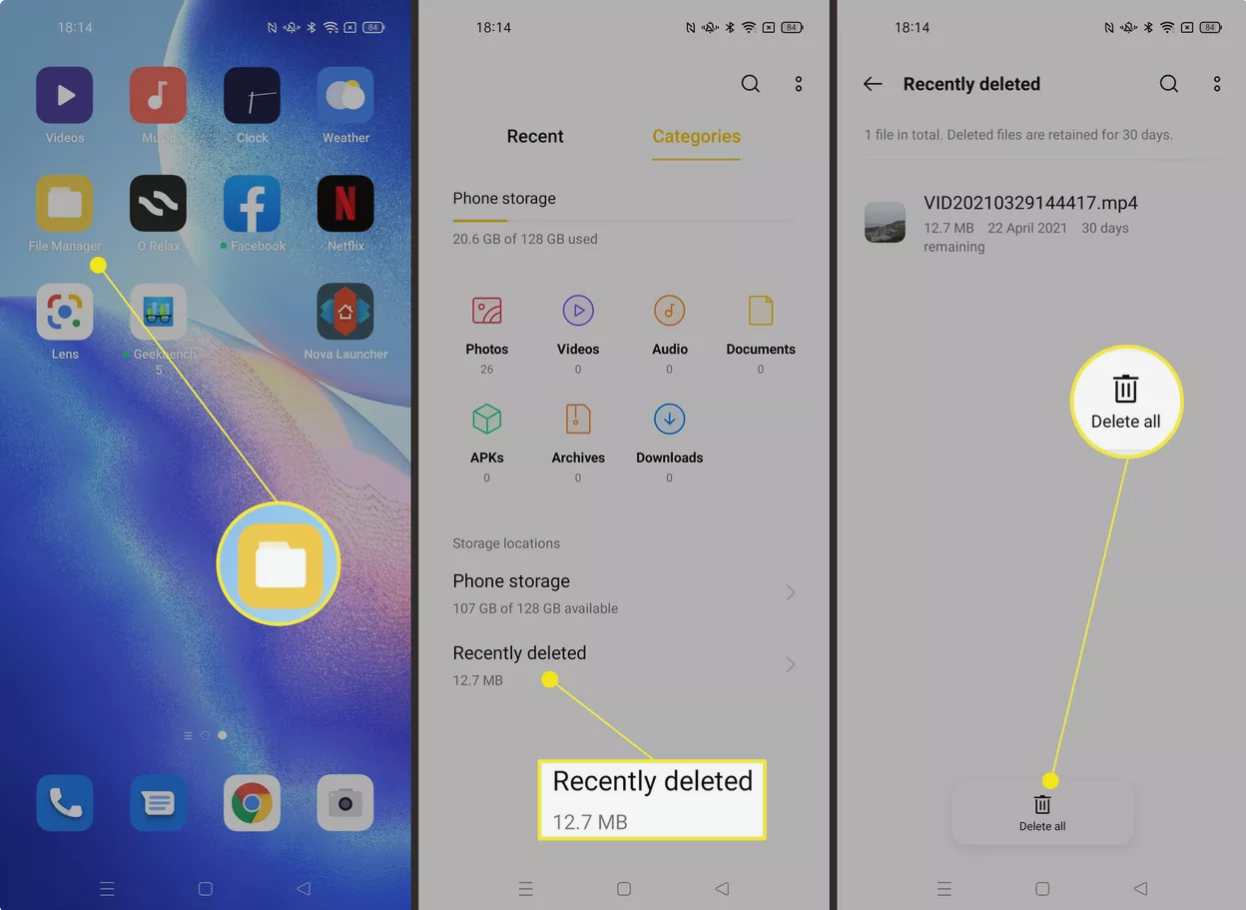
اکثر گوشیهای اندروید به طور پیش فرض یک برنامه File Manager روی آنها نصب شده است. اگر چنین نبود میتوانید خودتان از Google Play یک برنامه جداگانه برای مدیریت فایلها دانلود کنید. برای پیدا کردن سطل زباله در برنامه File Manager مراحل زیر را دنبال کنید.
نکته: همچنین میتوانید از برنامه File Manager برای نگاه کردن به عکسها و فایلهای دانبود شده خود استفاده کنید.
1. در گوشی اندرویدی خود برنامه File Manager را باز کنید.
2. روی گزینه Recently Deleted ضربه بزنید.
3. براث اینکه همه چیز حذف شود باید گزینه Delete All را انتخاب کنید و اگر تمایل دارید فایلی را بازیابی کنید باید روی همان فایل ضربه بزنید.
چگونه پوشه زباله را در تلفن هوشمند سامسونگ پیدا کنیم؟
مانند سایر گوشیهای اندرویدی در گوشیهای سامسونگ هم میتوان عکسها و فایلها را تا 30 روز پس از حذف، بازیابی کرد.
پیدا کردن عکسهای حذف شده در گوشیهای سامسونگ
برای پیدا کردن عکسهای حذف شده در سطل زباله گوشیهای سامسونگ باید مراحل زیر را دنبال کنید.
1. ابتدا وارد Gallery گوشی خود شوید.
2. روی ایکون بیضی ضربه بزنید.
3. حالا گزینه Recycle Bin را انتخاب کنید.
پیدا کردن فایلهای حذف شده در گوشیهای سامسونگ
مراحل پیدا کردن فایلهای حذف شده تفاوت جزئیای با مراحل پیدا کردن عکسها دارد. برای اینکه بتوانید این کار را انجام دهید باید مراحل زیر را دنبال کنید.
1. ابتدا وارد برنامه My Files در گوشی سامسونگ خود شوید.
2. روی آیکون بیضی ضربه بزنید.
3. سپس گزینه Recycle Bin را انتخاب کنید.
4. نهایتا بر روی خود فایل روی گزینه Restore ضربه بزنید تا به محل اصلی خود بازگردد و بازیابی شود.
آیا میتوان فایلهای حذف شده را برای همیشه بازیابی کرد؟
در جواب این سوال بید گغت که به طور کلی نمیتوان این کار را انجام داد. برخی از برنامهها ادعا میکنند که قادرند فایلهای حذف شده را بازیابی کنند، اما متاسفانه به ندرت میتوان به این برنامهها اعتماد کرد. چنین روشهایی را به هیچ وجه نباید برای فایلها و پوشههای مهم خود استفاده کنید. بنابراین فققط در صورتی فایلها را از تلفن و یا سطل زباله خود کاملا حذف کنید که مطمئن هستید بعدا لازم نیست این رسیک را انجام دهید.
پرسش و پاسخ
چگونه میتوان پوشه سطل زباله Messages را در تلفن اندرویدی پیدا کرد؟
از آنجایی که سیستم عامل اندروید یک پوشه سطل زباله برای پیامها ندارد، دسترسی به پیامهای حذف شده و بازیابی آنها کار سختی است. یکی از راههای پیش رو این است که گوشی را روی حالت AirPlane قرار داده تا گوشی را از ایجاد هر گونه تغییر و بازنویسی پیامهای حذف شده بازداریم. سپس میتوان با استفاده از پشتیبان گیری و بک آپ Google Drive سعی در بازیابی پیامهای حذف شده داشت.
چگونه میتوان پوشه سطل زباله ایمیلهای حذف شده را در اندروید پیدا کرد؟
ابتدا جیمیل را باز کنید و روی Menu ضربه بزنید. این منو ممکن است به صورت سه نقطه نیز ظاهر شود. حالا Trash را باز کنید و سپس پیامهایی که میخواهید بازیابی کنید را انتخاب کنید. از اینجا More را باز کرده و Move to را انتخاب کنید. حالا میتوانید پیامهایی را که میخواهید به صندوق ورودی خود انتقال دهید و بازیابی کنید.


