

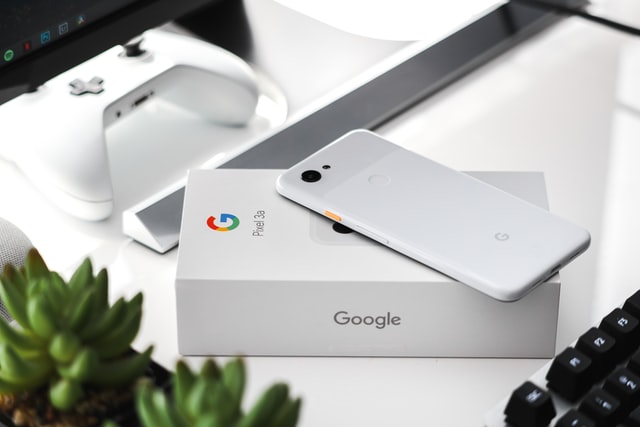
اکوسیستم اندروید از اولین روزهای ظهور خود مسیری طولانی را طی کرده است. در آن زمان تولیدکنندگان به ندرت دستگاههای خود را بروزرسانی میکردند. اما امروزه تقریباً تمامی سازندگان اسمارتفونها بهطور ماهانه یا فصلی دستگاههای خود را از نظر امنیتی بروزرسانی میکنند و بروزرسانیهای اندروید نیز در این بین با سرعت بالایی معرفی میشوند.
به جز بروزرسانیهای منظم سیستمعامل، کمپانی گوگل همچنین بروزرسانی سیستم گوگل پلی را بهطور مستقیم بر تمامی دستگاههای اندرویدی اعمال میکند.
اگر به تازگی قدم به دنیای اندروید گذاشتهاید، یا اینکه در مورد نصب آخرین بروزرسانیها مردد هستید، در این مقاله با ما همراه باشید.
بروزرسانی اندروید چیست؟
دانلود و نصب بروزرسانیهای نرمافزاری در دستگاههای اندرویدی کمی با نصب بروزرسانی اپهای دانلود شده از پلی استور متفاوت هستند. بروزرسانی گوشی موبایل اندرویدی به آخرین نسخه نرمافزار راه بسیار خوبی برای حذف باگها و افزودن به سطح امنیت دستگاه شماست.
به علاوه یک سیستمعامل بروزرسانیشده دارای نمایههای جدید و جذابی است که امکان ارتقاء سطح عملکرد اسمارتفون را بدون نیاز به خریداری یک مدل جدیدتر به شما میدهد.
شیوه بروزرسانی گوگل پیکسل
گوگل علاوه بر بروزرسانیهای ماهانه امنیتی، سیستمعامل گوشیهای موبایل پیکسل خود را هم گاهاً بروزرسانی میکند. در بیشتر مواقع زمانی که یک بروزرسانی جدید معرفی میشود، کاربران گوگل پیکسل یک اعلان دریافت میکنند. با این حال خود شما هم میتوانید بهطور دستی محل بروزرسانی نرمافزاری را پیدا و آن را نصب کنید.
1. در گوشی موبایل پیکسل خود، مسیر Settings > System > System update را طی کنید.
3. روی Check for update بزنید تا پیکسل شروع به جستوجوی بروزرسانیهای موجود کند.
3. در صورت وجود آپدیت جدید، گزینه Download پدیدار خواهد شد. روی آن بزنید تا فرآیند دانلود شروع شود.
بروزرسانیها در پسزمینه سیستم بهطور خاموش نصب میشوند. پس از آن لازم است برای اعمال تغییرات یک مرتبه دستگاه را ریاستارت کنید. در دستگاههای پیکسل به دلیل قابلیت آپدیت یکپارچه، پروسه نصب بروزرسانی نرمافزاری برخلاف دیگر اسمارتفونهای اندرویدی که در حین نصب بروزرسانی به مدت 5 تا 10 دقیقه از دسترس خارج میشوند، بسیار سریعتر انجام میشود.
برای دانلود و نصب آخرین بروزرسانی سیستم گوگل پلی در دستگاه پیکسل خود، به بخش Settings > Security بروید و سپس روی Google Play system update بزنید.
شیوه بروزرسانی گوشی موبایل سامسونگ
نصب بروزرسانی نرمافزاری در اسمارتهای سامسونگ گلکسی پروسه نسبتاً سادهای است. با این حال از آنجایی که دستگاههای گلکسی از قابلیت آپدیت یکپارچه پشتیبانی نمیکنند، پروسه نصب بیش از دستگاه پیکسل به طول میانجامد.
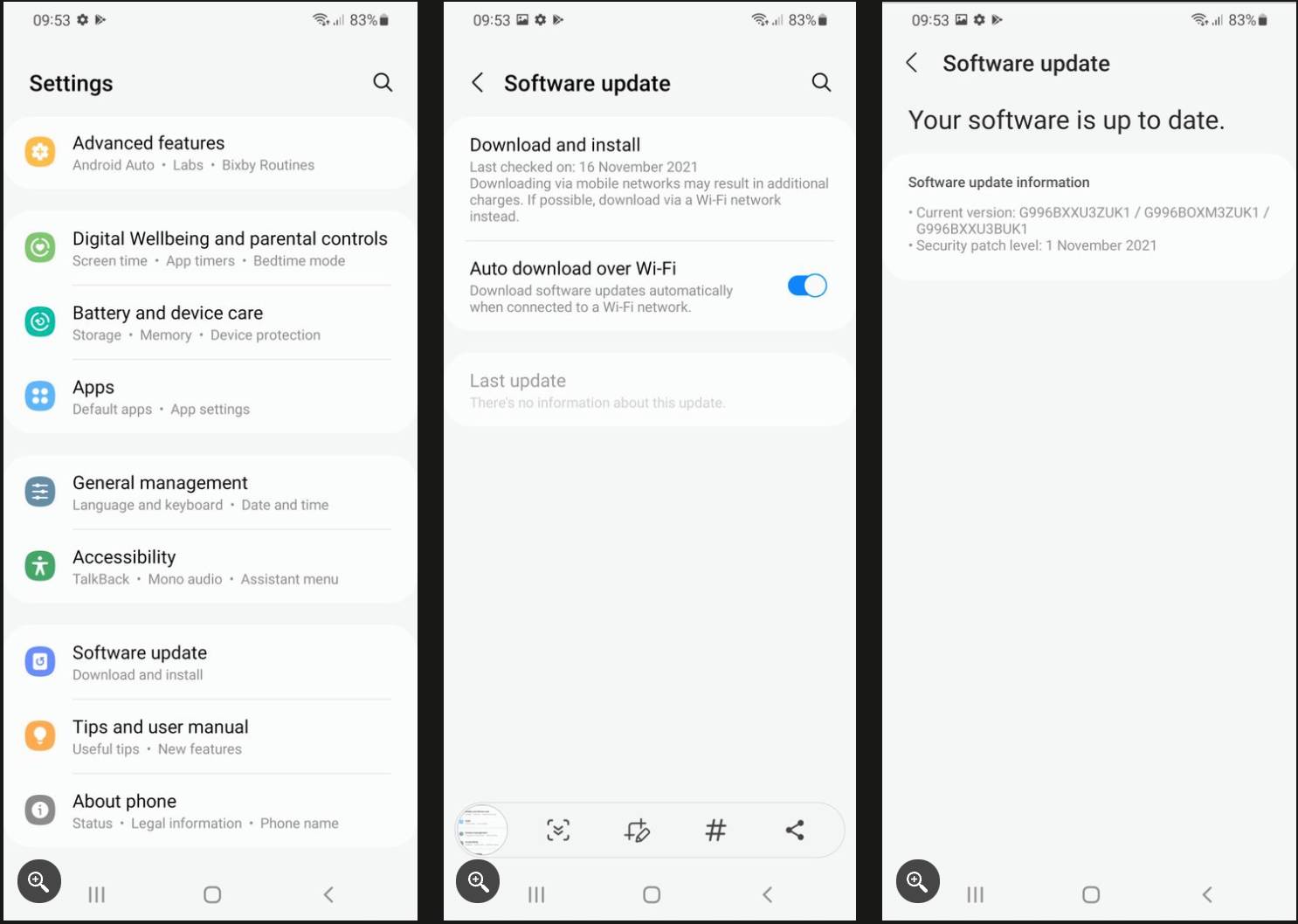
1. مسیر Settings > Software Update > Download and install را طی کنید.
2. دستگاه سامسونگ گلکسی شما به سرور متصل خواهد شد و وجود بروزرسانیهای نرمافزاری را بررسی میکند.
3. در صورت وجود آپدیت جدید، پنجره اطلاعرسانی آپدیت پدیدار خواهد شد و گزینه Download را نمایش میدهد. روی آن بزنید تا فرآیند دانلود شروع شود.
پس از اتمام دانلود، میتوانید با لمس گزینه Install now نصب بروزرسانی را تأیید کنید. این پروسه ممکن است تا 10 دقیقه زمان ببرد.
توصیه میکنیم هرازگاهی وجود آپدیتهای نرمافزاری سیستم گوگل پلی را خودتان بررسی کنید. این آپدیتها معمولاً بهطور خاموش و خودکار در پسزمینه سیستم نصب میشوند. اما انجام دستی آنها نیز ضرری ندارد.
1. به Settings > Biometrics and security بروید و روی Google Play system update بزنید.
2. اگر بروزرسانی جدیدی موجود باشد، دستگاه پیام دانلود و نصب آن را نمایش خواهد داد.
شیوه بروزرسانی دستگاه وانپلاس (OnePlus)
دستگاههای وانپلاس با سیستمعامل OxygenOS کار میکنند که معمولاً به طور مرتب آپدیتهایی برای آنها معرفی میشود. روش نصب بروزرسانی در این دستگاهها نیز بسیار ساده است.
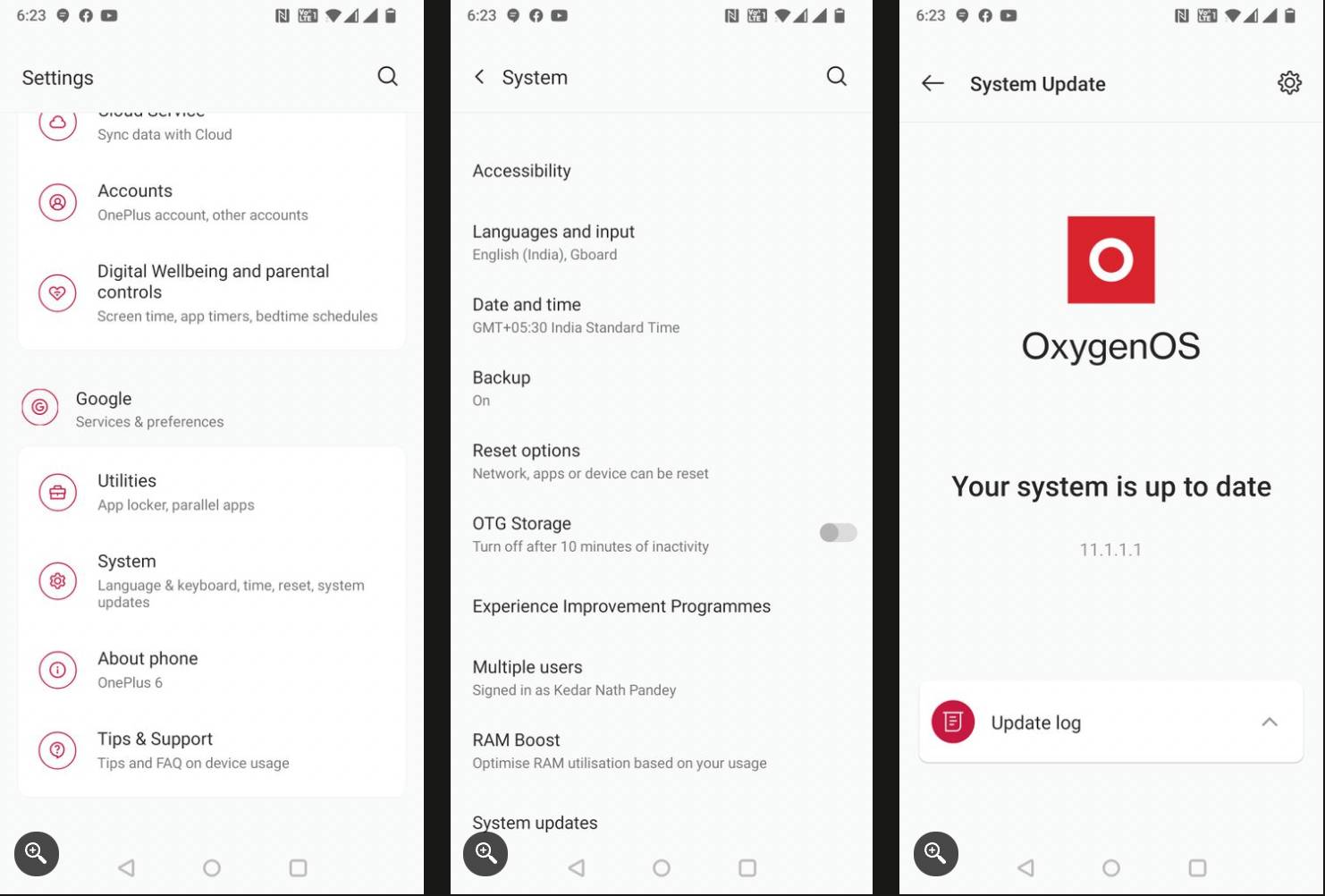
1. وارد اپ Settings شوید و سپس به System > System updates بروید.
2. دستگاه وانپلاس وجود آپدیتهای جدید را برای دانلود بررسی میکند.
برای نصب آخرین بروزرسانیهای گوگل پلی لازم است مسیر Settings > Security & Lock Screen > Google Play system update را طی کنید. سپس روی Check for update بزنید تا آپدیتهای جدید دانلود شوند. دستگاه در طی پروسه نصب ریاستارت خواهد شد.
شیوه بروزرسانی دستگاه Oppo
دستگاههای Oppo با سیستمعامل ColorOS کار میکنند. هرچند این کمپانی به قدر دیگر تولیدکنندگان دستگاههای اندرویدی نرمافزار خود را بروزرسانی نمیکند، اما اخیراً از این نظر پیشرفت کرده است.
1. به Settings و سپس به قسمت About device بروید. روی بنر ColorOS در بالای صفحه که شماره مدل دستگاه شما را نمایش میدهد، بزنید.
2. دستگاه شما سپس وجود آپدیتهای جدید را بررسی میکند و در صورت موجود بودن پیام دانلود و نصب آنها را نمایش میدهد.
نصب بروزرسانی سیستم گوگل پلی در دستگاه Oppo کمی با پیچیدگی همراه است چراکه در لایههای درونی بخش تنظیمات قرار گرفته است.
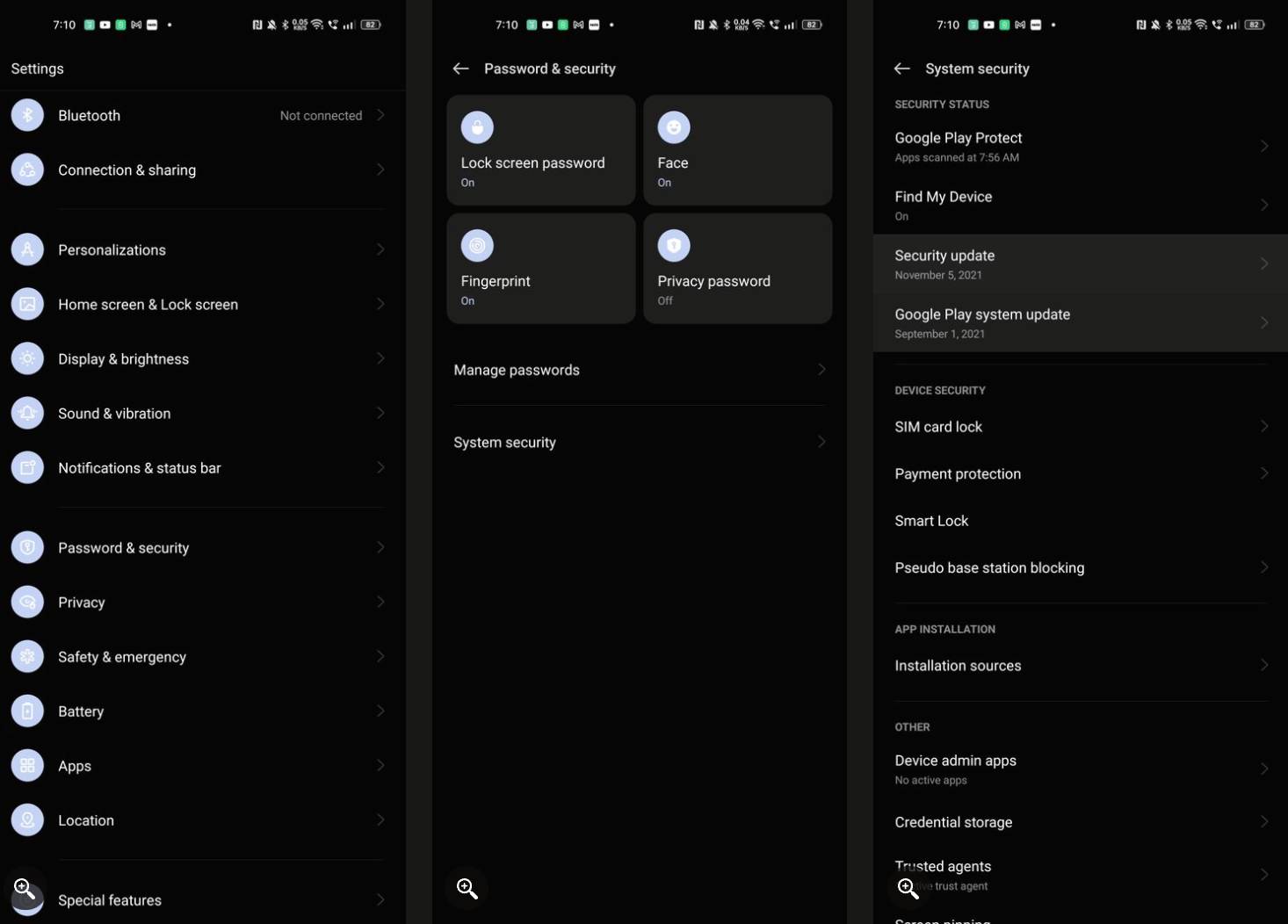
برای انجام این کار لازم است مسیر Settings > Password & security > System security > Google Play system update را طی کنید. پس از آن دستگاه وجود آپدیتهای جدید را برای دانلود بررسی میکند.
شیوه بروزرسانی دستگاه شیائومی و Poco
کمپانی شیائومی به طور منظم آپدیتهای رابط کاربری MIUI را معرفی میکند. با انجام مراحل زیر میتوانید آخرین بروزرسانیهای دستگاههای شیائومی، Redmi و Poco را نصب کنید.
1. به Settings و سپس به قسمت About phone بروید.
2. روی کادر نسخه MIUI که مشاهده میکنید، بزنید و سپس Check for updates را انتخاب کنید.
پس از آن دستگاه به سرورهای شیائومی متصل میشود تا در صورت وجود آپدیتهای جدید آنها را دانلود و نصب کند.
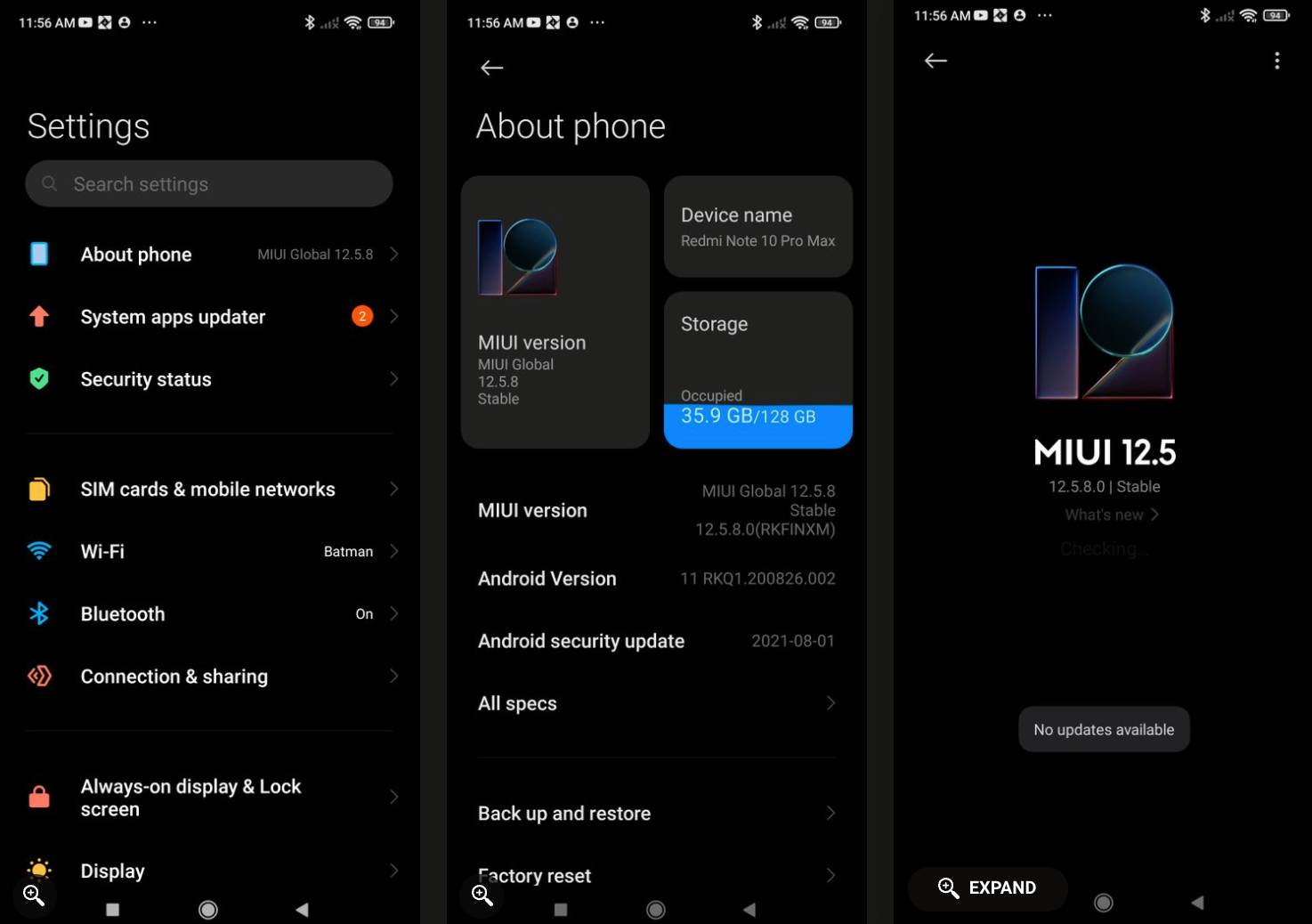
برای نصب بروزرسانی سیستم گوگل پلی در دستگاه Redmi، مسیر Settings > Passwords & security > Privacy > Google Play system update را دنبال کنید. پس از آن دستگاه بهطور خودکار وجود آپدیتهای جدید را بررسی میکند.
این پروسه برای گوشیهای موبایل Poco نیز یکسان است چراکه این دستگاهها نیز با سیستمعامل MIUI کار میکنند.
دستگاه اندرویدی خود را بروز نگه دارید
بروز نگه داشتن نرمافزار دستگاههای اندرویدی مزیتهای متعددی به همراه دارد. آپدیتهای سیستمعامل معمولاً با قابلیتهای افزوده و ارتقاءیافته مختلفی همراه هستند و سطح امنیت دستگاه شما را تقویت و ایرادات جزئی آن را برطرف میکنند. آپدیتهای نرمافزاری به عملکرد روان و بینقص اندروید کمک میکنند، در نتیجه نصب آنها همواره اقدام خوبی است.


