


اگه دوست داریم نمایشگر دستگاه اندروید خود رو به دو قسمت تقسیم کنید این پست رو بخوانید.
آنچه باید بدانید:
1. Recent Apps را باز کنید > روی یک برنامه فشار دهید و نگه دارید / روی نماد برنامه مرتبط ضربه بزنید > روی Split Screen یا Open in split screen view ضربه بزنید.
2. پس از انتخاب اولین برنامه برای مشاهده در حالت تقسیم صفحه، روی برنامه دیگری ضربه بزنید.
3. برای بازگشت به یک برنامه، تقسیم کننده را تا انتها به بالا یا پایین صفحه بکشید.
چگونه در اندروید چند وظیفه را همزمان انجام دهیم
تقسیم صفحه یک عملکرد چندوظیفه ای است که به شما امکان می دهد دو برنامه را به طور همزمان روی گوشی خود مشاهده کنید. این به شما امکان می دهد علاوه بر دیدن آنها روی صفحه، با هر دو برنامه تعامل داشته باشید.
برای استفاده از حالت تقسیم صفحه، باید Android 7.0 یا بالاتر داشته باشید. این قابلیت به Recent Apps متکی است تا شروع شود، بنابراین باید هر دو برنامه را اخیراً استفاده کرده باشید. اگر این کار را انجام نداده اید، می توانید یک برنامه را باز کنید، سپس برنامه دیگر را باز کنید، سپس آماده شروع استفاده از آنها در حالت تقسیم صفحه خواهید بود.
در اینجا نحوه استفاده از حالت تقسیم صفحه در اندروید آمده است:
۱. Recent Apps را باز کنید.
جدیدترین اندرویدها: از پایین صفحه به بالا بکشید تا برنامههای اخیر شما ظاهر شوند.
برخی نسخههای قدیمیتر: روی نماد recent apps در پایین صفحه ضربه بزنید، که معمولاً در سمت چپ یا راست دکمه هوم قرار دارد.
برخی دستگاههای قدیمیتر: دکمه فیزیکی recent apps را روی تلفن خود فشار دهید که شبیه دو مستطیل همپوشان است.
سامسونگ گلکسی: روی دکمه recent apps در کنار دکمه هوم ضربه بزنید.
۲. روی نماد برنامه برای اولین برنامه ضربه بزنید.
نکته: ممکن است لازم باشد به جای آن روی برنامه را طولانی فشار دهید.
۳. روی Split Screen ضربه بزنید.
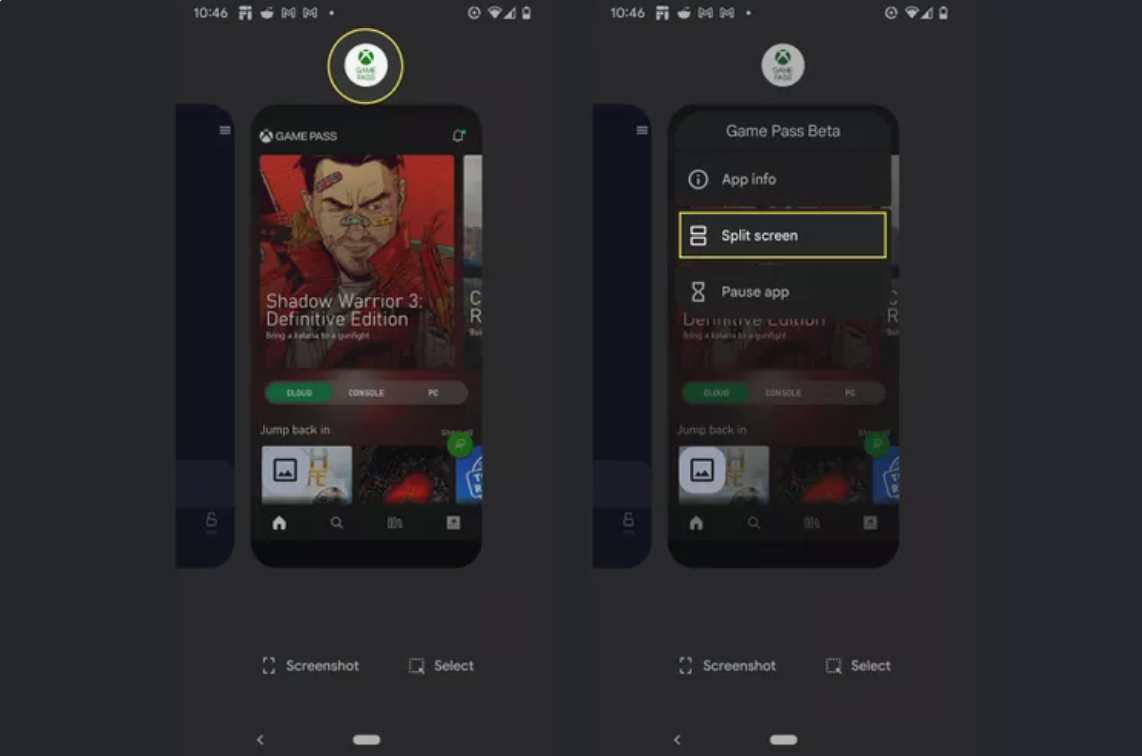
نکته: در دستگاههای سامسونگ، روی Open split screen view ضربه بزنید.
۴. روی second app ضربه بزنید.
۵. برنامهها در حالت تقسیم صفحه باز میشوند.
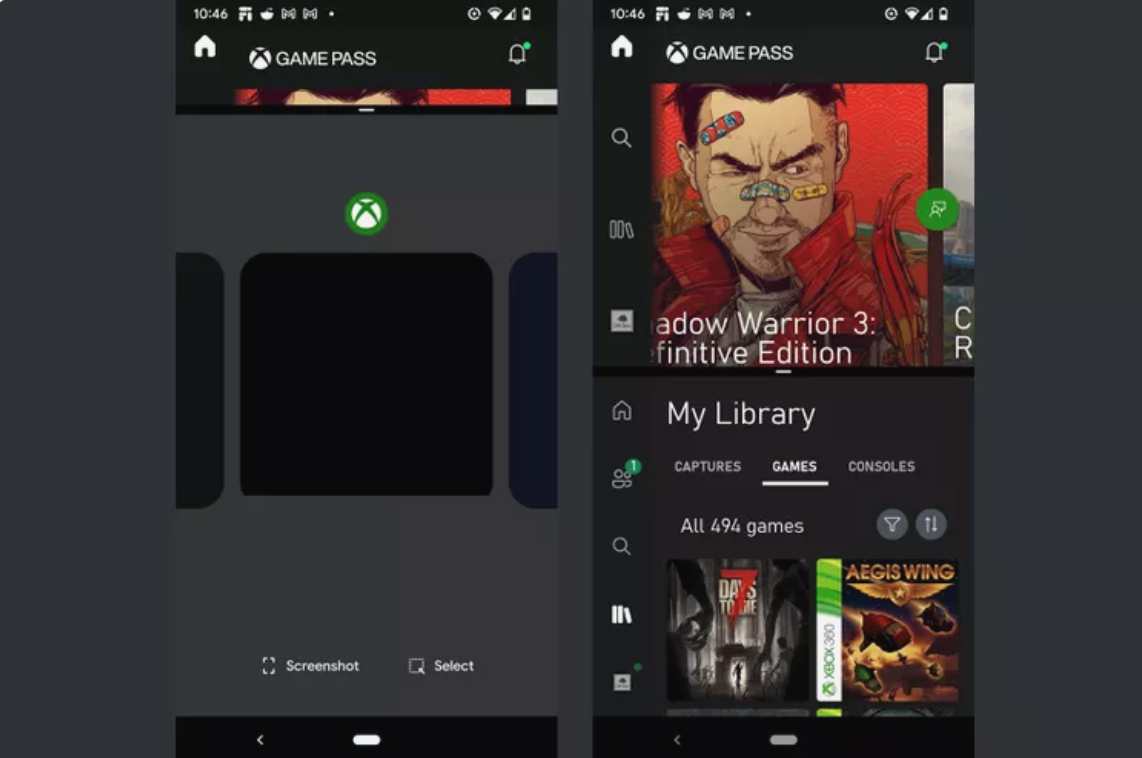
نحوه تنظیم و تغییر برنامهها در حالت تقسیم صفحه اندروید
هنگامی که در حالت تقسیم صفحه هستید، میتوانید با فشار دادن و کشیدن تقسیم کننده بین برنامهها، مقدار صفحه نمایش اختصاص داده شده به هر یک از آنها را تنظیم کنید. همچنین میتوانید با باز کردن برنامههای اخیر و ضربه زدن روی برنامهای دیگر، برنامه پایینی را تغییر دهید.
در اینجا نحوه تنظیم و تغییر برنامهها در حالت تقسیم صفحه اندروید آمده است:
۶. برای تنظیم اندازه برنامه، خط تقسیم را فشار دهید و نگه دارید.
۷. بالا یا پایین بکشید.
۸. هنگامی که هر برنامه به اندازه دلخواه رسید، خط تقسیم را رها کنید.
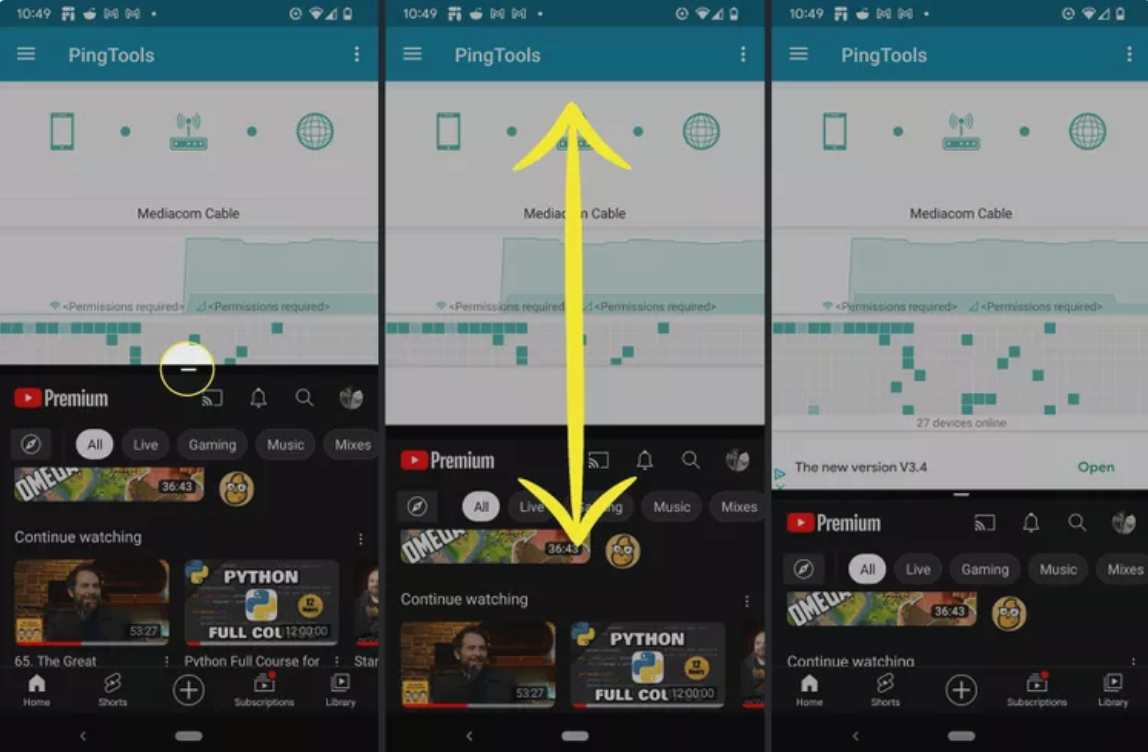
۹. برای جابجایی بین برنامه ها، در حالت تقسیم صفحه، recent apps را باز کنید.
۱۰ روی برنامه دیگری ضربه بزنید.
۱۱. برنامه جدید در حالت تقسیم صفحه باز می شود.
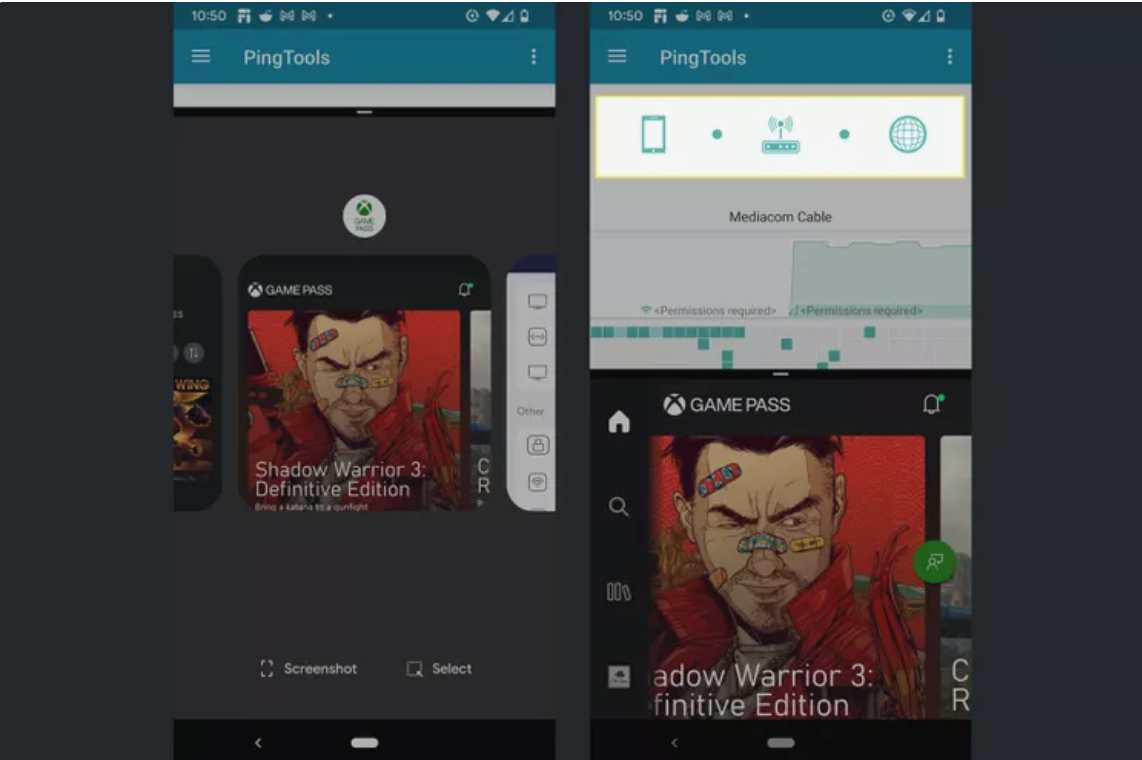
چگونه از حالت تقسیم صفحه اندروید خارج شویم
خروج از حالت تقسیم صفحه مشابه تغییر اندازه یکی از پنجره های برنامه است و شامل کشیدن نوار تقسیم است. وقتی با حالت تقسیم صفحه کارتان تمام شد، نوار تقسیم را فشار دهید و نگه دارید، سپس آن را تا انتها به بالا یا پایین صفحه بکشید. بسته به اینکه خط را به کدام سمت میکشید، برنامه بالایی یا پایینی در تمام صفحه باز میشود و حالت تقسیم صفحه به پایان میرسد.
در اینجا نحوه جابجایی از حالت تقسیم صفحه به نمای برنامه تک در اندروید آمده است:
1. نوار تقسیمکننده بین برنامهها را فشار دهید و نگه دارید.
2. برای نگه داشتن برنامه پایینی، انگشت خود را به بالا بکشید یا برای نگه داشتن برنامه بالایی، انگشت خود را به پایین بکشید.
3. به کشیدن ادامه دهید تا به بالای یا پایین صفحه برسید.
4. انگشت خود را بردارید و گوشی به نمای استاندارد برنامه تک باز میگردد.

سوالات متداول
چگونه صفحه را در آیپد تقسیم کنم؟
نسخه اپل از صفحه تقسیم، Split View نامیده میشود و به شما امکان میدهد دو برنامه را در کنار هم باز کنید، زمانی که تبلت در جهت افقی قرار دارد. برای استفاده از آن با دو برنامه سازگار، منوی سه نقطه در بالای صفحه را انتخاب کنید و سپس روی دکمه Split View ضربه بزنید. برنامه دوم را از صفحه اصلی خود انتخاب کنید تا در کنار برنامه اول باز شود.
چگونه صفحه را در مک تقسیم کنم؟
اپل از macOS Catalina (10.15) به بعد، Split View را به Mac اضافه کرد. برای استفاده از آن، ماوس را روی دکمه سبز در گوشه سمت چپ بالای یک برنامه (در سمت راست دکمه به حداقل رساندن) حرکت دهید تا زمانی که منویی ظاهر شود. Tile Window to Left/Right of Screen را انتخاب کنید و سپس یک پنجره باز دوم را انتخاب کنید تا برنامه دوم را اضافه کنید.


