
چگونه آدرس IP خود را در ویندوز ۱۰ پیدا کنیم؟
میتوانید آدرس آیپی خود را در تنظیمات یا پنجرهی Command Prompt (خط فرمان) پیدا کنید.

آنچه قرار است بدانیم:
- روش Ethernet: در منوی Settings گزینه ی Ethernet را انتخاب کنید و در بخش Properties به دنبال آدرس IPv4 بگردید.
- روش Wi-Fi: در Settings گزینه ی Wi-Fi را انتخاب کنید و در بخش Properties میتوانید آدرس IPv4 را مشاهده کنید.
- آدرس آیپی اینترنت خارجی خود را پیدا کنید: تنظیمات پورت روتر اینترنت خود را بررسی کنید یا از سایتی مانند WhatIsMyIP.com استفاده کنید.
این مقاله چندین روش برای یافتن آدرس IP (پروتکل اینترنت) شما در ویندوز 10 با و بدون استفاده از کامند پرامپت را شامل میشود.
آدرس IP خود را در تنظیمات ویندوز پیدا کنید
آدرس آیپی رایانه شخصی شما در Windows 10 هویت رایانه شما در شبکهای است که به آن متصل است. زمانهایی وجود دارد که برای استفاده از برنامههای خاص ممکن است به آدرس آیپی خود نیاز داشته باشید. خوشبختانه، روند یافتن آدرس آیپی شما در ویندوز ۱۰ ساده است.
یافتن آدرس آیپی در قسمت تنظیمات ویندوز ۱۰ به این بستگی دارد که آیا برای اتصال به اینترنت از رابط Wi-Fi استفاده میکنید یا رابط Ethernet.
۱. ابتدا Start را باز کنید و Settings را تایپ کنید. برنامهی Settings را باز کنید.
۲. در پنجرهی Settings ، گزینهی Network & Internet را انتخاب کنید.
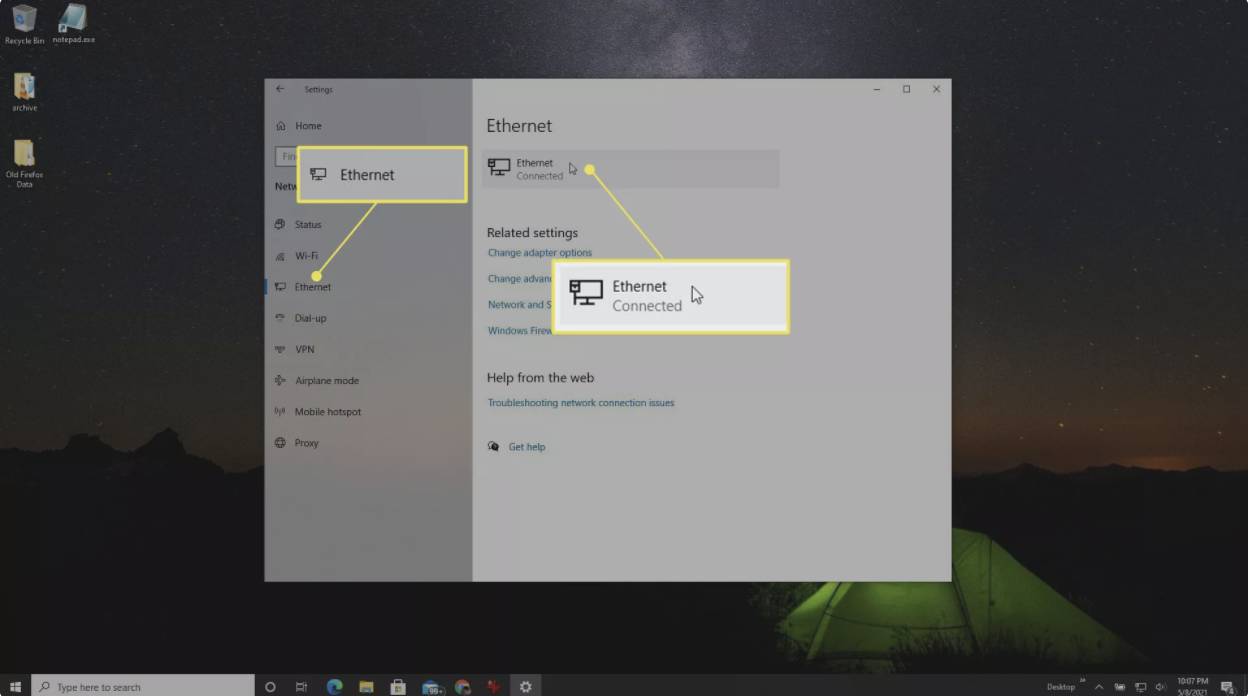
۳. اگر از طریق اترنت به اینترنت وصل هستید از منوی سمت چپ Ethernet را انتخاب کنید. سپس گزینهی Ethernet Connected را بزنید.
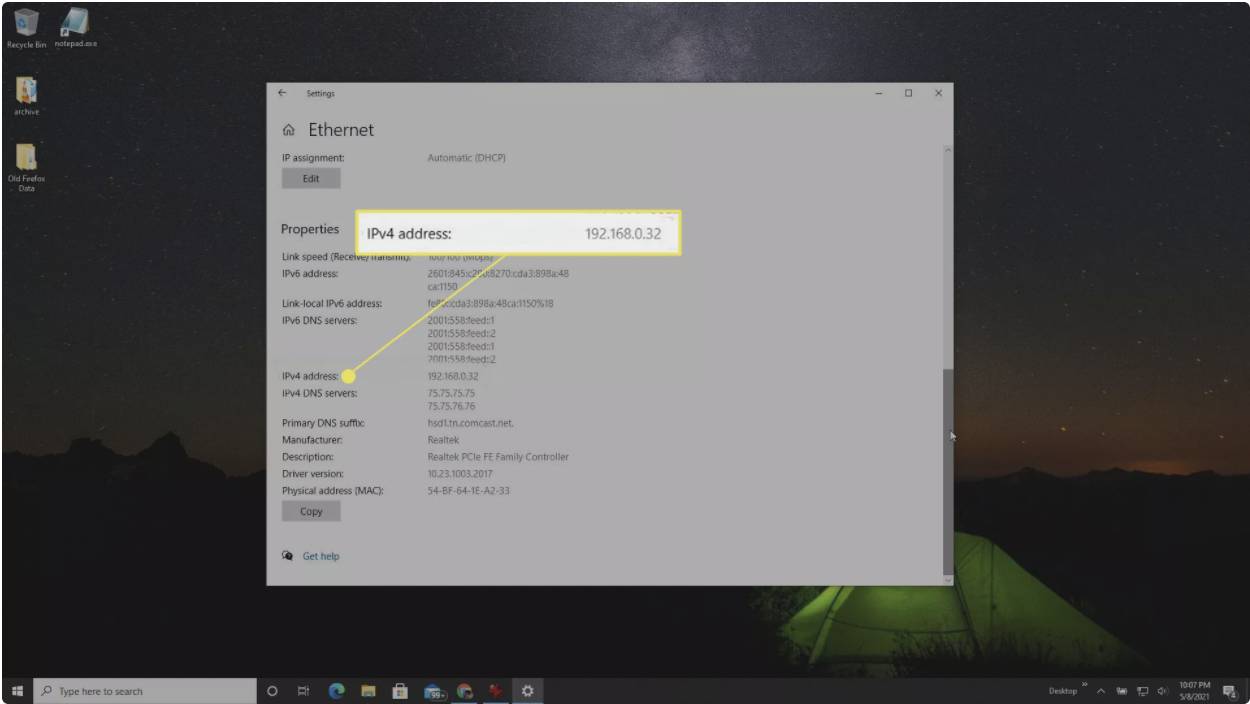
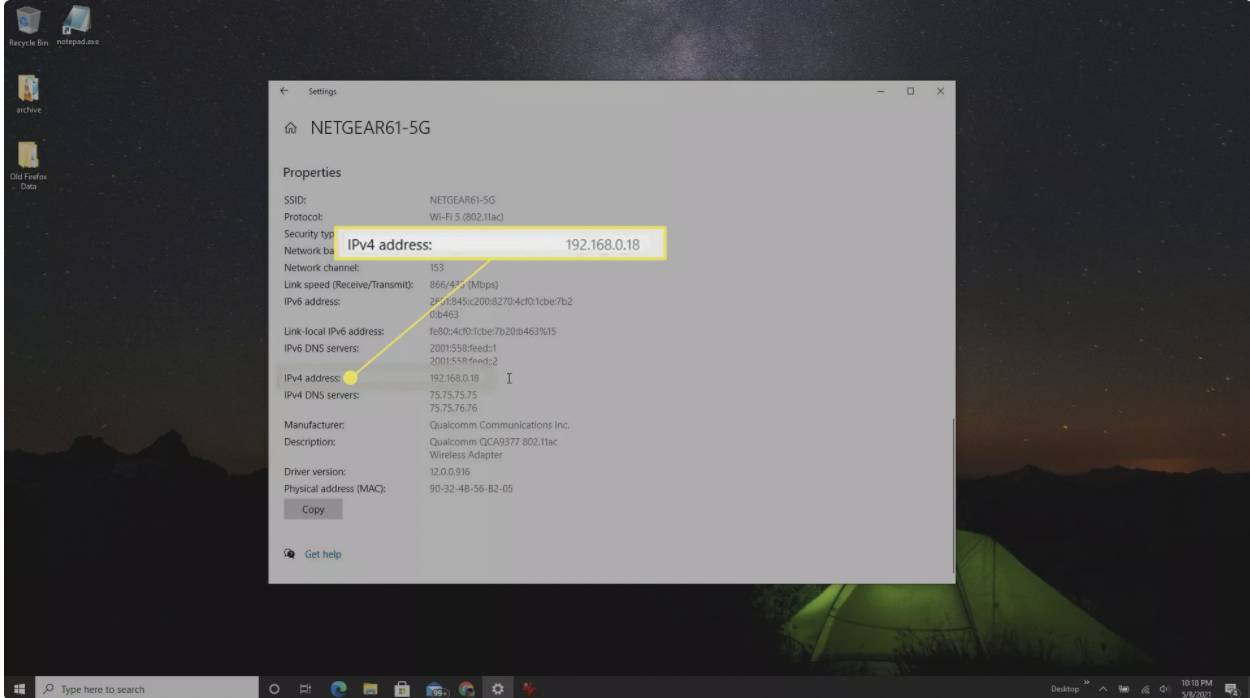
۴. به بخش Properties بروید و دنبال عبارت IPv4 address بگردید. این آدرس آیپی کامپیوتر شما در شبکه ای که به آن متصل هستید میباشد.
۵. اگر از طریق وایفای به اینترنت وصل هستید از منوی سمت چپ Wi-Fi را انتخاب کنید. سپس گزینهی Wi-Fi Connected را بزنید.
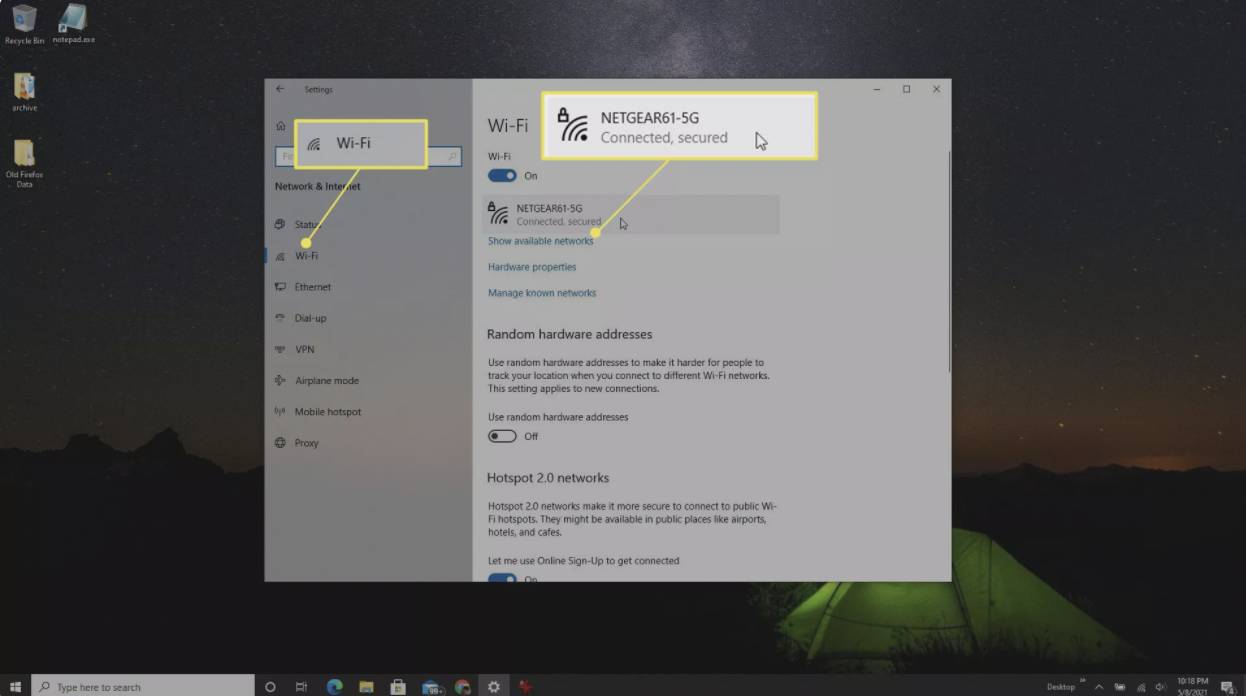
۶. در پنجرهی تنظیمات وایفای، به بخش Properties بروید و در این صفحه IPv4 address را پیدا کنید.
آدرس IP خود را با استفاده از Command Prompt (ابزار خط فرمان) پیدا کنید
همچنین میتوانید از طریق یک دستور ساده ipconfig با استفاده از ابزار خط فرمان، آدرس آیپی را که کامپیوتر ویندوز ۱۰ شما برای اتصال به شبکه فعلی استفاده میکند را بررسی کنید.
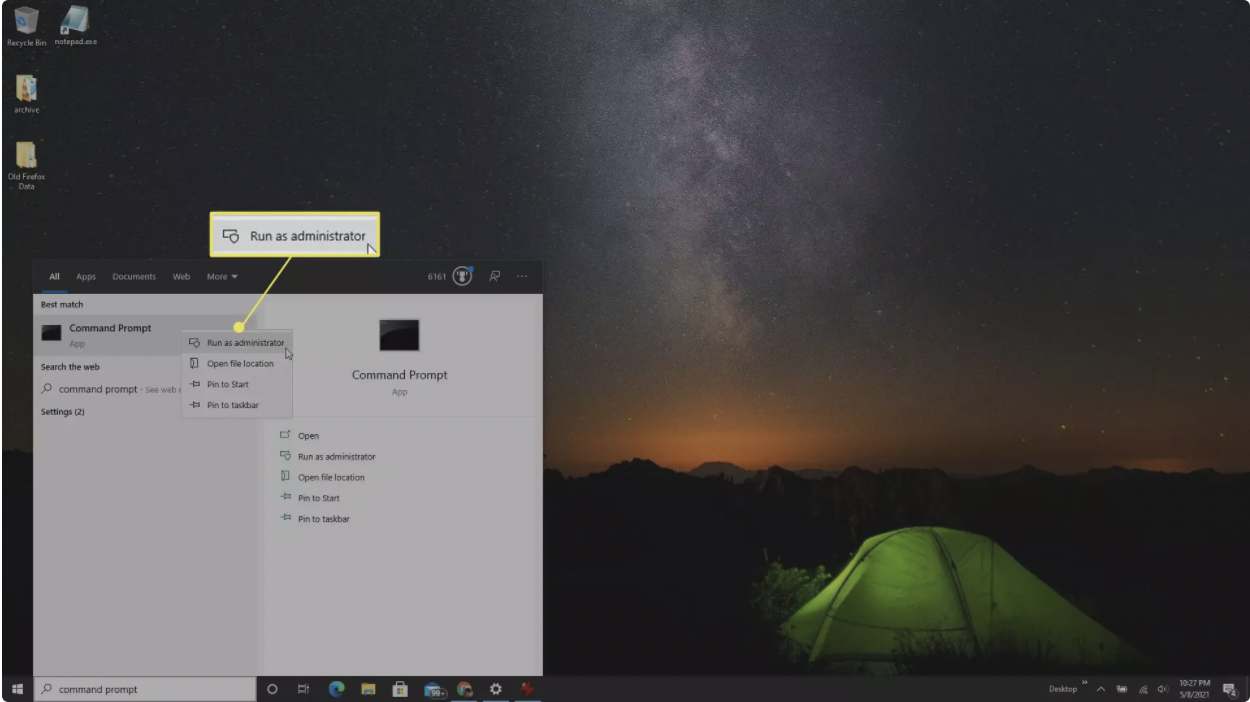
۱. ابتدا Start را باز کنید و Command Prompt را تایپ کنید. برنامهی آن را باز کنید و گزینهی Run as administrator را بزنید.
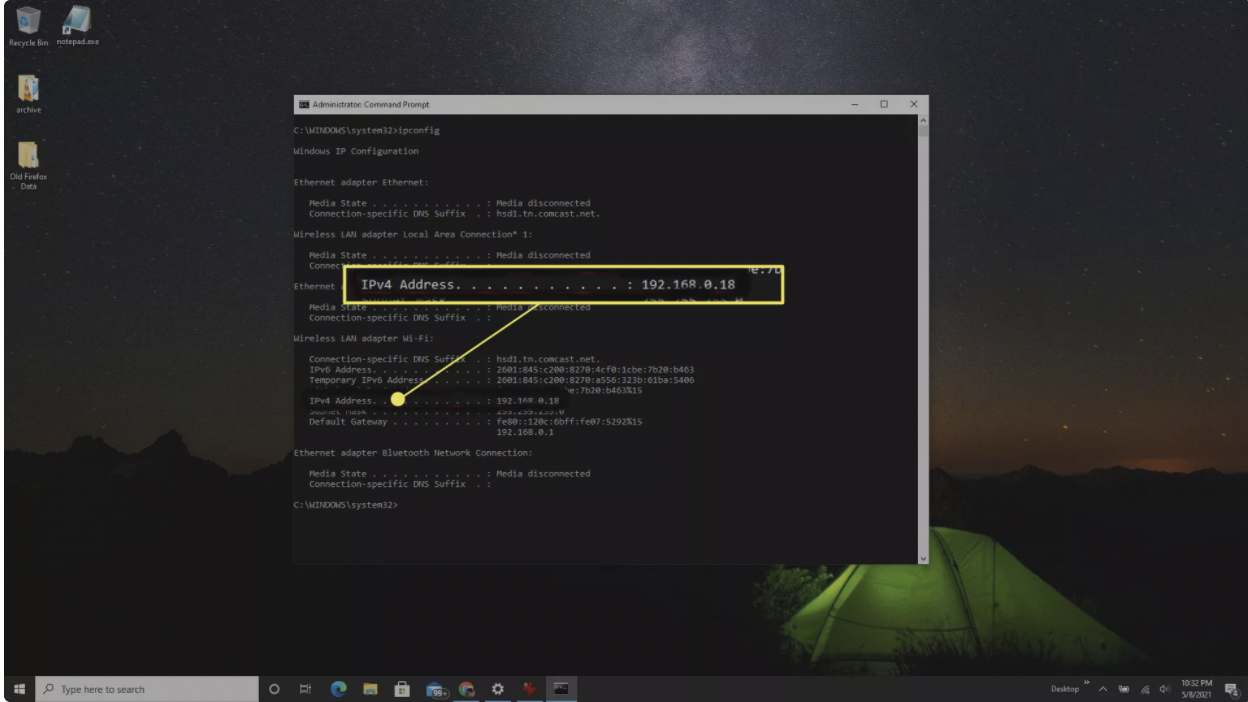
۲. عبارت ipconfig را تایپ کنید و دکمهی Enter را بزنید. به بخش اترنت یا وایفای بروید و به دنبال IPv4 address بگردید. این روش آیپی ویندوز ۱۰ شما را نشان میدهد.
آدرس IP اینترنت خارجی (External) خود را پیدا کنید
روش های فوق آدرس آیپی “محلی” رایانه شما را نشان میدهد، به این معنی که آدرس آیپی توسط روتر در شبکه خانگی محلی شما به کامپیوتر شما اختصاص داده شده است. با این حال، این همان آدرس آیپی نیست که هنگام استفاده از اینترنت استفاده می کنید.
آدرس آیپی اینترنتی شما آدرسی است که توسط ارائه دهنده خدمات اینترنت (ISP) به روتر شما اختصاص داده شده است. شما میتوانید این آدرس آیپی “خارجی” را از دو طریق بدست آورید، یا با بررسی روتر یا استفاده از وبسایتی که بتواند آدرس آیپی اینترنتی شما را نشان دهد.
- به عنوان Administrator به روتر منزل خود متصل شوید و پس از ورود، به جستجوی بخشی بپردازید که اطلاعات کابل و اطلاعات پورت اینترنت را ارائه میدهد. در اینجا باید IP Address/Mask را مشاهده کنید که آدرس آیپی اینترنتی شما را نشان می دهد.
- روش دیگر استفاده از یکی از چندین وبسایتی است که میتوانند آدرس آیپی شما را به شما گزارش دهند. دو مورد از محبوبترین اینها WhatIsMyIP.com و MyIP.com هستند
- هر یک از این وبسایتها میتوانند آدرس آیپی ینترنت شما را نشان دهند.
پرسش و پاسخ
چگونه میتوانم آدرس IP محلی خود را در ویندوز ۱۰ پیدا کنم؟
آدرس آیپی محلی خود در ویندوز ۱۰ را از طریق تنظیمات Network and Internet پیدا کنید. گزینههای Ethernet Connected یا Wi-Fi Connected را انتخاب کنید. سپس، به Properties رفته و آدرس IPv4 خود را پیدا کنید.
چگونه می توانم آدرس IP ثابت خود را در ویندوز ۱۰ پیدا کنم؟
اگر یک آدرس آیپی ثابت، که به عنوان یک آدرس آیپی ایستا نیز شناخته میشود را در رایانه ویندوز ۱۰ خود پیکربندی کردهاید، عبارت Network and Sharing Center را جستجو و انتخاب کنید. سپس Change Adapter Settings را انتخاب کنید. بر روی نماد connection کلیک راست کرده و Properties را انتخاب کنید، سپس برای مشاهده آدرس IPv4 خود به پایین صفحه بروید.
چگونه می توانم آدرس IP روتر خود را در ویندوز ۱۰ پیدا کنم؟
برای یافتن آدرس آیپی روتر خود، Command Prompt را باز کرده و ipconfig را تایپ کنید و کلید Enter را فشار دهید. آدرس آیپی روتر خود را در کنار Default Gateway پیدا کنید. یا ، به آدرس Control Panel > Network and Internet بروید و گزینه View network status and tasks را انتخاب کنید. سپس connection icon > Details را انتخاب کنید. آدرس آیپی روتر خود را در کنار IPv4 Default Gateway پیدا خواهید کرد.



