

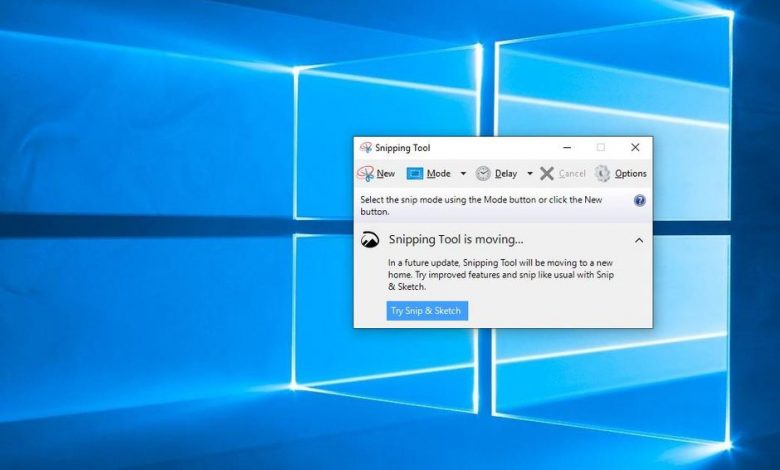
نکاتی که باید بدانید:
- دکمه PrtSc از کل صفحه عکس میگیرد و آن را در حافظه موقت ذخیره میکند.
- دکمههای Win+PrtSc اسکرینشاتهای تمام صفحه را در قسمت Pictures > Screenshots به طور خودکار ذخیره میکند.
- دکمههای Win+Shift+S به شما اجازه انتخاب یک پنجره یا بخشی از صفحه را برای عکس گرفتن میدهد.
در این مطلب به شما روشهای مختلف اسکرینشات گرفتن در ویندوز 11 را آموزش میدهیم.
استفاده از PrtSc برای عکس گرفتن از کل صفحه
روشهای گوناگونی برای اسکرینشات گرفتن در ویندوز 11 وجود دارند که سادهترین آنها استفاده از دکمه PrtSc در کیبورد است. با فشردن این دکمه از کل صفحه عکس گرفته میشود که شامل تمام تصاویر در حال نمایش و پنجرههای باز، نوار برنامهها و کلید Start و بقیه موارد است. شما میتوانید اسکرینشات گرفته شده را در هر برنامهای که از انتقال تصاویر پشتیبانی میکند منتقل (Paste) کنید.
با این حال، روشهای بهتری برای اسکرینشات گرفتن وجود دارند که بسته به چیزی که قصد اسکرینشات گرفتن از آن را دارید و همچنین شیوه ذخیره آن متفاوت هستند. لازم است کلیدهای میانبر برای اجرای این روشها در کیبورد را به خاطر بسپارید، گرچه یکی از ابزارهای درونی ویندوز 11 نیز در این کار به شما کمک میکند.
اسکرینشات تمام صفحه و ذخیره خودکار در پوشه
این روش برای اسکرینشاتهای متعدد بسیار کاربردی است. کافیست دکمه Windows روی کیبورد را نگه داشته و سپس PrtSc را فشار دهید.
این اسکرینشات تمام صفحه در پوشه Pictures > Screenshots ذخیره خواهد شد. یکی از راههای دسترسی سریع به این پوشه، جستوجوی folders: screenshot است.
اسکرینشات گرفتن از قسمتی از صفحه
با استفاده از میانبر سه دکمهای Win+Shift+S میتوانید با ابزاری بسیار بهتر از دکمه PrtSc اسکرینشات بگیرید. از این روش میشود از کل صفحه نیز اسکرینشات گرفت، اما از سه تکنیک دیگر در آن نیز میشود استفاده کرد.
پس از فشردن این سه کلید به طور همزمان، صفحه نمایش تار شده و یک منوی کوچک در بالای صفحه پدیدار میشود. چهار گزینه موجود در این منو به شما امکان عکس گرفتن از صفحه به اشکال مختلف را میدهد. برای استفاده از آنها به توضیحات زیر توجه کنید:
- Rectangular Snip: با انتخاب این حالت میتوانید یک کادر چهارگوش حول چیزی که قصد عکس گرفتن از آن را دارید بکشید. این روش برای اسکرینشات گرفتن از بخش کوچکتری از صفحه، صرف نظر از فضای اطراف آن قابل استفاده است.
- Freeform Snip: در این حالت میتوانید حول چیزی که قصد عکس گرفتن از آن را دارید یک کادر به شکل دلخواه خود بکشید. اگر اسکرینشات با کادر چهارگوش دلخواه شما نیست میتوانید از این گزینه استفاده کنید.
- Window Snip: در این حالت میتوانید از یک پنجره باز در صفحه نمایش عکس بگیرید. این حالت مشابه حالت اول است، با این تفاوت که لازم نیست کادر را کاملا دقیق رسم کنید، در این حالت از پنجره مدنظر شما به طور خودکار یک اسکرینشات بدون گنجاندن taskbar و بقیه چیزها گرفته میشود.
- Fullscreen Snip: این حالت از تمام صفحه نمایش اسکرینشات میگیرد که مشابه با کارکرد دکمه PrtScr است.
راهنمایی: برای آنکه لازم نباشد این میانبر را به خاطر بسپارید، میتوانید آن را ضمیمه دکمه PrtScr کنید تا با فشردن آن، این منو هر بار ظاهر شود. برای این کار Settings را باز کنید و به print screen بروید و گزینه Use the PrtScn button to open screen snipping را انتخاب کنید.
پس از انتخاب یکی از حالتهای اسکرینشات، تصویر گرفته شده در حافظه موقت ذخیره میشود و شما میتوانید آن را در فضای ایمیل یا هر برنامه دیگری که از انتقال تصاویر با استفاده از Paste پشتیبانی میکند منتقل کنید. همچنین میتوانید با انتخاب پنجره کوچکی که پس از اسکرینشات گرفتن در پایین صفحه پدیدار میشود، تصویر گرفته شده را در برنامه Snip & Sketch باز کنید. در این برنامه میتوانید از ابزارهای ویرایشگر مثل مداد و هایلایتر استفاده کنید. به علاوه میتوانید از طریق این برنامه تصویر گرفته شده را چاپ کنید یا آن را با فرمتهای PNG، JPG یا GIF ذخیره کنید.
اسکرینشات با تأخیر در Snip & Sketch
در بخش جستوجو در نوار برنامهها، اپ Snip & Sketch را جستوجو و سپس اجرا کنید. به این اپ به اختصار در بالا پرداختیم، اما حالا توضیح میدهیم که چطور با استفاده از آن اسکرینشاتهای زماندار بگیرید.
گاهی اوقات اسکرینشات گرفتن از منوهای باز و دیگر قسمتهای ویندوز، چنانچه کاری را که در حال انجام آن هستید مختل کند، به کاری دشوار تبدیل میشود. در برنامه Snip & Sketch میتوانید برای اسکرینشات گرفتن زمان تعیین کنید و به کار خود ادامه دهید تا اسکرینشات به طور خودکار و بدون استفاده از دست در زمان مقرر گرفته شود.
برای این کار در برنامه Snip & Sketch روی پیکان سمت راست New بزنید. در اینجا دو گزینه ظاهر میشود: Snip in 3 seconds (عکس گرفتن تا 3 ثانیه بعد)، Snip in 10 seconds (عکس گرفتن تا 10 ثانیه بعد). یکی را انتخاب کنید و سپس صفحه نمایش را برای اسکرینشات مد نظر خود آماده کنید. با رسیدن زمان به گزینه انتخابی شما، چهار حالت مختلفی که در بالا برای اسکرینشات توضیح دادیم در بالای صفحه به نمایش درمیآید.
توصیههایی برای اسکرینشات گرفتن در ویندوز 11
- زمانی که یک عکس در Snip & Sketch بارگذاری شد، میتوانید با استفاده از ابزار crop قسمتی از عکس را که لازم دارید برش دهید تا نیازی به اسکرینشات مجدد نباشد.
- اگر پسزمینه دسکتاپ شما تصویر رنگی یا اشکال مختلف باشد ممکن است این رنگها و اشکال در اسکرینشات نیز نشان داده شوند. برای اجتناب از این اتفاق رنگ تصویر پسزمینه را تماماً سفید کنید.
- برای اسکرینشاتهای خود در اپ Snip & Sketch کادر انتخاب کنید. این کار را در بخش تنظیمات برنامه و با فعال کردن Snip outline انجام دهید تا بتوانید کادر اسکرینشاتهای خود را به رنگ دلخواه انتخاب کنید.
- اگر لازم است اسکرینشاتهای شما طول و عرض خاصی داشته باشند، میتوانید با استفاده از ابزار Sizer پیش از گرفتن اسکرینشات این ابعاد را مشخص کنید.
- اپهای اسکرینشات دیگری نیز وجود دارند که میتوانید از آنها استفاده کنید. یک دلیل برای انتخاب یک اپ مخصوص اسکرینشات میتواند قابلیتهای افزوده آن باشد. به عنوان مثال اپهایی در این زمینه وجود دارند که به شما اجازه اسکرینشات گرفتن از کل یک صفحه وب را میدهند، در حالی که چنین کاری با انجام مراحل توضیح داده شده در این مطلب ممکن نیست.
پرسش و پاسخ:
چگونه در ویندوز 10 اسکرینشات بگیرم؟
با فشردن همزمان دکمههای Windows+PrtSc یا با استفاده از ابزار Snipping Tool، حالت اسکرینشات را مشخص کرده، برای آن زمان تعیین کنید و دیگر تنظیمات را از بخش Options تغییر دهید. یک روش دیگر برای اسکرینشات گرفتن در ویندوز 10 استفاده از Game Bar با فشردن همزمان دکمههای Windows+G و انتخاب آیکون Capture برای عکس گرفتن از صفحه است.
چگونه در لپتاپ با ویندوز 11 اسکرینشات بگیرم؟
اسکرینشات گرفتن در لپتاپ نیز با همان مراحلی که در این مطلب توضیح دادیم امکانپذیر است. اگر در لپتاپ شما برای دکمه PrtSc چند کارکرد تعریف شده باشد، لازم است همزمان از دو دکمه Fn+PrtSc برای ذخیره اسکرینشاتهای تمام صفحه استفاده کنید.



