چگونه عکسهایمان را از دستگاه اندروید به کامپیوتر (ویندوز و مک) انتقال دهیم؟
منتقل کردن عکس هایتان از موبایل به کامپیوتر یا لپ تاپ بسیار آسان و سریع است.

در این مقاله خواهید خواند:
- انتقال عکس ها از اندروید به Windows 10 با استفاده از USB
- انتقال عکس ها از اندروید به Windows 10 با استفاده از OneDrive
- انتقال عکس ها از اندروید به MacOS با استفاده از USB
- انتقال عکس ها از اندروید به MacOS با استفاده از بلوتوث
این مقاله شامل دستورالعملهای انتقال عکس از دستگاه اندروید به رایانه (ویندوز یا Mac) با استفاده از کابل USB یا اتصال بی سیم است.
چگونه با استفاده از USB عکسها را از اندروید به ویندوز ۱۰ منتقل کنیم؟
انتقال عکس از دستگاه اندروید خود به رایانه شخصی ویندوز با استفاده از کابل USB سریع و ساده است. همچنین می توانید انواع فایلها را با سرعت بالا منتقل کنید.
۱. کابل USB سازگار را به تلفن و کامپیوتر ویندوز خود متصل کنید. این کابل ممکن است به صورت Micro-USB به USB-A ، USB-C به USB-A یا USB-C به USB-C باشد که این به نوع تلفن هوشمند و پورتهای موجود ویندوز بستگی دارد.
۲. در صورت نیاز، با استفاده از رمز عبور یا رمز بیومتریک، قفل تلفن خود را باز کنید.
۳. بسته به میل شما، ممکن است از شما خواسته شود نوع اتصال را انتخاب کنید. در اینجا File Transfer را انتخاب کنید.
سپس، در بخش بعدی، نحوه استفاده از اتصال USB را نیز انتخاب کنید. در این حالت File Transfer را انتخاب کنید.
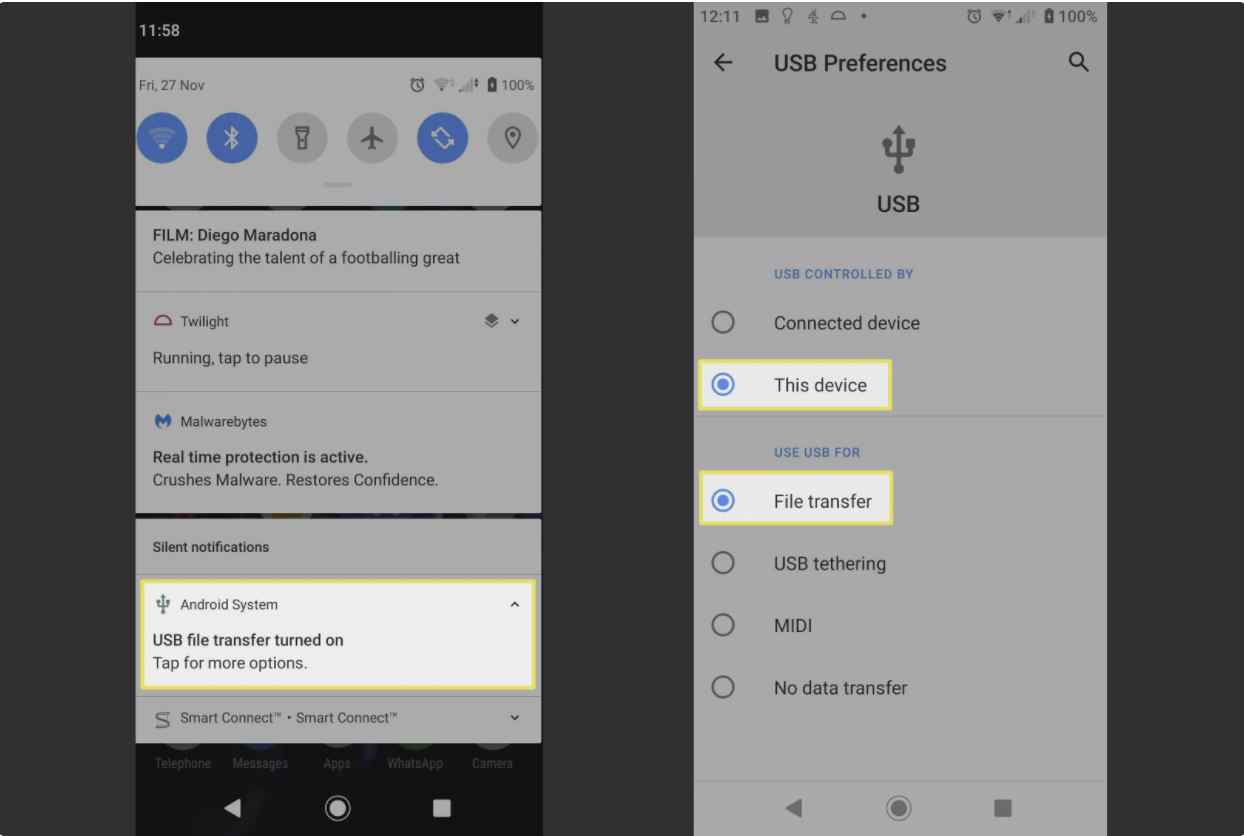
۴. سپس File Explorer را در ویندوز باز کنید. تلفن اندروید شما اکنون باید به عنوان یک درایو اکسترنال ظاهر شود.
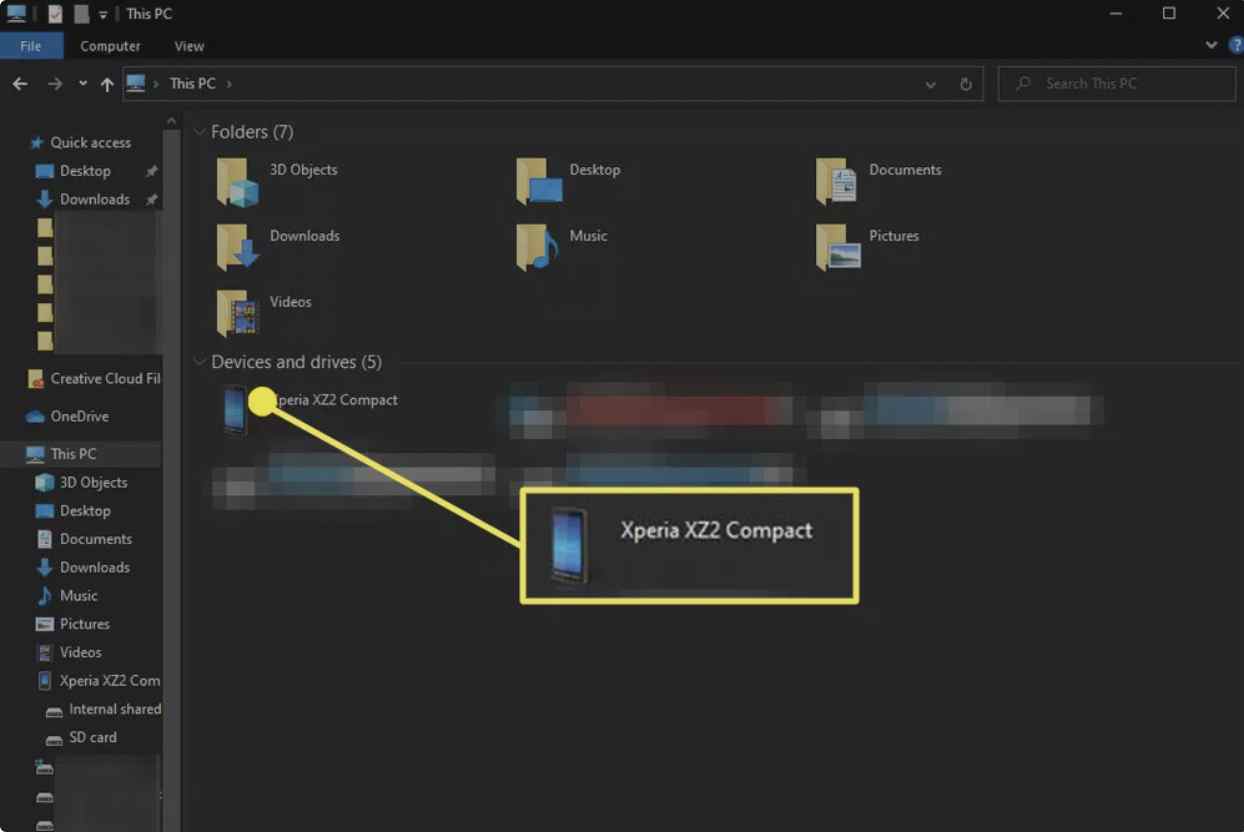
۵. برای یافتن پوشهای که عکسهایتان در آن است، به سیستم فایلهای تلفن خود بروید.
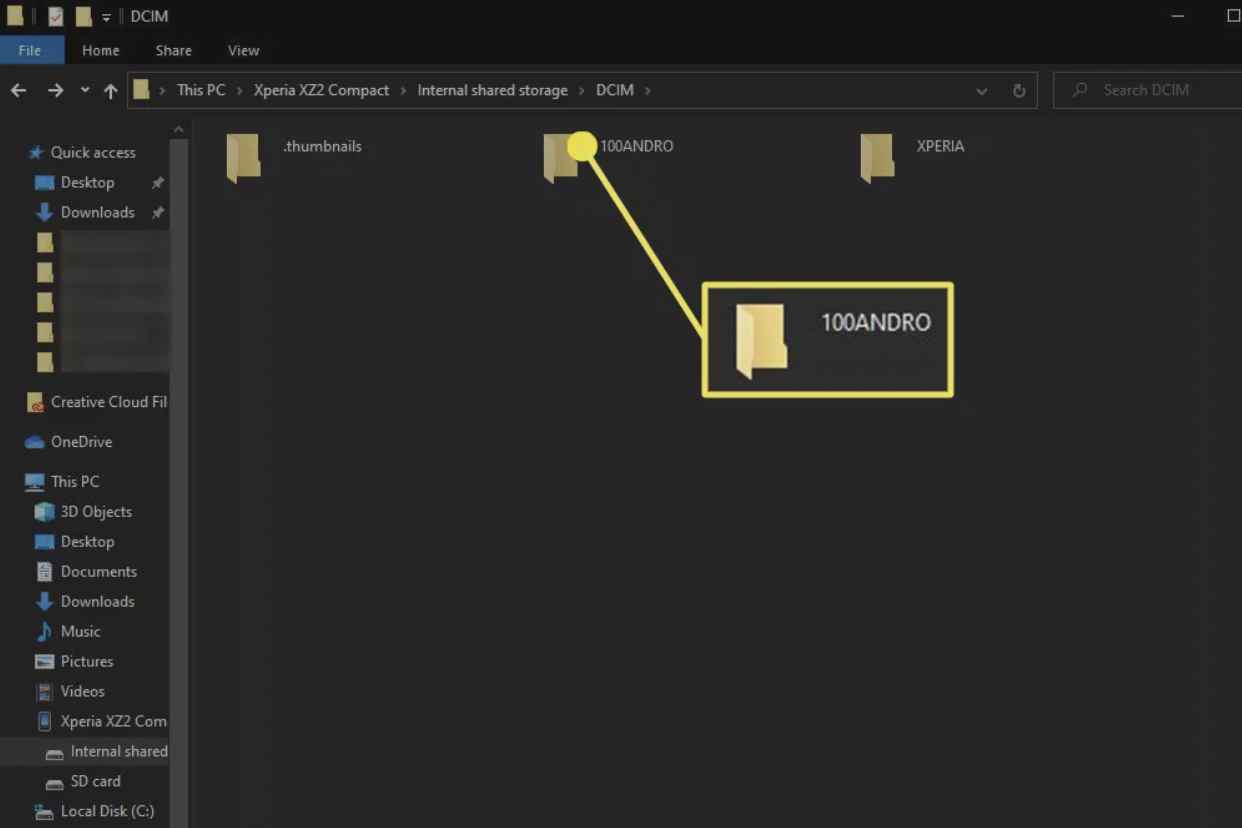
۶. هر عکسی که میخواهید از اندروید به ویندوز منتقل کنید را ابتدا Copy سپس Paste کنید.
۷. پس از اتمام ، تلفن را از رایانه جدا کنید.
چگونه با استفاده از OneDrive عکسها را از اندروید به Windows 10 منتقل کنیم؟
برنامهی OneDrive مایکروسافت در ویندوزها نصب شده است و یکی از راههای انتقال عکسها و فایلهای دیگر از دستگاه اندروید به رایانه ویندوز است.
۱. اگر اپلیکیشن OneDrive را در تلفن خود ندارید، آن را از Play Store دانلود و نصب کنید.
۲. سپس OneDrive را روی تلفن خود باز کنید و میتوانید پوشهای را انتخاب کنید که میخواهید عکسها را به آن منتقل کنید، یا میتوانید بر روی نماد + (بعلاوه) در گوشه بالا سمت راست کلیک کنید، سپس Create Folder را انتخاب کنید.
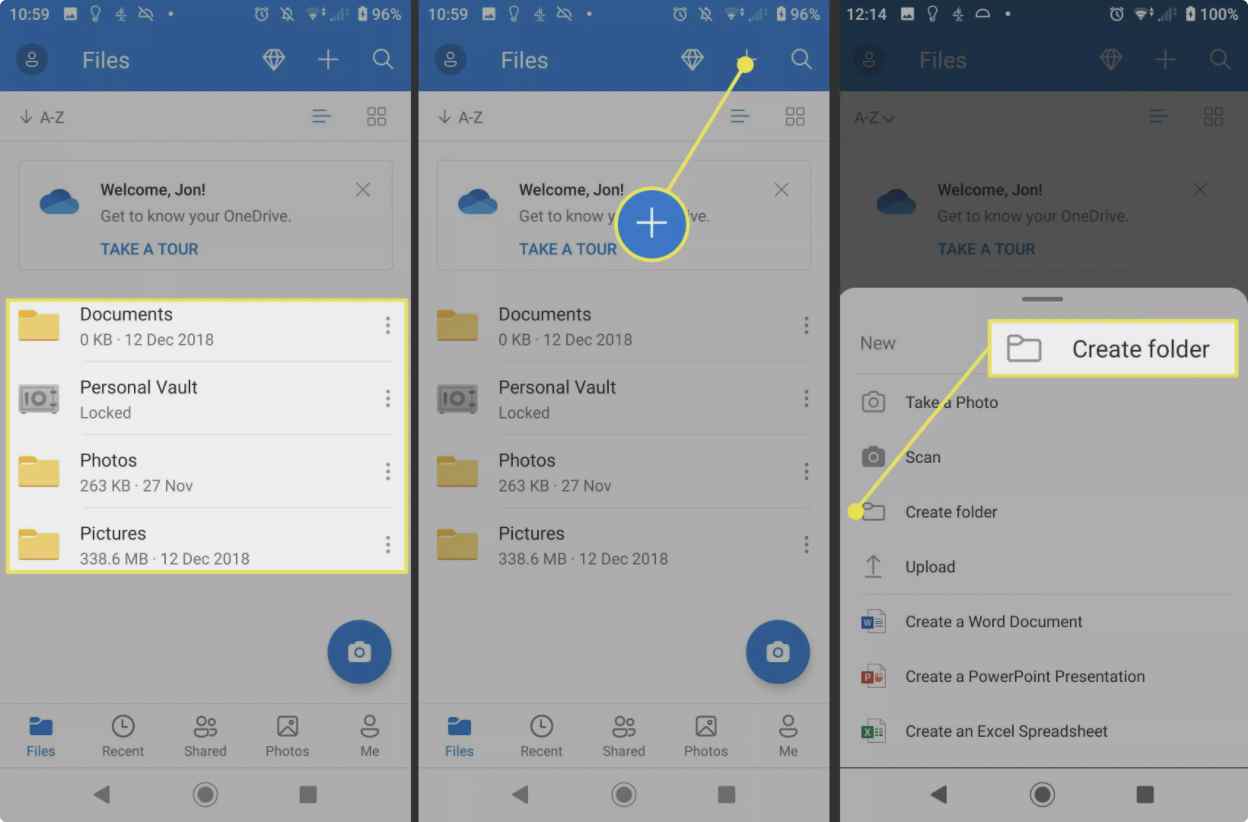
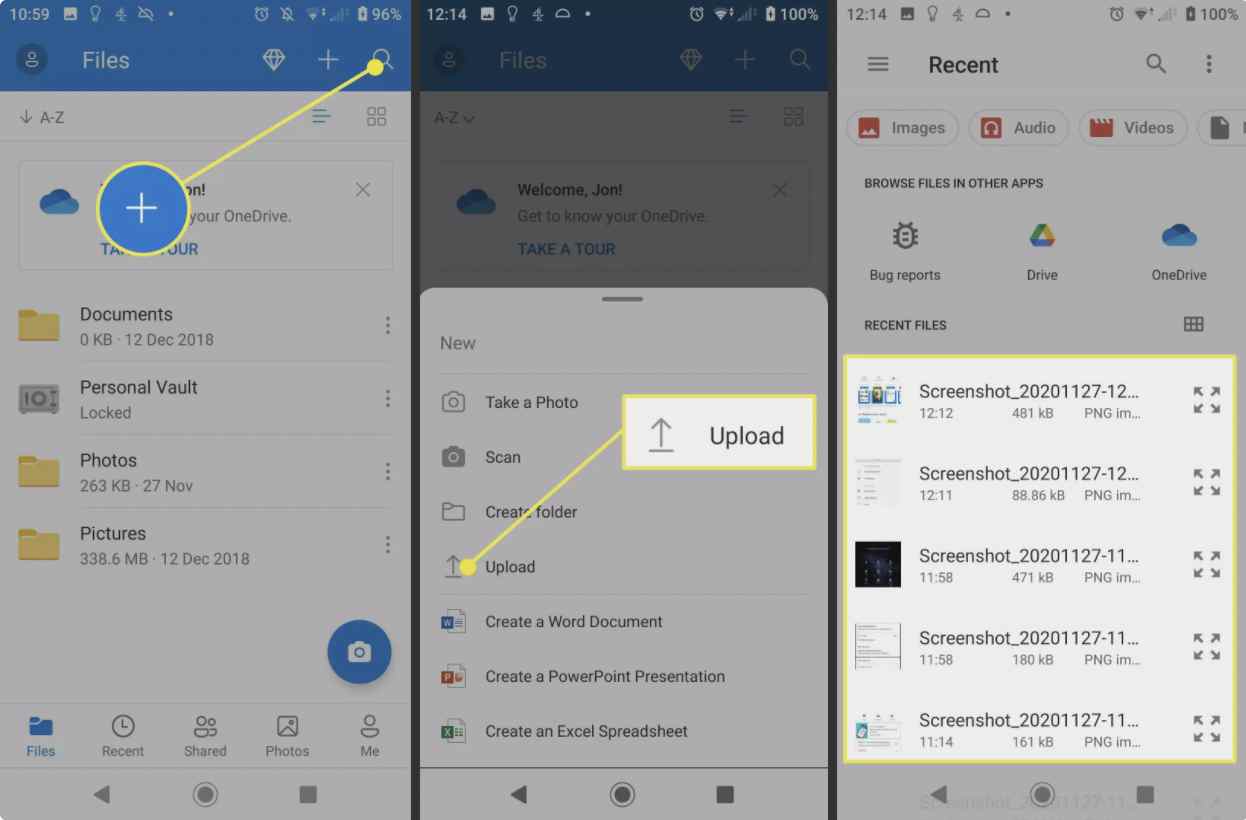
۳. پس از باز کردن یا ایجاد پوشه، دوباره نماد + را در سمت راست بالا انتخاب کرده و Upload را انتخاب کنید.
۴. عکسهایی که میخواهید در فضای ابری OneDrive خود بارگذاری کنید را انتخاب کنید. فایل ها را در همان حال که انتخاب میکنید به طور خودکار بارگذاری میشوند.
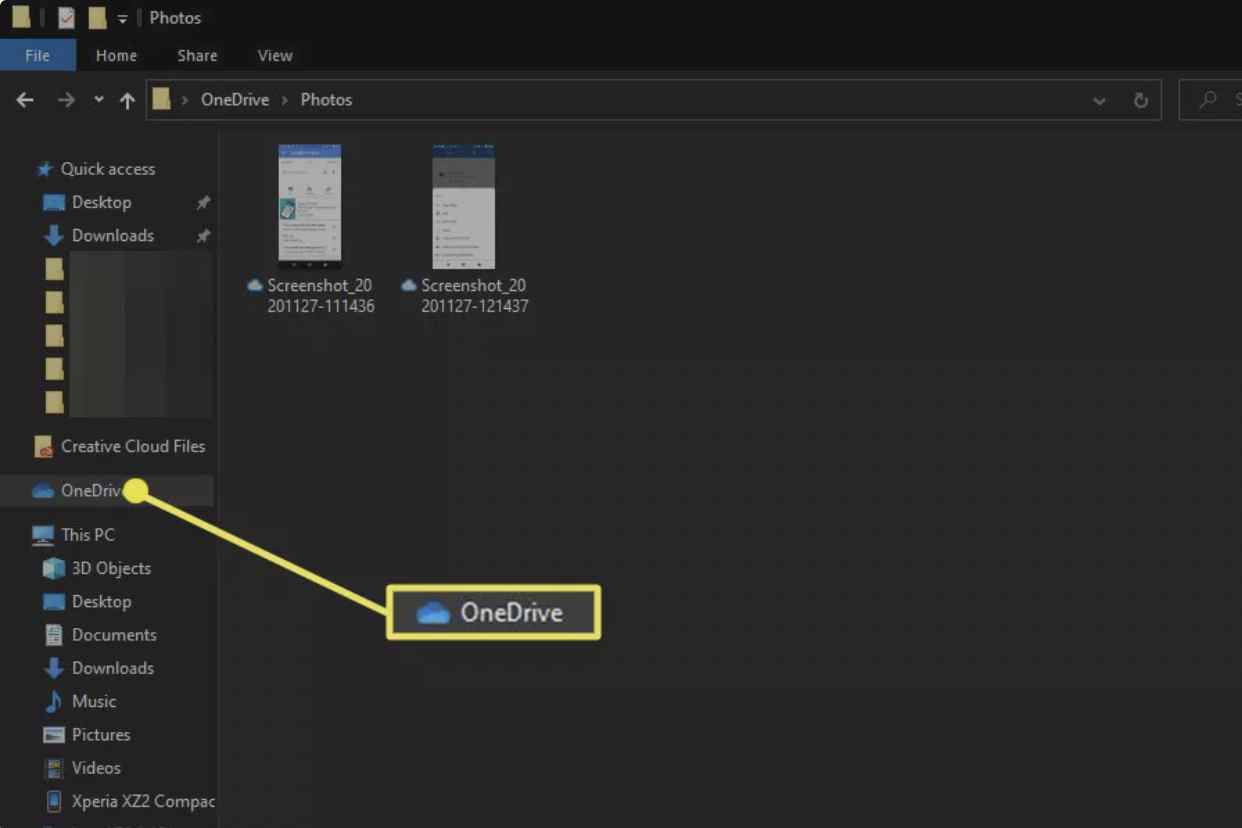
۵. در رایانه ویندوز خود، OneDrive را باز کنید.
۶. عکس هایی که می خواهید روی درایو های ویندوز خود ذخیره کنید را از OneDrive به مکان جدید خود کپی و پیست کنید.
چگونه با استفاده از USB عکسها را از اندروید به MacOS منتقل کنیم؟
همانند ویندوز، سیستم عامل مک او اس به شما امکان میدهد با استفاده از اتصال USB به سرعت عکسها را از اندروید منتقل کنید. در این روش شما به کابل صحیح دستگاههای خود و برنامه Android File Transfer نیاز دارید.
۱. برنامه ی Android File Transfer را دانلود و نصب کنید.
۲. کابل USB سازگار را به تلفن و کامپیوتر مک او اس خود متصل کنید. این کابل ممکن است به صورت Micro-USB به USB-A ، USB-C به USB-A یا USB-C به USB-C باشد که این به نوع تلفن هوشمند و پورت های موجود مک بستگی دارد.
۳. در صورت نیاز قفل تلفن خود را باز کنید و در لیست نوع اتصال File Transfer را انتخاب کنید.
۴. برنامه Android File Transfer را باز کنید. باید آن را در Launchpad ببینید.
۵. در پنجره ی اصلی، دستگاه اندروید خود را پیدا کنید.
۶. عکسهایی که میخواهید در مک ذخیره کنید را بکشید و رها کنید و یا کپی و پیست کنید.
چگونه با استفاده از بلوتوث عکس ها را از اندروید به MacOS منتقل کنیم؟
اتصال بلوتوثی به شما این امکان را می دهد که عکس هایتان را به صورت بی سیم به دستگاه مک منتقل کنید. در اینجا نحوه انجام آن توضیح داده شده است.
۱. اطمینان حاصل کنید که بلوتوث را در هر دو دستگاه اندروید و مک او اس خود فعال کرده اید.
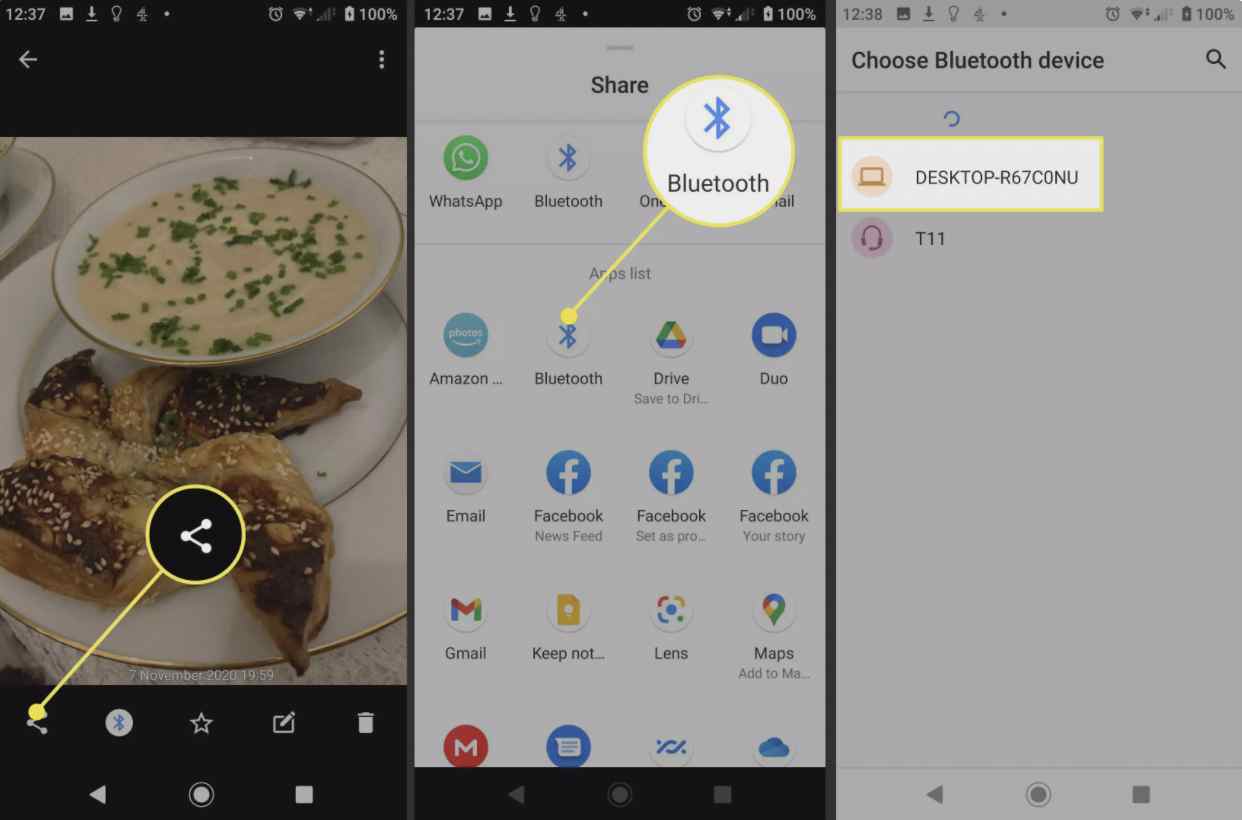
- در مک، به آدرس System Preferences > Sharing بروید و مطمئن شوید که مربع کنار Bluetooth Sharing را علامت بزنید.
- در اندروید، به آدرس System Preferences > Bluetooth بروید و Connect را بزنید تا اتصال آغاز شود.
۲. در دستگاه اندروید خود، برنامه عکس هایتان را باز کنید و عکس هایی که می خواهید منتقل کنید را انتخاب کنید.
۳. در پایین سمت چپ آیکون Share را انتخاب کنید.
۴. از بین گزینه های موجود Bluetooth را انتخاب کنید.
۵. دستگاه مک او اس خود را انتخاب کنید؛ عکس باید به همان سرعتی که اتصال بلوتوث شما اجازه می دهد به سیستم عامل مک شما منتقل شود.