

کاربران اسمارتفونها میتوانند اپهایی را که نمیخواهند از آنها استفاده کنند یا دیگران ببینند مخفی کنند، اما نرمافزار اسمارتفونها برخی از اپهای سیستم را نیز خارج از دید قرار میدهند. اگر میخواهید بدانید چگونه اپهای مخفی را در اندروید پیدا کنید، چند روش استاندارد برای انجام این کار وجود دارد.
بخاطر داشته باشید که اسمارتفونها شبیه به یکدیگر نیستند، برای انجام مراحل زیر ممکن است به نصب یک برنامه لانچر نیاز داشته باشید. اما صرف نظر از شیوه انجام مراحل، درنهایت قادر به دیدن اپهای مخفی خواهید بود.
مشاهده اپهای مخفی به کمک بخش تنظیمات
برای دیدن اپهای مخفی میتوانید پیش از هرچیز به قسمت تنظیمات اندروید بروید. برای اینکار روی آیکون Settings بزنید و سپس Apps & notifications را از منو انتخاب کنید. ممکن است این گزینه به این شکل در گوشی موبایل شما قابل مشاهده نباشد. به هر حال لازم است به قسمتی بروید که تمامی اپهای شما را نمایش میدهد.
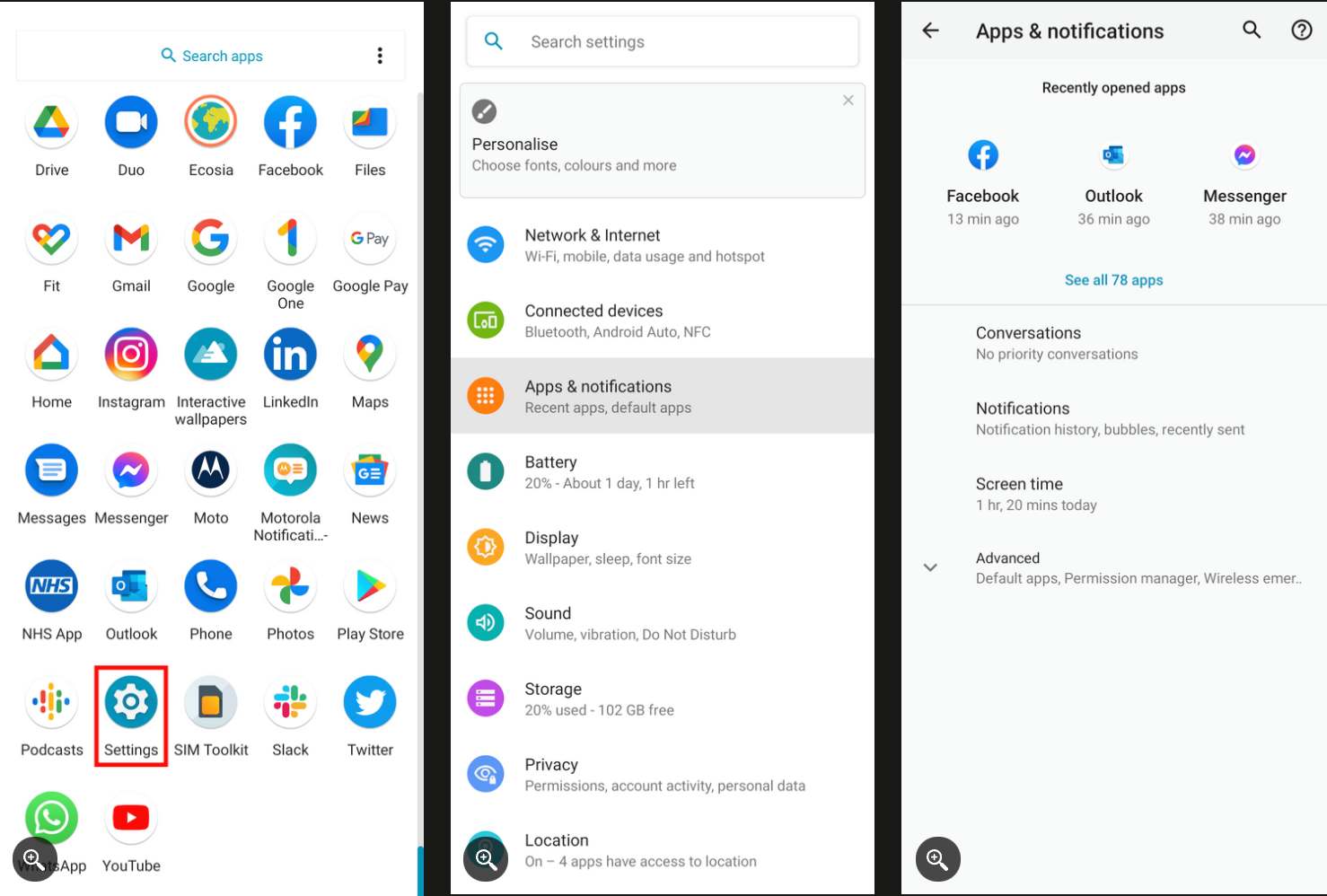
در این قسمت گزینه See all apps یا مشاهده تمام اپها را میبینید. روی آن بزنید تا اپهای موجود در دستگاه را مشاهده کنید. اگر شما یا یک کاربر دیگر اپهای خاصی را مخفی کرده باشید، گزینه مشاهده این اپها نیز به شما نمایش داده میشود. برای دسترسی به این بخش، منوی بازشوندهای را پیدا کنید که اپهای Disabled را به شما نمایش دهد.
مشاهده اپهای مخفی از طریق Special Access
در منوی Apps & notifications قسمتی به تنظیمات پیشرفته (Advanced) اختصاص داده شده است که بخشی از آن تحت عنوان Special app access یا عبارتی شبیه به آن قابل دسترسی است. در این قسمت اپهای دستگاه را به ترتیب اهمیت آنها مشاهده میکنید.
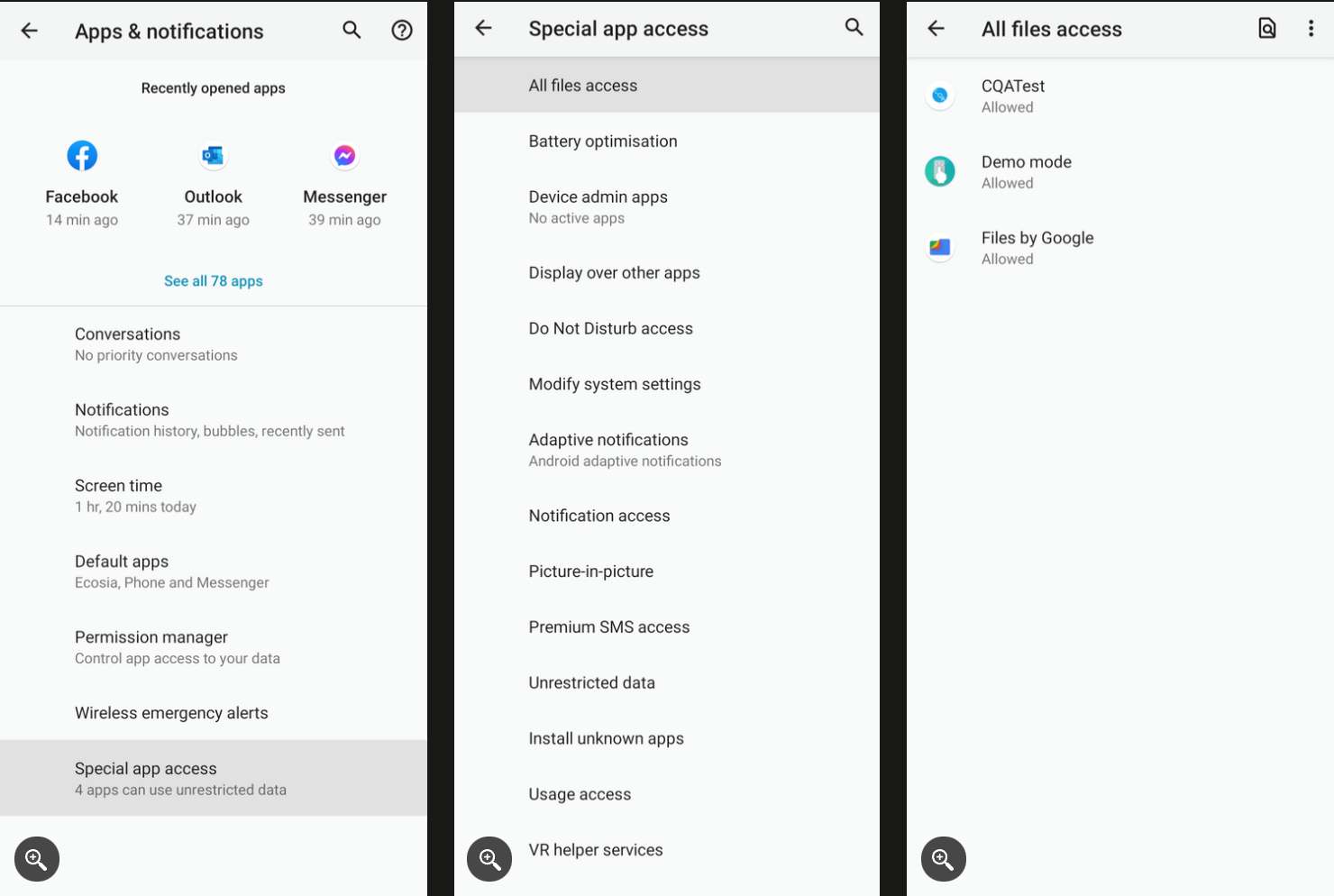
برای مثال اگر به قسمت All files access بروید میتوانید تمام اپهایی را که از فایلهای دیجیتال شما استفاده میکنند ببینید. همچنین میتوانید اپها را بر اساس دسترسی آنها به تصاویر، اعلانها، کنترل وای-فای و دیگر موارد فیلتر و مشاهده کنید. به کمک این قابلیت میتوانید نوع اپهایی را که به دنبال آنها هستید، راحتتر پیدا کنید.
مشاهده اپهای مخفی در کشوی اپها
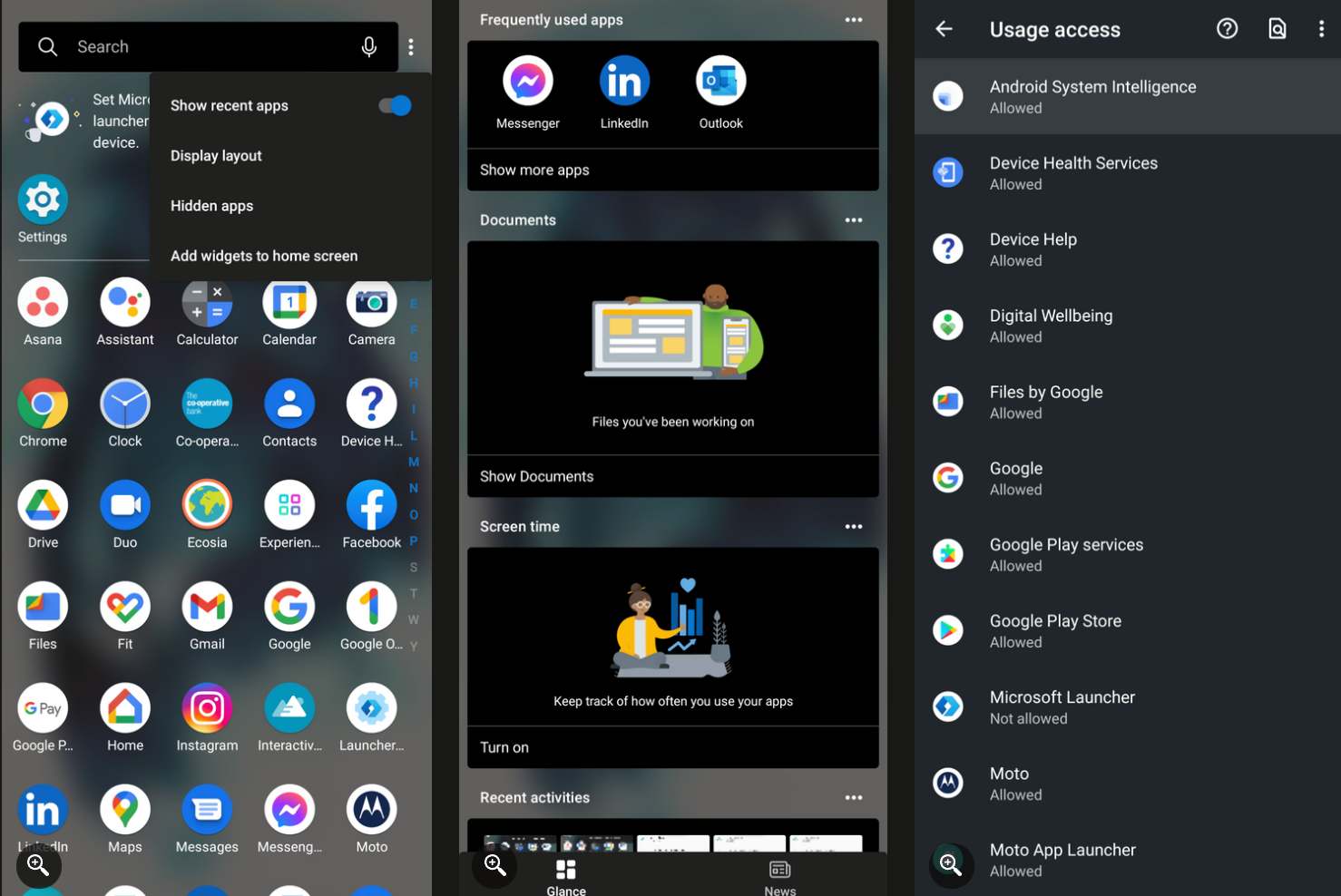
دستگاههای اندرویدی با گذر زمان پیشرفت کردهاند و راههای بهتری برای مدیریت محتوا در اختیار کاربرانشان گذاشتهاند. روش تولیدکنندگان اسمارتفونها در دسترسی به اپهای مخفی شاید با یکدیگر متفاوت باشد، اما همه آنها در داشتن کشوی اپها اشتراک دارند.
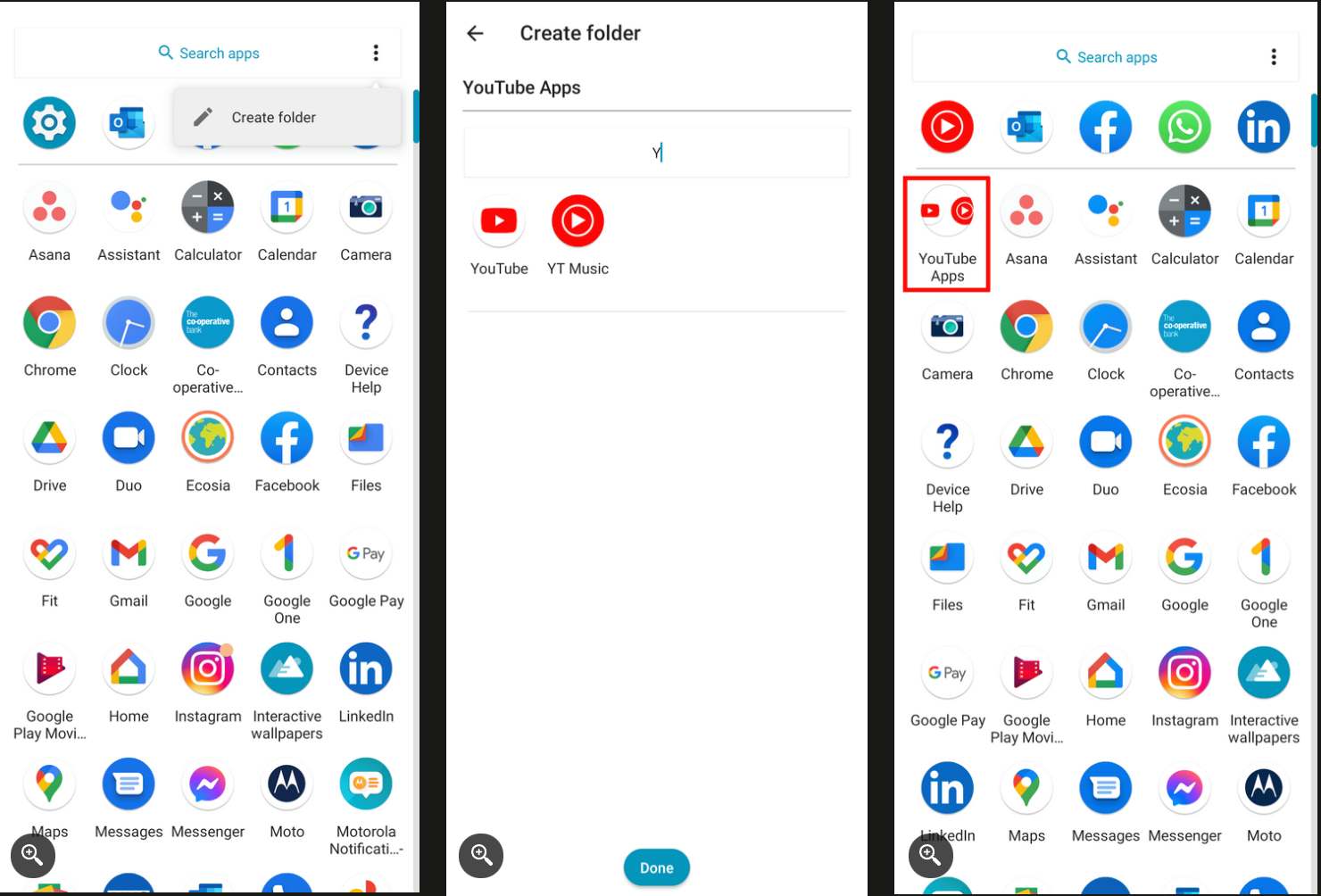
منظور از کشوی اپها، صفحهای است که با پایین کشیدن انگشت خود در صفحه خانه (Home) گوشی موبایل یا زدن روی آیکون کشوی اپها در پایین صفحه باز میشود. از این قسمت میتوانید اپها را مخفی یا از حالت مخفی خارج کنید. برای اینکار لازم است آیکون سهنقطه یا چرخدنده را پیدا کنید. برخی دستگاهها ممکن است پوشههای متعددی داشته باشند که اپها را دستهبندی میکنند. در این حالت لازم است برای دیدن اپ مخفیشده داخل پوشهها را هم چک کنید.
مشاهده اپهای مخفی از طریق فایل منیجر
یک روش دیگر برای مشاهده تمام اپهای دستگاه خود، استفاده از فایل منیجر است. تمامی دستگاههای اندرویدی دارای فایل منیجر هستند که معمولاً با نام Files قابل مشاهده است.
از قسمت فایل منیجر به Apps بروید تا تمامی برنامههای نصب شده در گوشی موبایل خود را در کنار Package Kits اندروید (APK) ببینید. امکان به اشتراکگذاری یا حذف برنامهها نیز از این قسمت وجود دارد.
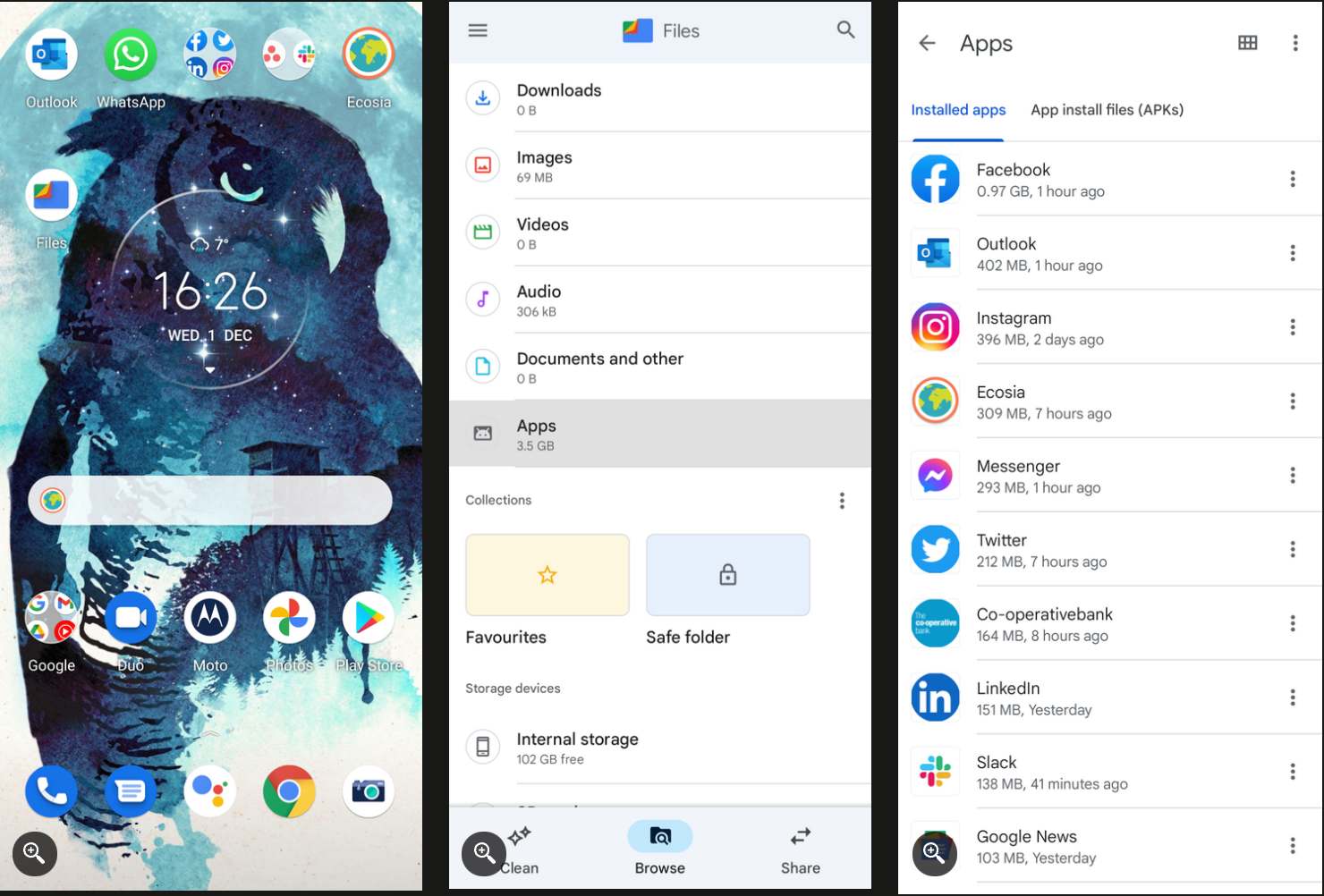
با این حال فایل منیجر همیشه اپهای سیستم را که جزئی از سازوکار مرکزی دستگاه هستند نمایش نمیدهد. به عبارت دیگر استفاده از فایل منیجر تنها برای مشاهده اپهای مخفیشدهای که کاربر یا تولیدکننده دانلود کردهاند، کاربرد دارد.
یک قابلیت دیگری که در فایل منیجر قابل استفاده است، پوشه Safe میباشد. این پوشه محلی امن برای ذخیره فایلهاست که تنها با یک کد ورود یا الگوی رمزی امکان دسترسی به آن وجود دارد. این پوشه چندان با اپها سروکار ندارد، اما محل خوبی برای ذخیره اطلاعات مخفی است و همچنین امکان دسترسی به گوشه و کنار دستگاه اندرویدیتان را به شما میدهد.
اگر فایل منیجر شما انتظاراتتان برآورده نمیکند، میتوانید از برنامههای بهتری همچون Cx File Explorer استفاده کنید که به راحتی قابل دانلود است.
مشاهده اپهای مخفی از طریق لانچر جدید
اگر از چینش فعلی سیستم اندروید خود راضی نیستید میتوانید یک لانچر دیگر نصب کنید تا به سلیقه شما نزدیکتر باشد. اپهایی مثل Microsoft Launcher و Nova Launcher جزء محبوبترین لانچرها در گوگل پلی هستند.
مخفی کردن اپها از طریق برنامههای ترفندی
اپهای ترفندی (Trick) روشی محبوب برای مخفیسازی اپها و محتوا در اندروید هستند. یکی از نمونههای عالی اینگونه اپها، اپ Calculator Photo Vault است که میتواند محتوای مدنظر شما را مخفی و از آن محافظت نیز کند. برای مثال با استفاده از این اپ میتوانید تصاویر، ویدئوها و فایلهای خود را در یک آیکون مبدل مخفی کنید و برای آن پسورد تعیین کنید و حتی در صورتی که کسی قصد نفوذ به آن را داشته باشد، از طریق سلفی گرفته شده از او به هویتاش پی ببرید.
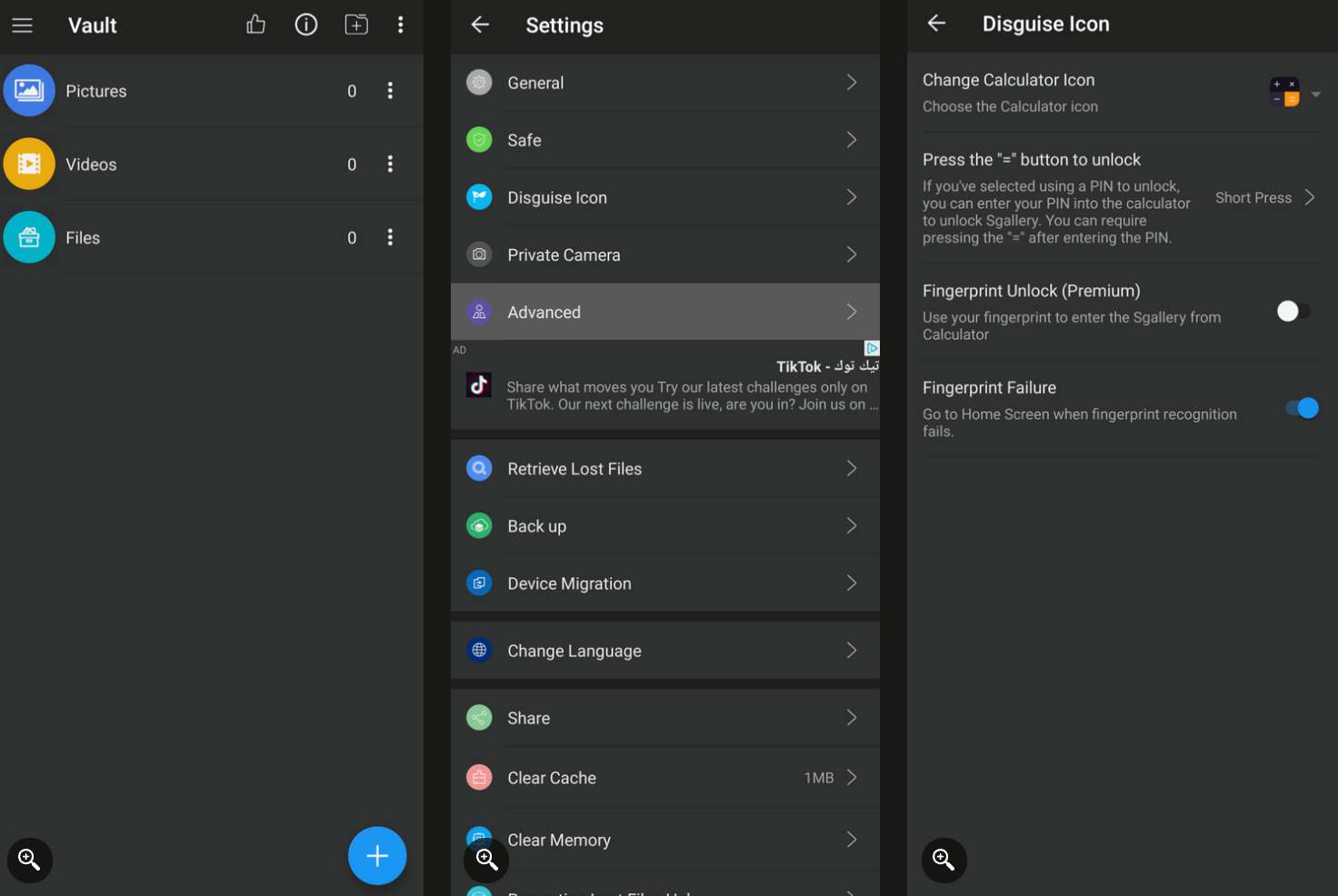
این اپ درواقع مثل یک ماشینحساب عمل میکند و در پشت پرده به ذخیره فایلهای مخفی شما مشغول میشود. از آنجایی که آیکون آن به شکل یک ماشین حساب است، حتی در صورت بکارگیری روشهای بالا در یافتن فایلهای مخفی، هیچ کس به آن شک نخواهد کرد!
چرایی مخفی کردن اپها
شاید از خود بپرسید که چرا باید اپی را مخفی کرد؟ دلایل انجام این کار متعدد هستند. گاهی اوقات والدینی که گوشی موبایل خود را در اختیار فرزندشان میگذارند، مایل نیستند که او به اپهای خاصی دسترسی داشته باشد. یک وکیل –یا جاسوس- نیز ممکن است بخواهد اطلاعات حساس را مخفی نگه دارد!
همچنین استفاده از روشهای بالا به شما در یافتن اپهایی که زمانی مخفی کردهاید و با گذشت زمان فراموششان کردید کمک میکند.


