

بیشتر افراد به دلایل امنیتی، یک قفل بیومتریک یا کد PIN بر روی دستگاههای اندروید خود قرار میدهند. با این حال گاهی اوقات پیش آمده است که بخواهید یک اپ خاص را برای امنیت بیشتر در دستگاه خود قفل کنید. برخی اپها از قبیل برنامههای مدیریت رمز و برنامههای بانکی دارای قابلیت قفلگذاری درونی هستند، اما بیشتر اپها این لایه حفاظتی را بر خود ندارند.
خوشبختانه این امکان وجود دارد که بتوانید بر روی اپهای اندرویدی خود، مستقیماً از طریق نرمافزار دستگاه، رمز عبور قرار دهید. برای آشنایی با چگونگی انجام این کار در این مقاله با ما همراه باشید.
چگونه اپهای اندرویدی را قفل کنیم
اپهای طرف ثالث مختلفی در گوگل پلی استور قابل دانلود هستند که امکان قفلگذاری بر روی اپها را به شما میدهند. این اپها به علاوه این اجازه را به شما میدهند که تنظیمات سیستم را قفل کنید و تنها از طریق رمز عبور به آن دسترسی داشته باشید.
برای قفلگذاری اپها باید از رمز عبور یا الگویی متفاوت از الگوی باز کردن قفل صفحه نمایش دستگاه خود استفاده کنید. در غیر این صورت اپهای قفلشده نیز به راحتی قفل خود دستگاه قابل باز شدن خواهند بود.
برای ایجاد امنیت بیشتر همچنین میتوانید اپهای نصبشده را در دستگاه اندروید خود مخفی کنید.
1. برنامه AppLock را از گوگل پلی دانلود کنید. این اپ بهطور رایگان قابل دانلود و استفاده است. اما برای حذف تبلیغات و دسترسی به قابلیتهای پیشرفته آن میتوانید نسخه کاملاش را خریداری کنید.
2. اولین باری که اپ را اجرا میکنید، از شما خواسته میشود یک مستر پین (Master PIN) تعیین کنید. این رمز عبور باید چهار رقمی باشد، توصیه میکنیم آن را متفاوت از رمز عبور گوشی موبایل خود انتخاب کنید. کد انتخابی را برای تأیید دو مرتبه وارد کنید.
3. در صورتی که دستگاه شما دارای اسکنر اثر انگشت باشد، برنامه از شما میپرسد آیا مایل به قفلگذاری اپها از طریق اثر انگشت هستید یا خیر. با انتخاب گزینه Yes یا No پاسخ دهید.
4. روی علامت + بزنید و سپس اپهایی را که مایل به قفلگذاری آنها هستید، انتخاب کنید. میتوانید به تعداد دلخواه اپهای موردنظر را انتخاب کنید. در نهایت دوباره روی علامت + بزنید تا انتخابهای خود را تأیید کنید.
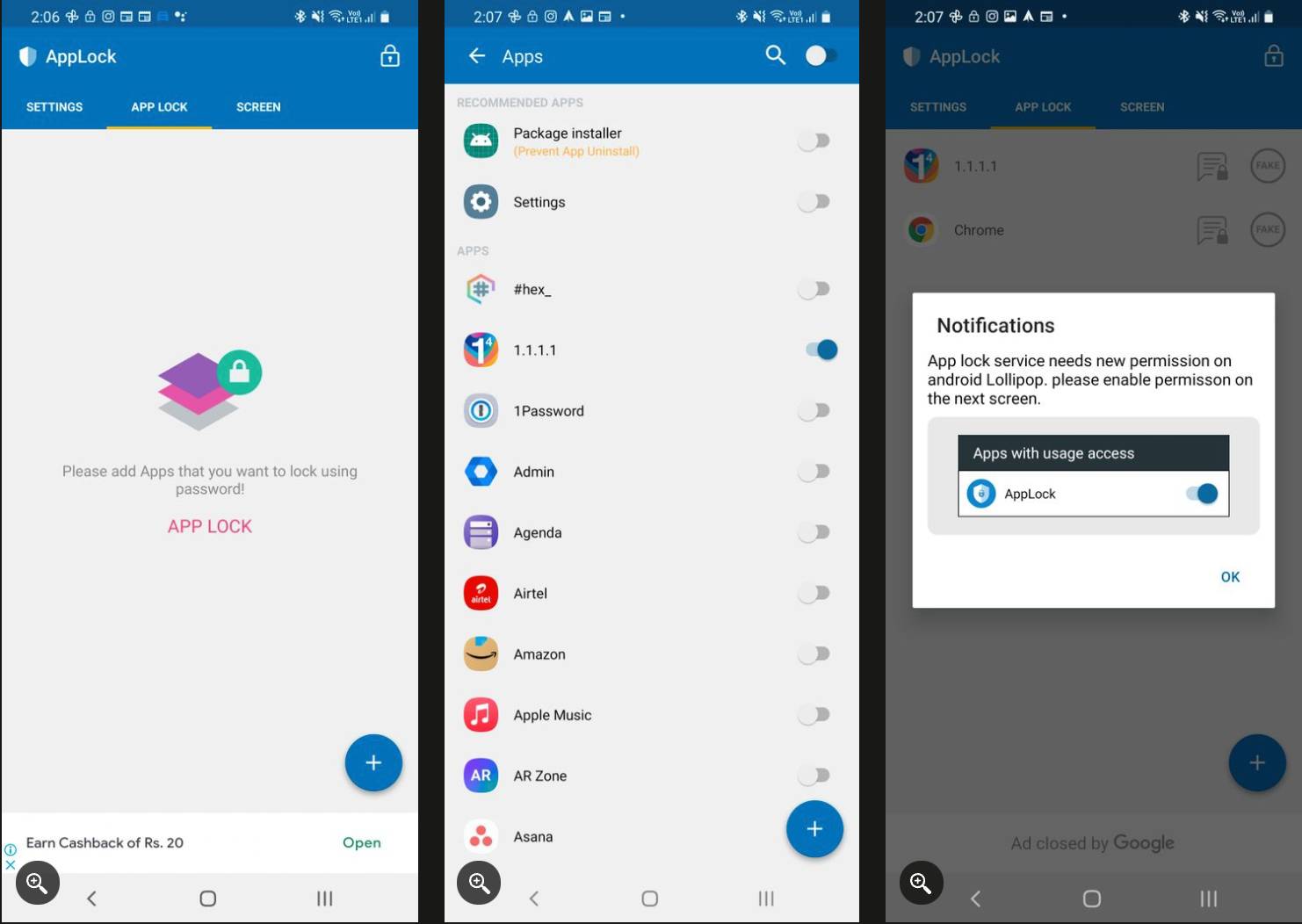
اولین باری که یک اپ را قفل میکنید، لازم است اختیاراتی را به برنامه AppLock بدهید. پیام تأیید دسترسی با تکمیل مراحل بالا بلافاصله نمایش داده میشود. برای تأیید دسترسی، روی OK بزنید و سپس دسترسی برنامه به Usage Data Access را تأیید کنید. همچنین مورد Appear on top را تأیید کنید. در نهایت باید دسترسی برنامه به حافظه داخلی دستگاه را تأیید کنید.
پس از صدور مجوزهای مختلف، تمامی اپهای انتخابی قفل خواهند شد. از این پس هربار که بخواهید از یکی از اپهای قفلشده استقاده کنید، میبایست کد ورود آن را وارد کرده یا با اسکن اثر انگشت خود وارد شوید. حتی برای دسترسی به برنامه AppLock نیز میبایست با کد ورود یا اثر انگشت خود وارد شوید.
نحوه قفل کردن اعلانها
این امکان وجود دارد که اعلانهای یک اپ قفلشده را نیز غیرفعال کنید. در این صورت، تنها پیغام Notification is locked را از اپهای قفل شده دریافت خواهید کرد.
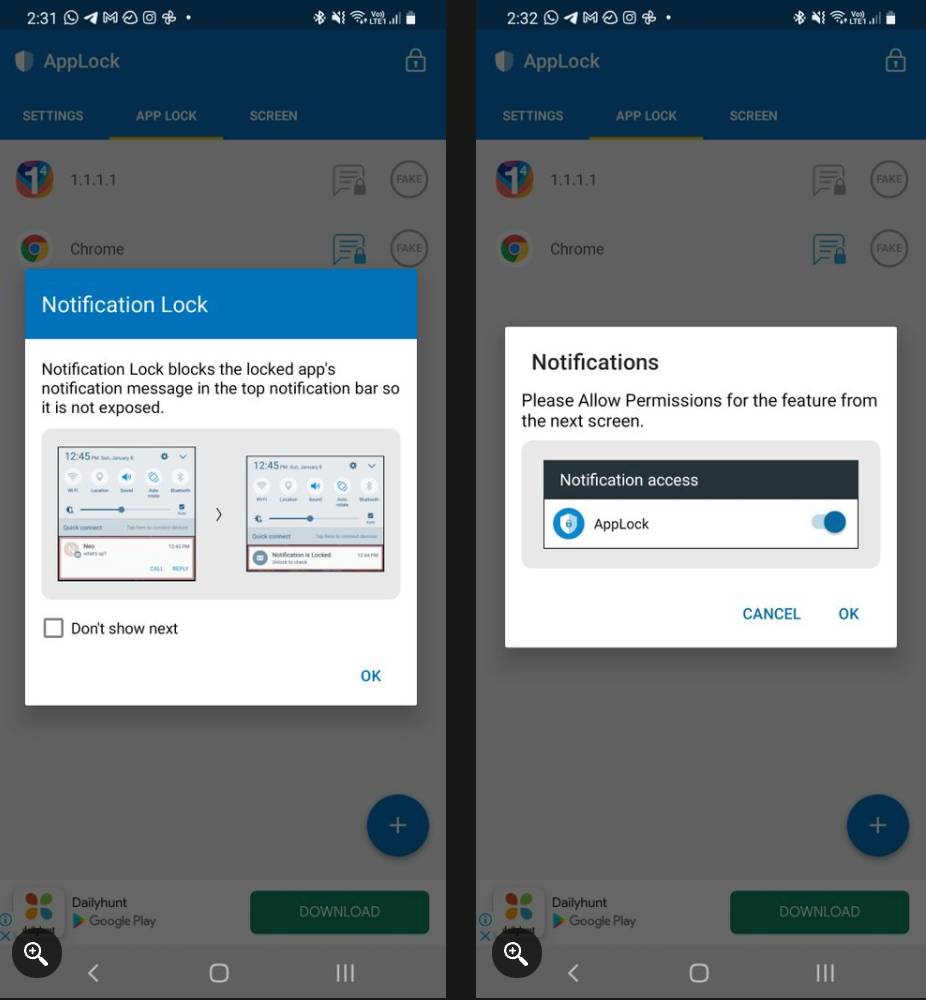
برای انجام این کار، برنامه AppLock را باز کنید و روی آیکون قفل اعلان در مقابل نام اپ مورد نظر بزنید. اولین باری که اینکار را انجام میدهید، لازم است دسترسی اعلانها به برنامه را تأیید کنید. سپس میبایست الگوی رمز یا کد عبور یا اثر انگشت خود را وارد کنید تا بتوانید محتوای یک اعلان قفلشده را مشاهده کنید.
برنامه AppLock این امکان را به شما میدهد که برای هر برنامه یک کد ورود مجزا تعیین کنید. برای انجام اینکار در خود برنامه به Settings > Multiple Password بروید و کد ورود یا الگوی رمز مورد نظر خود را برای هر اپ مشخص کنید.
قفلگذاری اپها برای امنیت بیشتر
قفلگذاری اپها به عنوان یک لایه حفاظتی بیشتر عمل میکند که در کنار رمز باز کردن قفل صفحه نمایش، از دادههای مهم شما محافظت بیشتر و خیالتان را از بابت امنیت اسمارتفون خود راحت میکند.


