

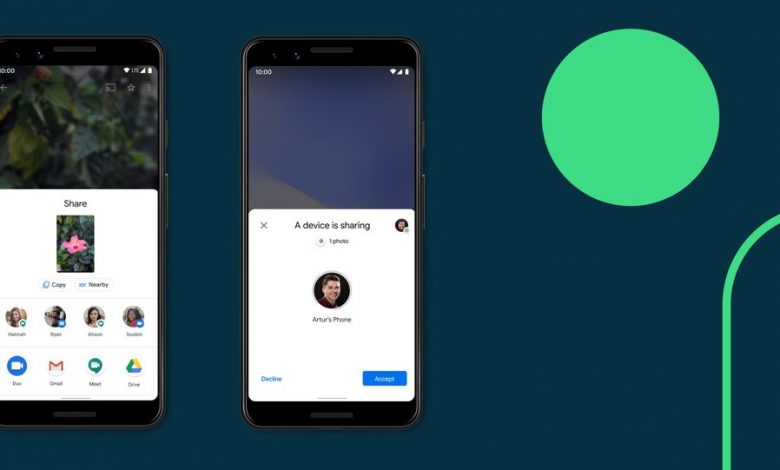
روشهای مختلفی برای بهاشتراکگذاری اپها میان دو دستگاه اندرویدی وجود دارد. با این حال قابلیت Nearby Share اندروید این پروسه را بسیار تسهیل کرده است.
در این مقاله قصد داریم شما را با شیوه استفاده از نمایه Nearby Share برای بهاشتراکگذاری اپهای نصبشده آشنا کنیم.
بهاشتراکگذاری اپهای اندروید از طریق Nearby Share
بهاشتراکگذاری اپها از طریق Nearby Share به آسانی قابل انجام است. درواقع این نمایه نه تنها برای بهاشتراکگذاری اپها که برای ارسال فایل میان دو دستگاه اندرویدی نیز کاربرد دارد. برای استفاده از این قابلیت نیازی به اتصال دو دستگاه به یک شبکه وای-فای مشترک نیست. این نمایه از پروتکلهای گوناگونی، از جمله بلوتوث، برای انتقال اپها و فایلها بهرهمند است.
برای بهاشتراکگذاری اپها از طریق نمایه Nearby Share مراحل زیر را انجام دهید.
ابتدا اپ گوگل پلی استور را در دستگاه فرستنده اجرا کنید. از سمت راست بالای صفحه، روی آیکون پروفایل خود بزنید و از منو، گزینه Manage apps and device را انتخاب کنید.
از پنل Overview، روی کلید Send در مقابل Share apps بزنید و در صفحه بعدی، Continue را انتخاب کنید. سپس روی OK بزنید تا مکانیاب دستگاه فعال شود و مجوز دسترسی پلی استور به داده موقعیت مکانی شما صادر شود.
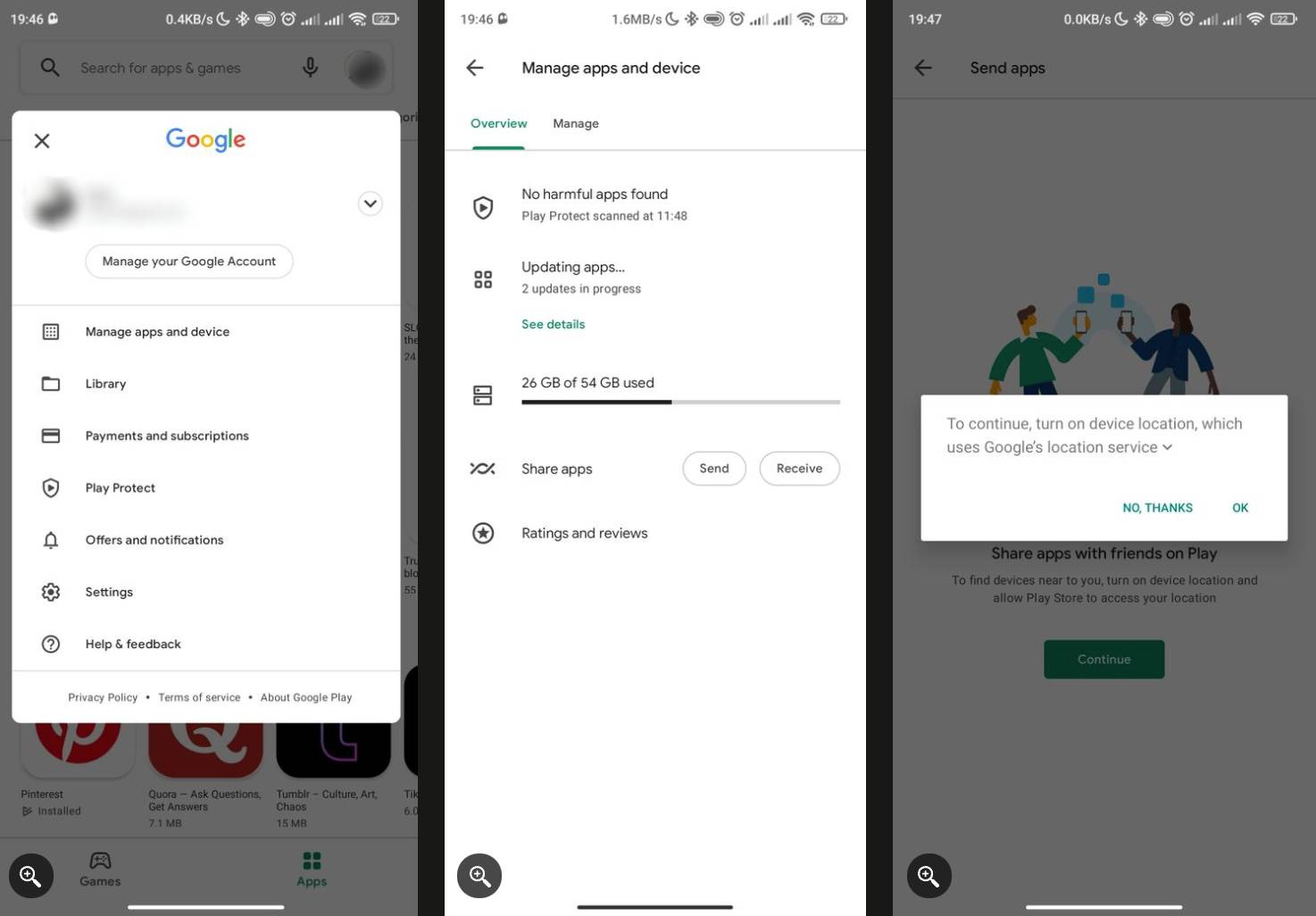
در دستگاه گیرنده نیز همین مراحل را طی کنید، با این تفاوت که در پنل Overview، در مقابل Share apps، گزینه Receive را انتخاب کنید. سپس روی Continue بزنید و از پنجرهای که ظاهر میشود، OK را انتخاب کنید تا مکانیاب دستگاه فعال شود و و مجوز دسترسی پلی استور به داده موقعیت مکانی آن صادر شود.
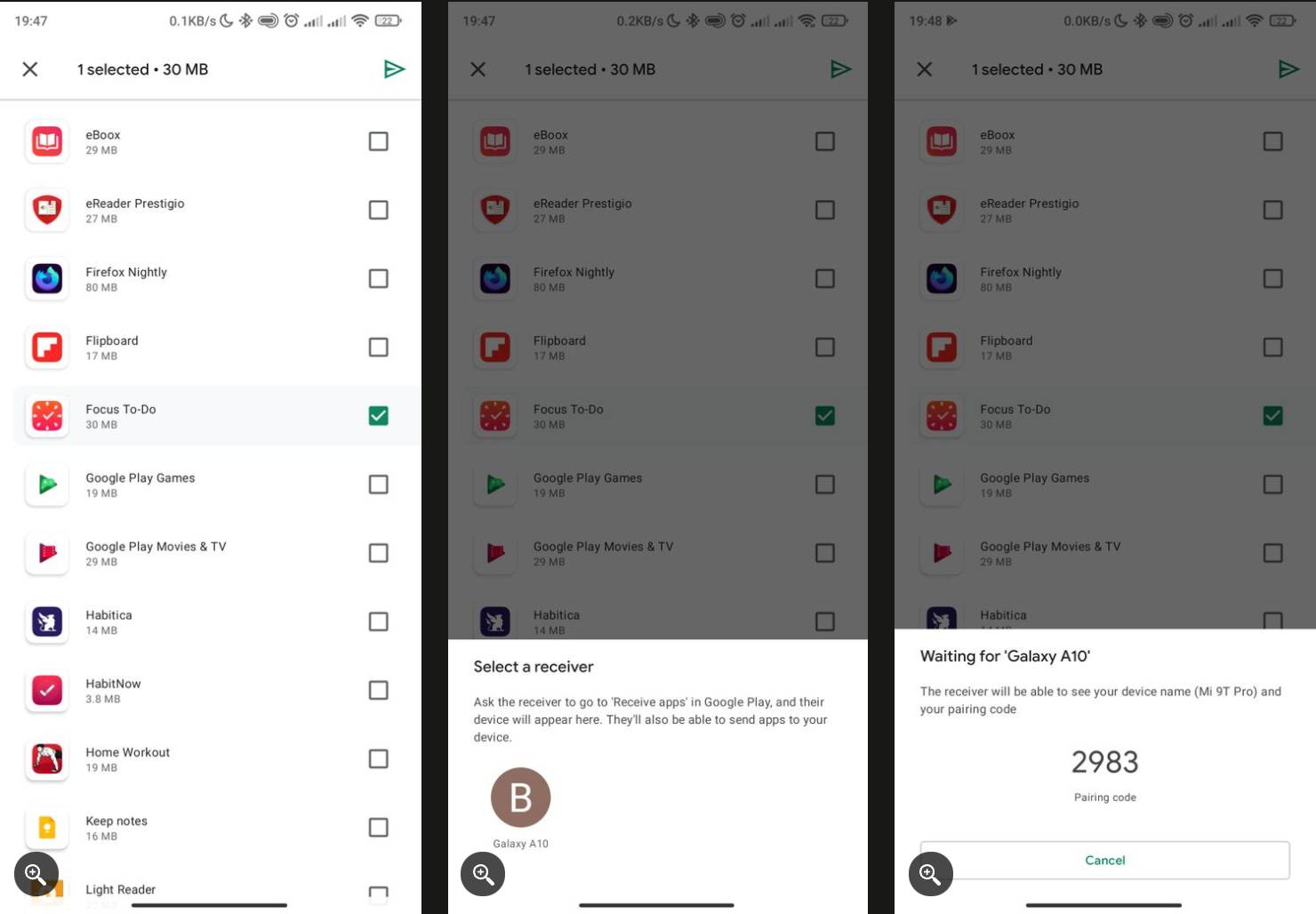
پس از تأیید دسترسی در دستگاه فرستنده، به صفحه انتخاب اپ هدایت میشوید.
اپ یا اپهایی را که قصد دارید به اشتراک بگذارید انتخاب کنید و از سمت راست بالای صفحه روی Send بزنید. سپس نام دستگاه گیرنده را از پنجره Select a receiver انتخاب کنید.
در این مرحله یک کد برای اتصال دو دستگاه ایجاد میشود. تطابق کد در هر دو دستگاه را بررسی کنید و سپس در دستگاه گیرنده روی Receive بزنید.
اگر مایل هستید اپهای بیشتری ارسال کنید، از پایین صفحه روی Send more apps بزنید و اپ بعدی را انتخاب کنید.
پس از اتمام ارسال، میتوانید اپهای دریافتشده را مستقیماً در دستگاه گیرنده نصب کنید. این امکان وجود دارد که با انتخاب گزینه Install all تمام اپهای دریافتی را بهطور یکجا نصب کنید. بهجای آن میتوانید اپها را یکی پس از دیگری با انتخاب گزینه Install مقابل نام و آیکون هر اپ نصب کنید.
محدودیتهای قابلیت Nearby Share
گرچه استفاده از قابلیت Nearby Share بسیار آسان است، اما محدودیتهایی را هم بهدنبال دارد. یکی از آنها لزوم وجود اپهای نصبشده بر روی دستگاه در گوگل پلی استور است. بنابراین اگر یکی از اپهای نصبشده در دستگاه شما، در پلی استور وجود نداشته باشد، قادر به انتخاب آن از صفحه گزینش اپ و ارسال نخواهید بود.
از طرفی، قابلیت Nearby Share تنها در اسمارتفونهای اندرویدی دارای سیستمعامل اندروید 6.0 و نسخههای پس از آن وجود دارد. برای اطلاع یافتن از نسخه اندروید خود، از قسمت System > About phone or About device آن را مشاهده کنید.
اگر به یکی از دلایل بالا قادر به استفاده از نمایه Nearby Share نیستید، برنامههای اندرویدی مختلفی وجود دارند که امکان بهاشتراکگذاری اپها میان دو دستگاه را به شما میدهند.
بهاشتراکگذاری اپهای اندرویدی؛ آسانتر از همیشه
اگر یک دستگاه اندروید، اپی را بهصورت نصبشده داشته باشد، نیازی به دانلود و نصب آن در دستگاه دیگر نیست. این امکان وجود دارد که اپ مورد نظر را بهجای آنکه دانلود کنید، از طریق قابلیت Nearby Share به دستگاه دیگر بفرستید. دانلود اپها میتواند زمانبر باشد و همچنین به اتصال به اینترنت نیاز دارد.
این قابلیت گرچه محدودیتهای خاص خود را دارد، اما شما را از دانلود دوباره اپها در دستگاههای متعدد و استفاده از روشهای متفرفه بینیاز میکند.


