چگونه تصویر دسکتاپ را در ویندوز 11 تغییر دهیم
تازهترین تصاویر پسزمینه در مایکروسافت را امتحان کنید

نکاتی که باید بدانید:
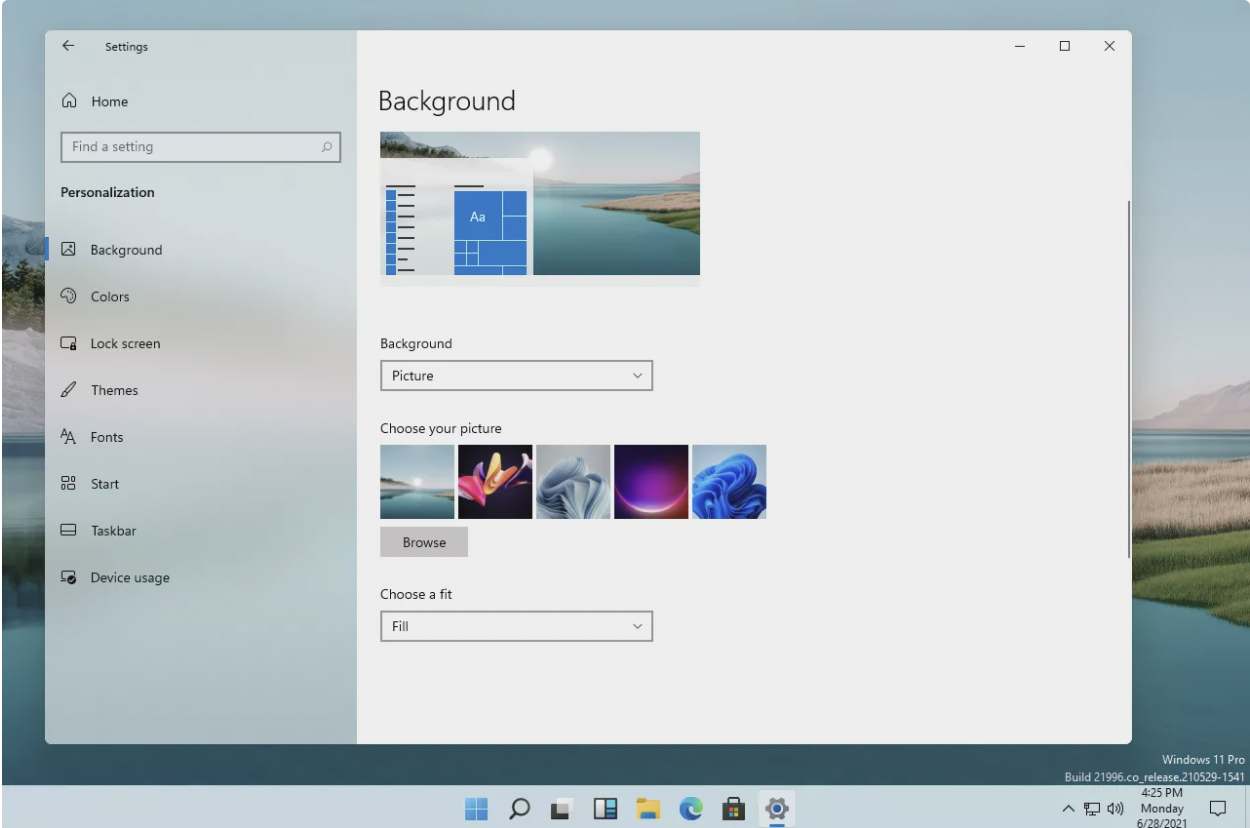
- روی دسکتاپ راست کلیک کنید و به Personalize > Background بروید.
- یک عکس، رنگ یا پوشهای از عکسها را انتخاب کنید.
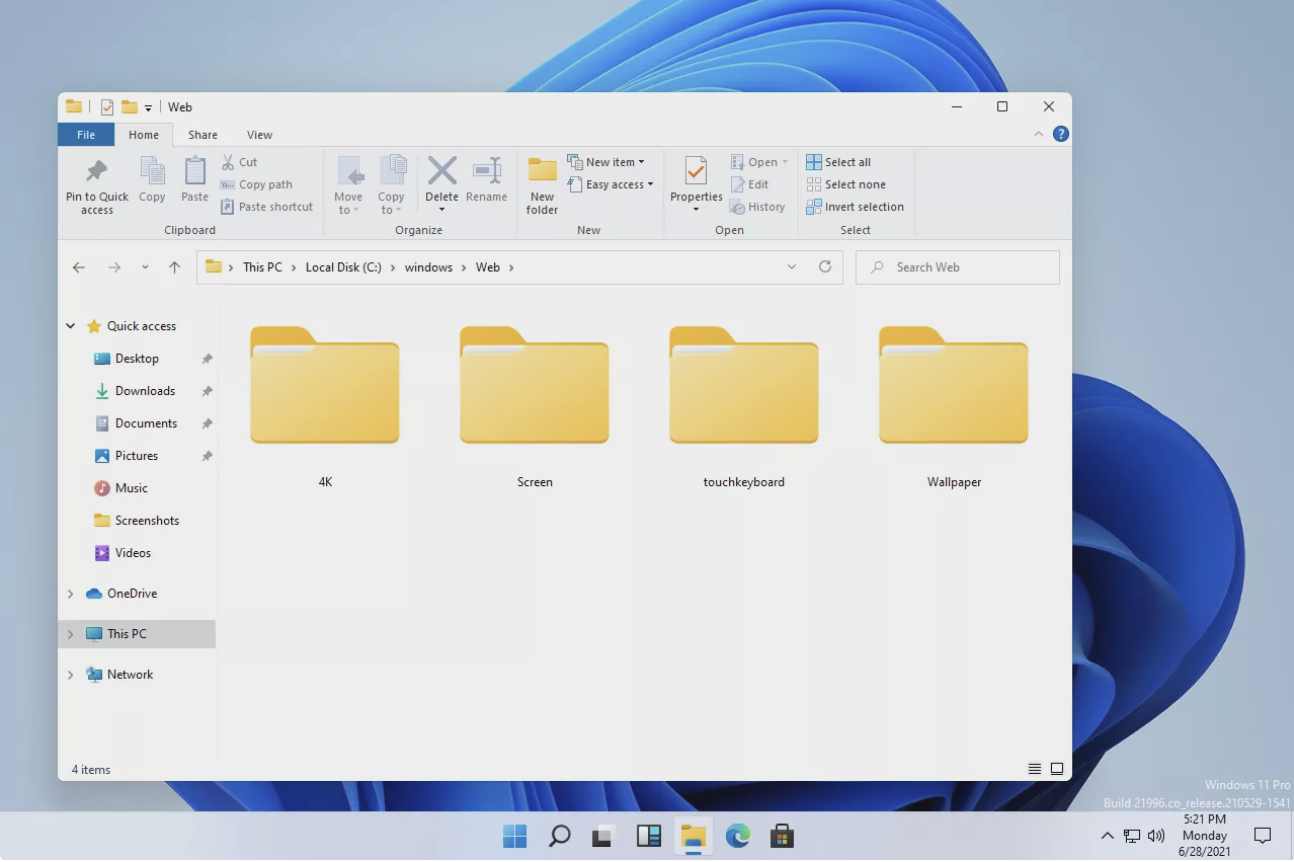
- تصاویر پسزمینه پیشفرض در ویندوز 11 از آدرس C:\Windows\Web\ قابل دسترسی هستند.
در این مطلب شیوه تغییر تصویر دسکتاپ در ویندوز 11 را به شما آموزش میدهیم. شما میتوانید از عکسهای از پیش موجود در ویندوز، عکس شخصی دلخواه خود یا یک رنگ واحد را به عنوان تصویر دسکتاپ انتخاب کنید.
چگونه تصویر دسکتاپ خود را تغییر دهید؟
ویندوز 11 از سه مدل تصویر پسزمینه پشتیبانی میکند که تمامی آنها از قسمت Settings قابل دسترسی هستند.
1. در فضایی خالی از دسکتاپ راست کلیک کنید و گزینه Personalize را انتخاب کنید.
اگر ترجیح میدهید از Settings استفاده کنید، عبارت WIN+I (حرف i بزرگ) را تایپ کنید و سپس به قسمت Personalization بروید.
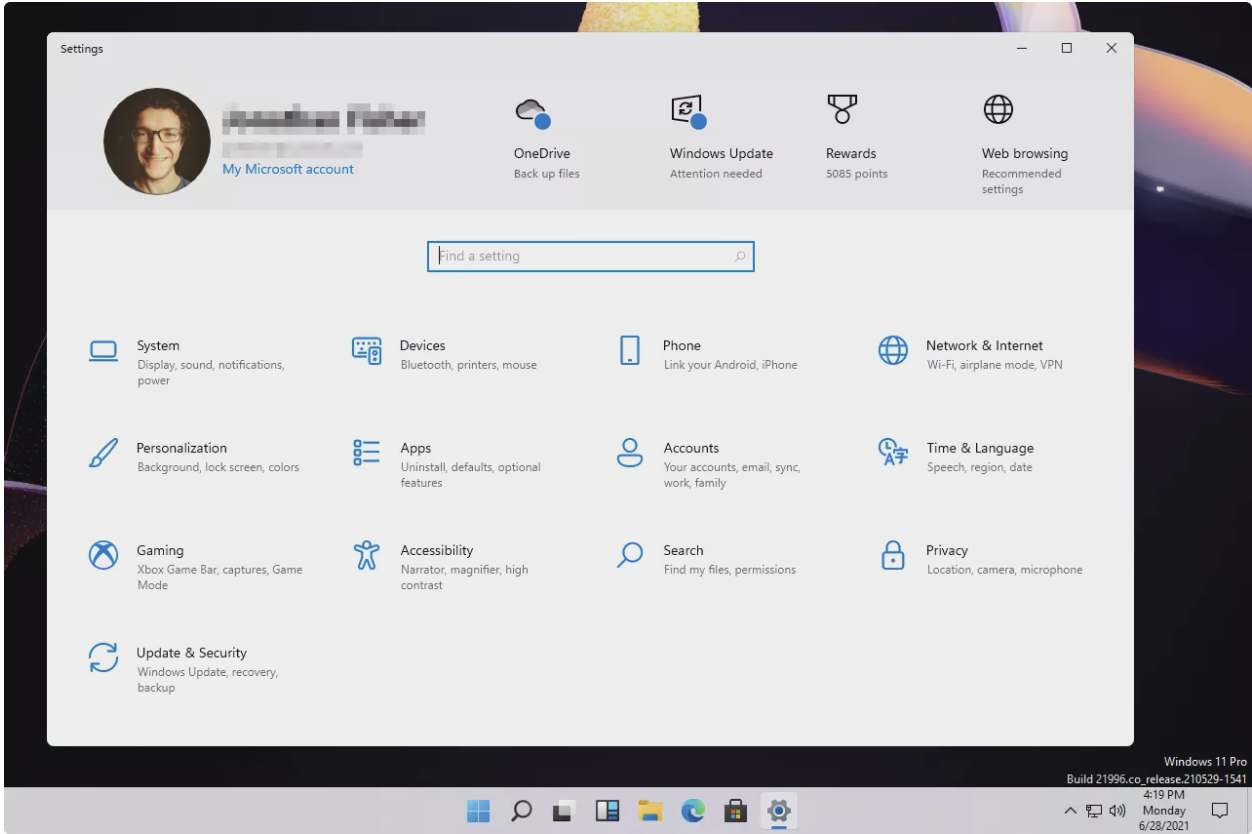
2. مطمئن شوید که گزینه Background از پنل سمت چپ انتخاب شده باشد، سپس منوی زیرمجموعه Background را از سمت راست انتخاب کنید.
3. از بین گزینههای Picture، Solid color یا Slideshow یکی را انتخاب کنید.
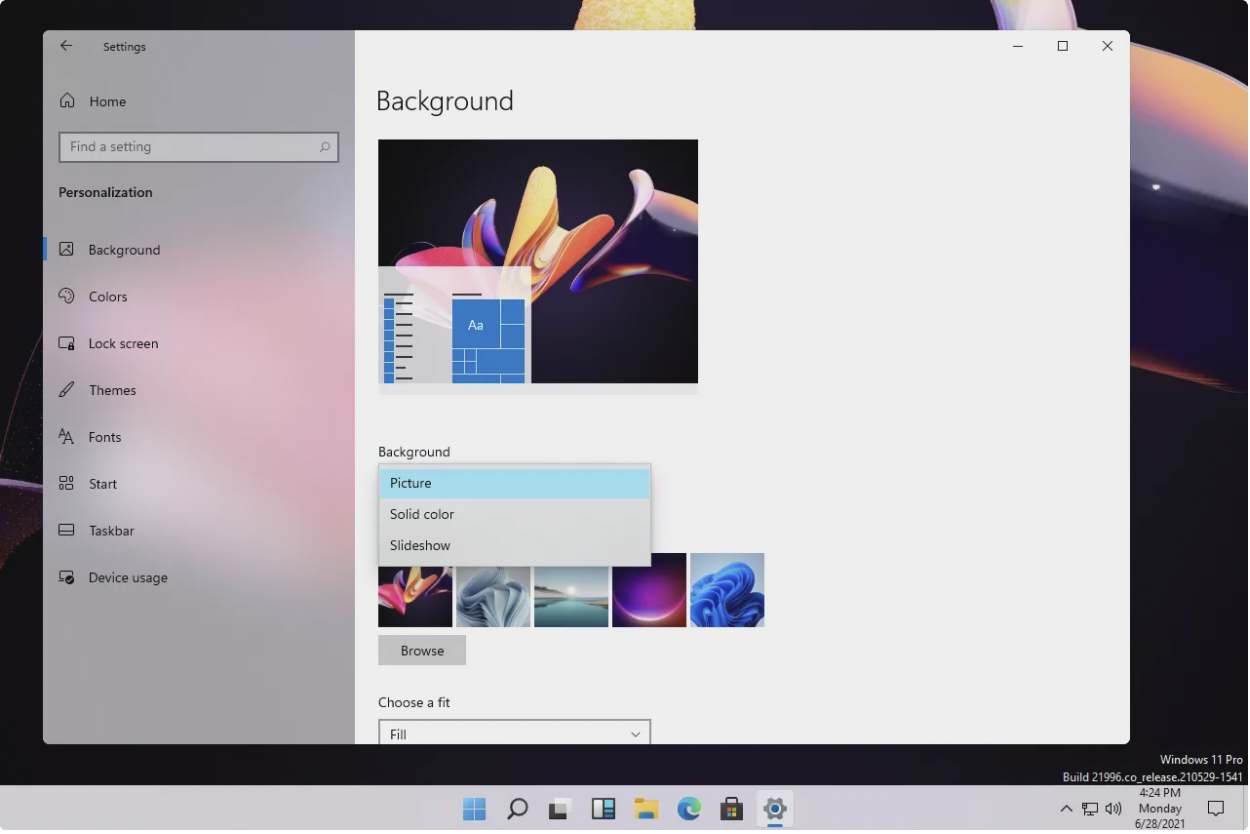
4. اگر Picture را انتخاب کردید، یکی از تصاویر را از لیست نمایش داده شده انتخاب کنید، یا روی Browse بزنید تا تصویر دیگری را انتخاب کنید.
اگر گزینه Solid color را انتخاب کنید یک جدول رنگ برای شما در کنار گزینه Custom color به نمایش درمیآید که میتوانید با استفاده از آن رنگی را که قصد دارید پس زمینه دسکتاپ شما را پوشش دهد به طور دقیق انتخاب کنید. شما میتوانید از این طریق رنگ دسکتاپ خود را از سفید به مشکی یا به هر رنگ متفاوت دیگری تغییر دهید.
اگر گزینه Slideshow را انتخاب کنید، ویندوز به طور خودکار از بین پوشه Pictures در کامپیوتر شما مجموعهای از تصاویر را انتخاب خواهد کرد، اما گزینهای هم وجود دارد که بتوانید پوشهای را که میخواهید تصاویر از آن انتخاب شوند مشخص کنید. تنظیمات دیگری هم وجود دارند که میتوانید اعمال کنید. مثلاً میتوانید برنامهای تنظیم کنید که هر چند وقت یک بار تصویر دسکتاپ به طور خودکار تغییر کند.
یک روش سادهتر برای تغییر تصویر پسزمینه
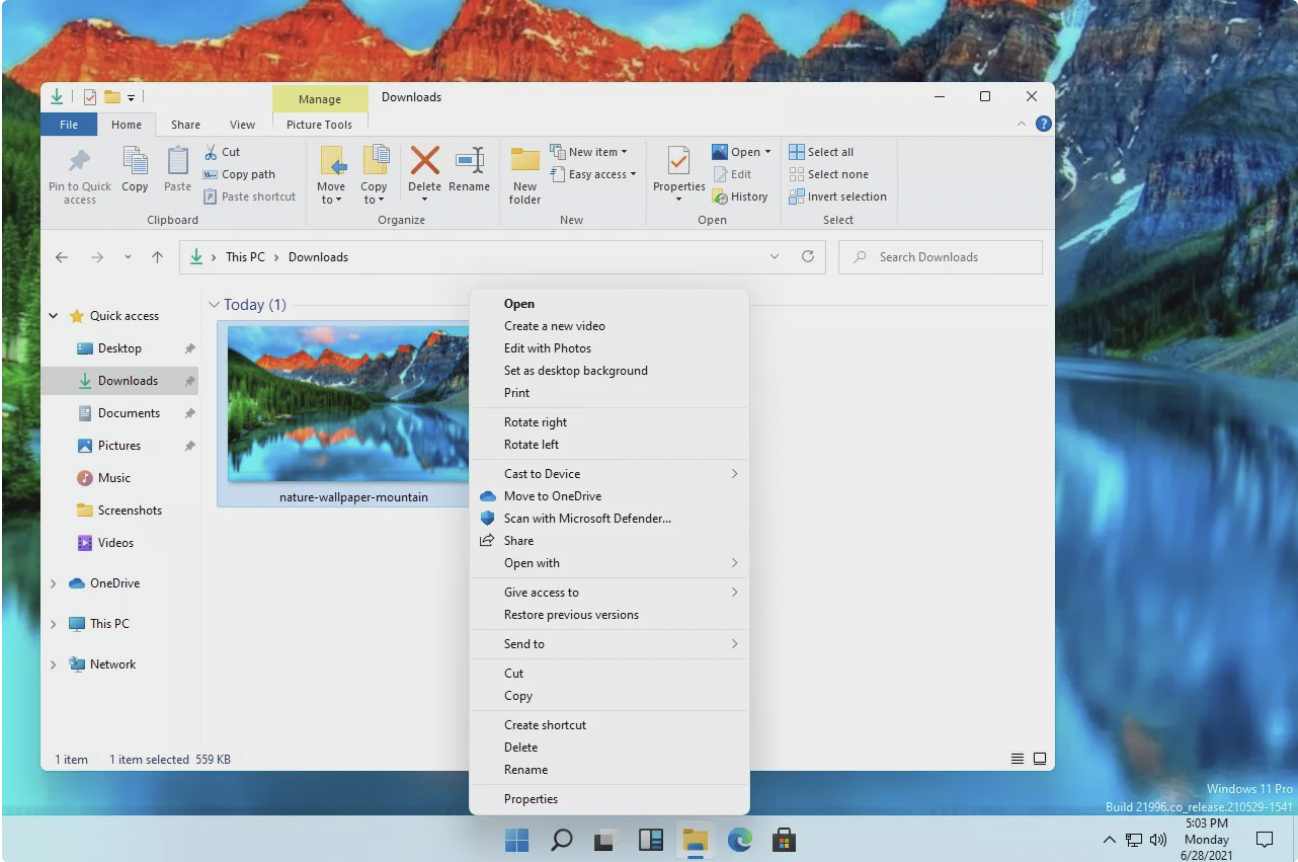
مراحلی که در بالا توضیح دادیم به قدر کافی آسان هستند، اما یک روش سریعتر نیز برای تغییر تصویر پسزمینه به یک تصویر واحد وجود دارد. شما میتوانید به جای باز کردن Settings و رفتن به منوهای مختلف، تصویر پسزمینه را مستقیماً از طریق عکسی که قصد استفاده از آن را دارید تغییر دهید.
پس از دانلود تصویری که قصد استفاده از آن را دارید، یا پیدا کردن محل عکس در کامپیوتر خود، میتوانید به دو روش آن عکس را به عنوان تصویر دسکتاپ خود انتخاب کنید.
- روی فایل عکس (بدون باز کردن آن) راست کلیک کنید و گزینه Set as desktop background را انتخاب کنید.
- عکس را باز کنید، روی آن راست کلیک کنید (یا منوی سمت راست بالا را باز کنید) و سپس مراحل Set as > Set as background را انجام دهید.
تصاویر پسزمینه پیشفرض در ویندوز 11 کجا هستند
جدیدترین تصاویر پسزمینه در ویندوز 11 قابل دسترسی هستند. اگر تصویر شخصی خود را چندین بار به عنوان تصویر دسکتاپ انتخاب کنید، ممکن است فراموش کنید تصاویر اختصاصی مایکروسافت در کدام بخش Settings قرار دارند. برای استفاده از تصاویر پیشفرض ویندوز 11 در صورتی که در بخش Settings دیده نمیشوند، وارد پوشه زیر شوید:
C:\Windows\Web\
از این قسمت میتوانید روی عکس دلخواه خود راست کلیک کنید وهمان مراحل گفته شده را برای انتخاب آن به عنوان تصویر دسکتاپ دنبال کنید.
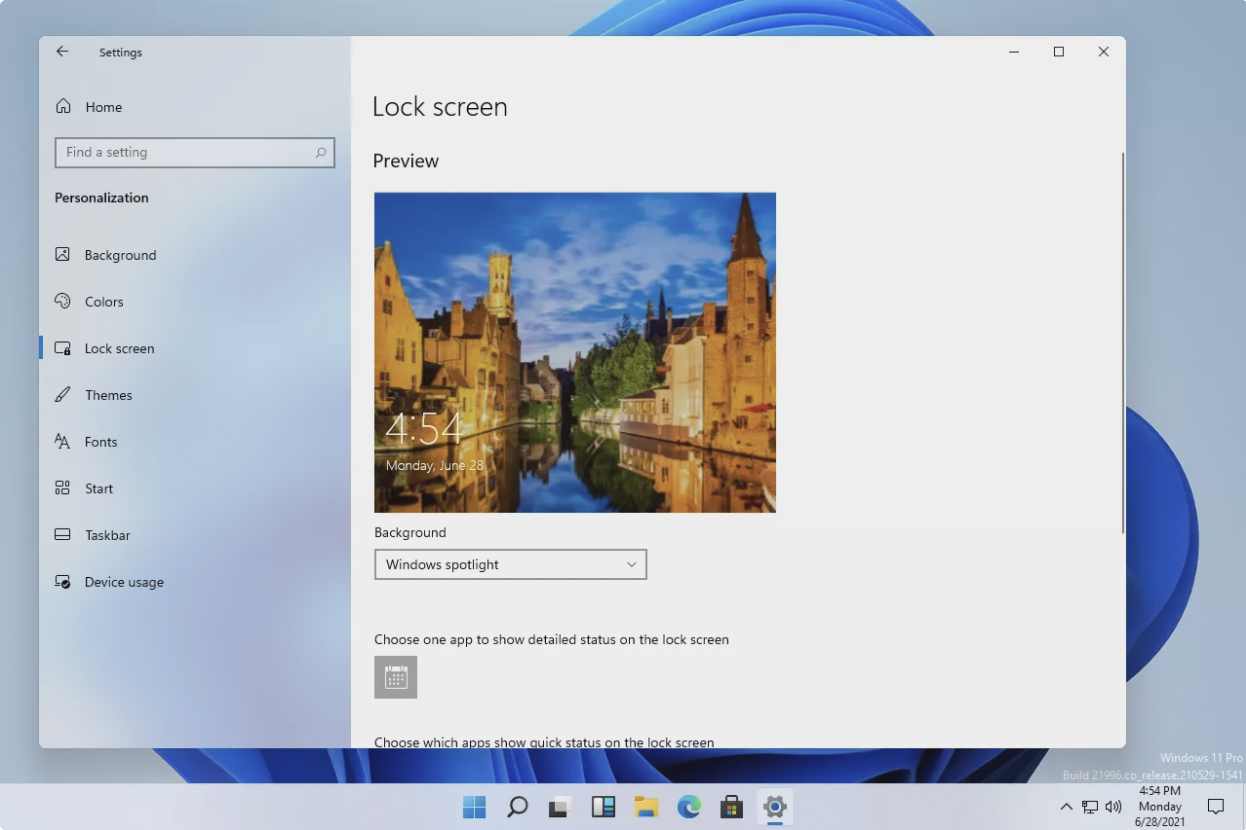
تفاوت تصویر دسکتاپ و تصویر پسزمینه در Lock screen
شاید متوجه شده باشید که تصویر انتخاب شده برای دسکتاپ موجب تغییر تصویر در زمان قفل بودن صفحه یا تغییر Lock Screen نمیشود. منظور از Lock Screen همان صفحهای است که در آن با تایپ پسورد خود وارد ویندوز میشوید، در نتیجه این صفحه پیش از ورود به ویندوز و دیدن تصویر دسکتاپ نمایان میشود.
تغییر تصویر صفحه در زمان قفل بودن ویندوز روش کاملا متفاوتی دارد، اما تغییر تصویر Lock screen نیز کار آسانی است. در این حالت حتی گزینه منحصربفردی وجود دارد که با تغییر تصویر دسکتاپ دیده نمیشود.
- بخش Settings را از طریق جستوجو یا با استفاده از میانبر WIN+I باز کنید.
- به قسمت Personalization > Lock screen بروید.
- از منوی Background گزینه دلخواه خود را انتخاب کنید:
- گزینه Windows spotlight به طور خودکار تصویر Lock Screen را به انتخاب ویندوز تغییر میدهد.
- گزینه Picture تصویر Lock Screen را به تصویر انتخابی شما تغییر میدهد.
- گزینه Slideshow بر اساس پوشه انتخابی شما از میان تصاویر موجود در آن پوشه مجموعهای از تصاویر مختلف را انتخاب میکند.