
چگونه اندازه Taskbar یا نوار برنامهها را در ویندوز 11 تغییر دهیم؟
در چند مرحله ساده اندازه نوار برنامهها در ویندوز 11 را عوض کنید

نکاتی که باید بدانید
- متغیر TaskbarSi را به رجیستری/دفتر ثبت ویندوز اضافه کنید.
- عدد این کمیت را برای کوچک کردن اندازه taskbar به صفر، و برای بزرگ کردن آیکونها به 2 تغییر دهید.
- برای اعمال تغییرات ویندوز را Restart یا log out کنید.
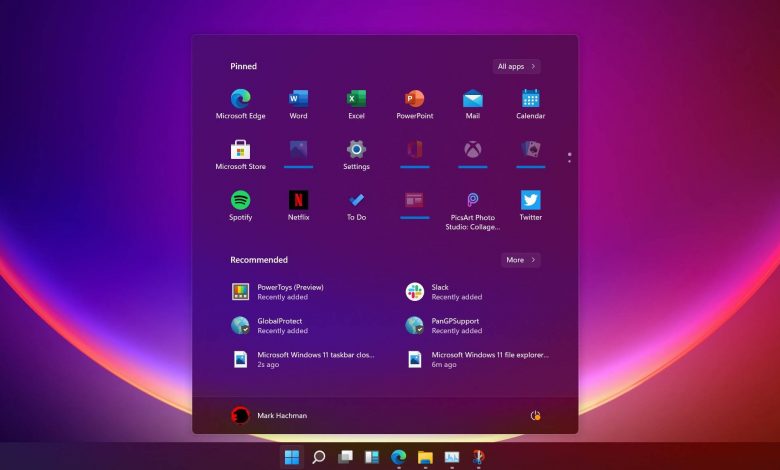
در این مطلب به شما توضیح میدهیم که چطور اندازه نوار برنامهها (taskbar) را در ویندوز 11 کوچکتر یا بزرگتر کنید. در حال حاضر تنها راه انجام این کار از طریق رجیستری ویندوز است.
چگونه نوار برنامهها در ویندوز 11 را تغییر اندازه دهیم؟
سادهترین روش تغییر اندازه نوار برنامهها در ویندوز 11 از طریق اعمال تغییراتی بر رجیستری ویندوز است. مادامی که این کار را با دقت کامل انجام دهید و پیش از ذخیره تغییرات از رجیستری پشتیبانگیری کنید، به مشکل خاصی برنخواهید خورد و این تغییر به طور کاملا ایمن بر ویندوز اعمال می شود.
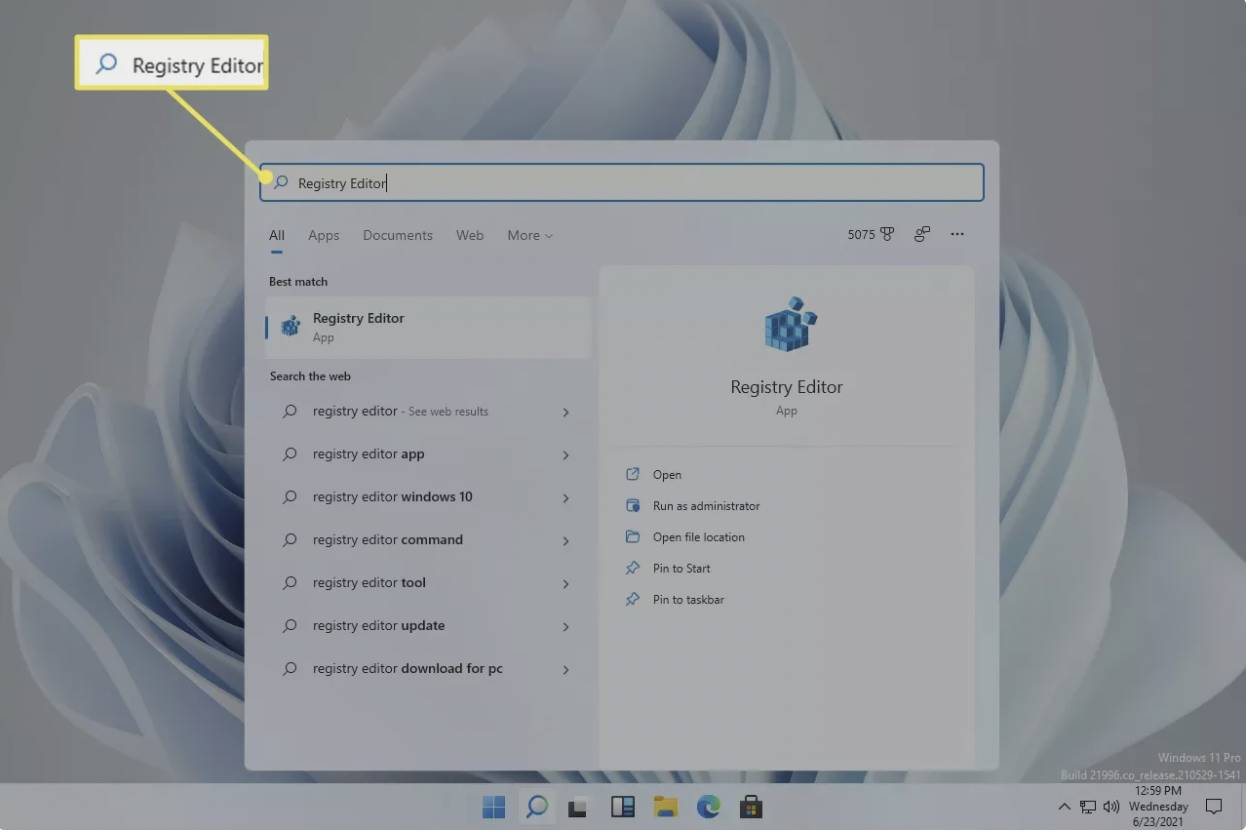
1. عبارت Registry Editor را جستوجو کرده و آن را اجرا کنید.
2. از پوشههای سمت چپ استفاده کنید تا از مسیر زیر به بخش تنظیمات Advanced برسید:
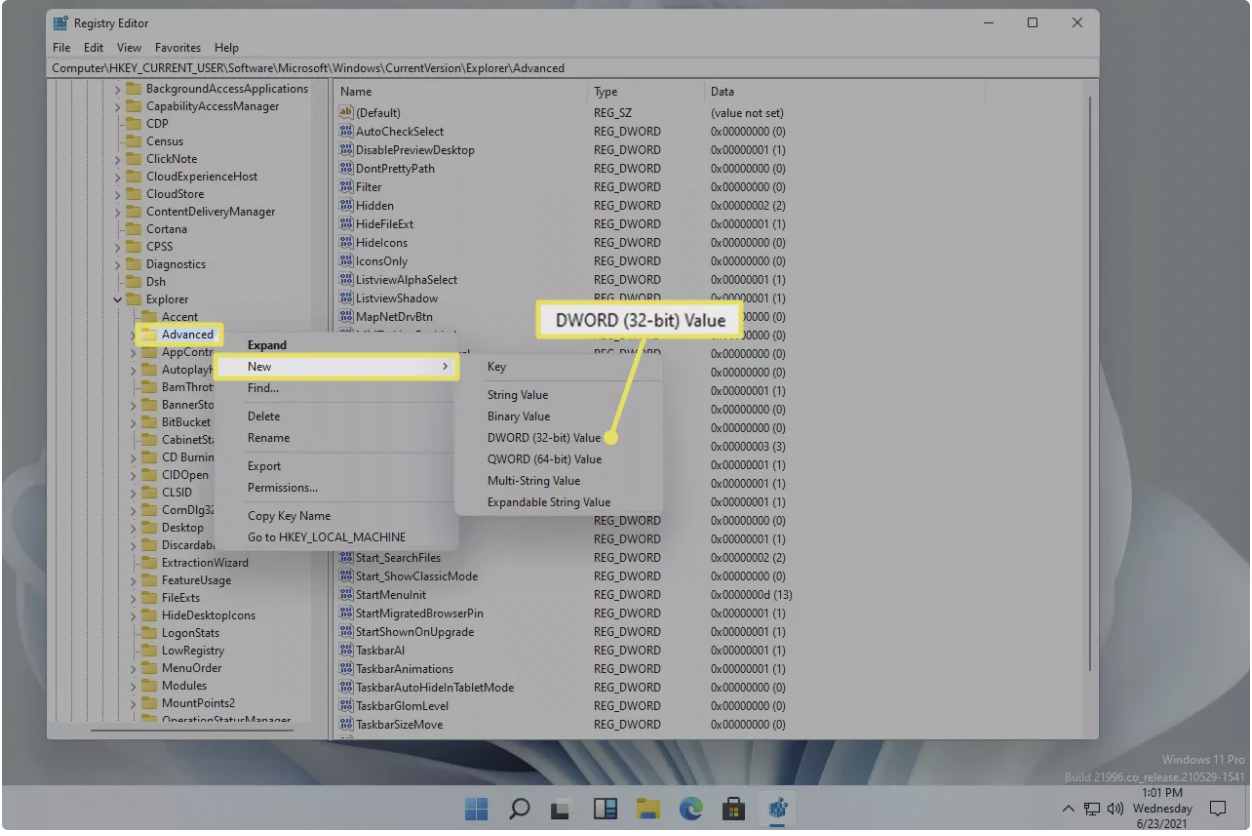
HKEY_CURRENT_USER\Software\Microsoft\Windows\CurrentVersion\Explorer\Advanced
3. در پنل سمت چپ روی Advanced کلیک راست کنید و به قسمت New > DWORD (32-bit) Value بروید.
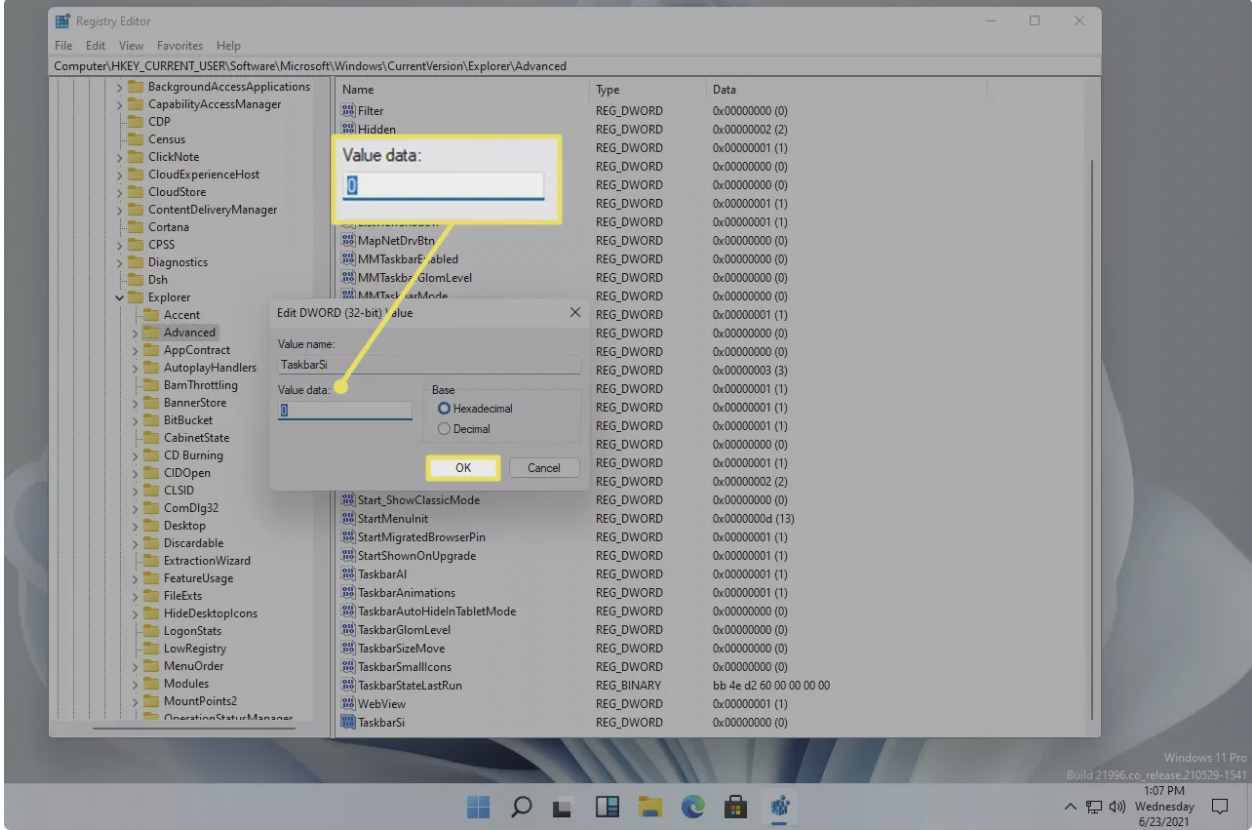
4. زمانی که از شما یک اسم خواسته میشود، عبارت TaskbarSi را تایپ کرده و سپس کلید Enter را فشار دهید.
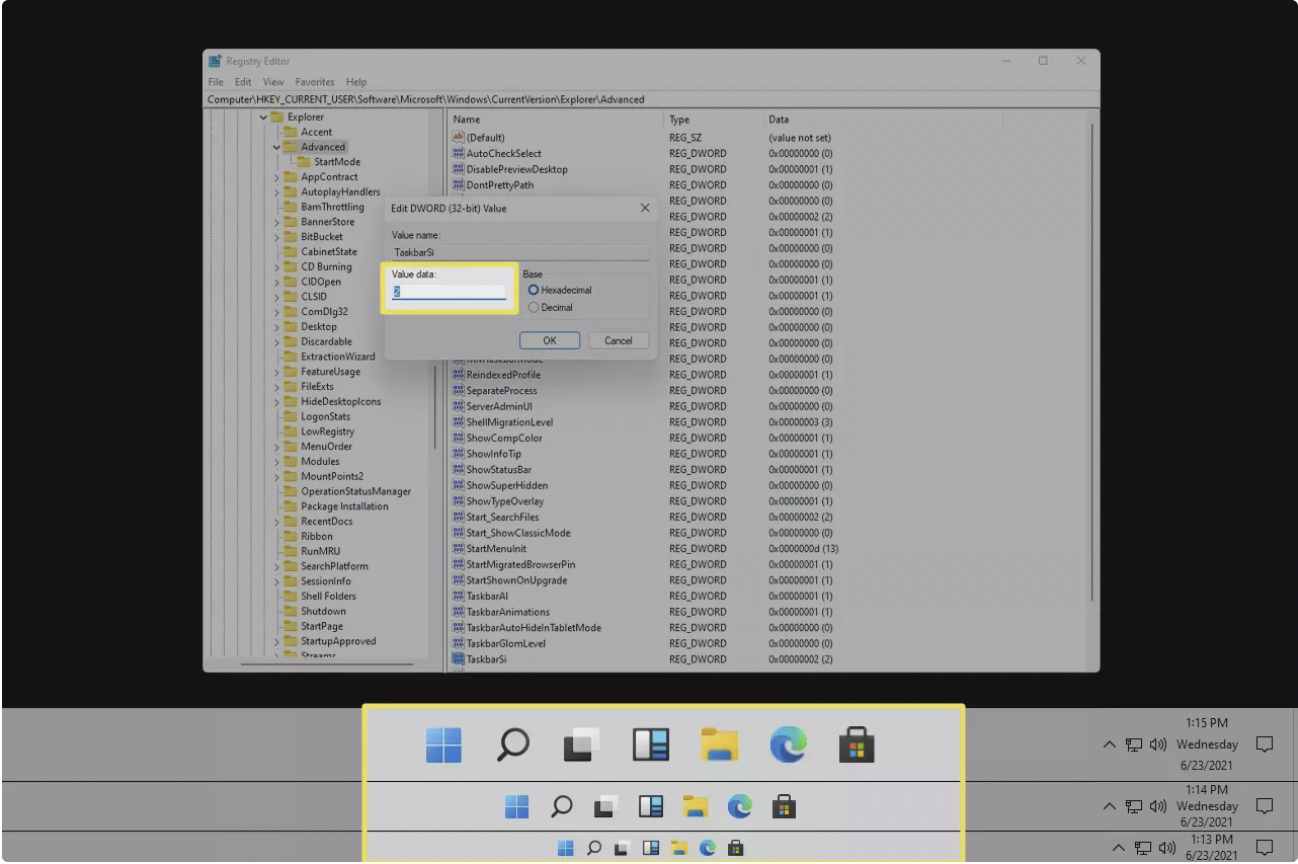
5. در بخش value دو بار کلیک کنید تا کادر ویرایش باز شود. عدد 0 را برای کوچک کردن نوار برنامهها و عدد 2 را برای بزرگ کردن آن تایپ کنید و سپس OK را انتخاب کنید.
6. کامیپوتر را ریاستارت کرده یا از ویندوز خارج و دوباره وارد شوید. برای اینکار روی Start راست کلید کرده و یکی از گزینههای منوی Shut down or sign out را انتخاب کنید.
چگونه اندازه نوار برنامهها را به حالت عادی برگردانیم؟
اندازه پیشفرض نوار برنامهها را میشود با بازگشت به مرحله 5 و پاک کردن کمیت TaskbarSi به ویندوز بازگرداند. پس از ریاستارت کردن ویندوز، اندازه نوار برنامهها به حالت عادی برمیگردد.
اگر نمیخواهید این کمیت را حذف کنید، روی آن دو بار کلیک کنید تا عدد آن را تغییر دهید. میتوانید به جای عدد 0 یا 2، عدد 1 را تایپ کنید و سپس کامپیوتر خود را ریاستارت کنید. خوبی چنین روشی این است که لازم نیست اگر زمانی دوباره تصمیم گرفتید اندازه نوار برنامهها را تغییر دهید، این کمیت را دوباره ایجاد کنید. شما میتوانید این عدد را در رجیستری ویندوز هر چند مرتبه که بخواهید تغییر دهید.
چگونه اندازه آیکونهای نوار برنامهها را تغییر دهیم؟
خوشبختانه برای تغییر اندازه آیکونهای نوار برنامهها نیاز به افزودن یک کمیت مجزا در رجیستری ویندوز نیست. تغییر اندازه نوار برنامهها به تنهایی اندازه آیکونهای آن را نیز تغییر میدهد.
با وارد کردن عدد 0 در مرحله پنج، آیکونها کوچکتر و با وارد کردن عدد 2 بزرگتر میشوند. در تصویر زیر تفاوت اندازه آیکونها در این دو حالت مختلف را میبینید.
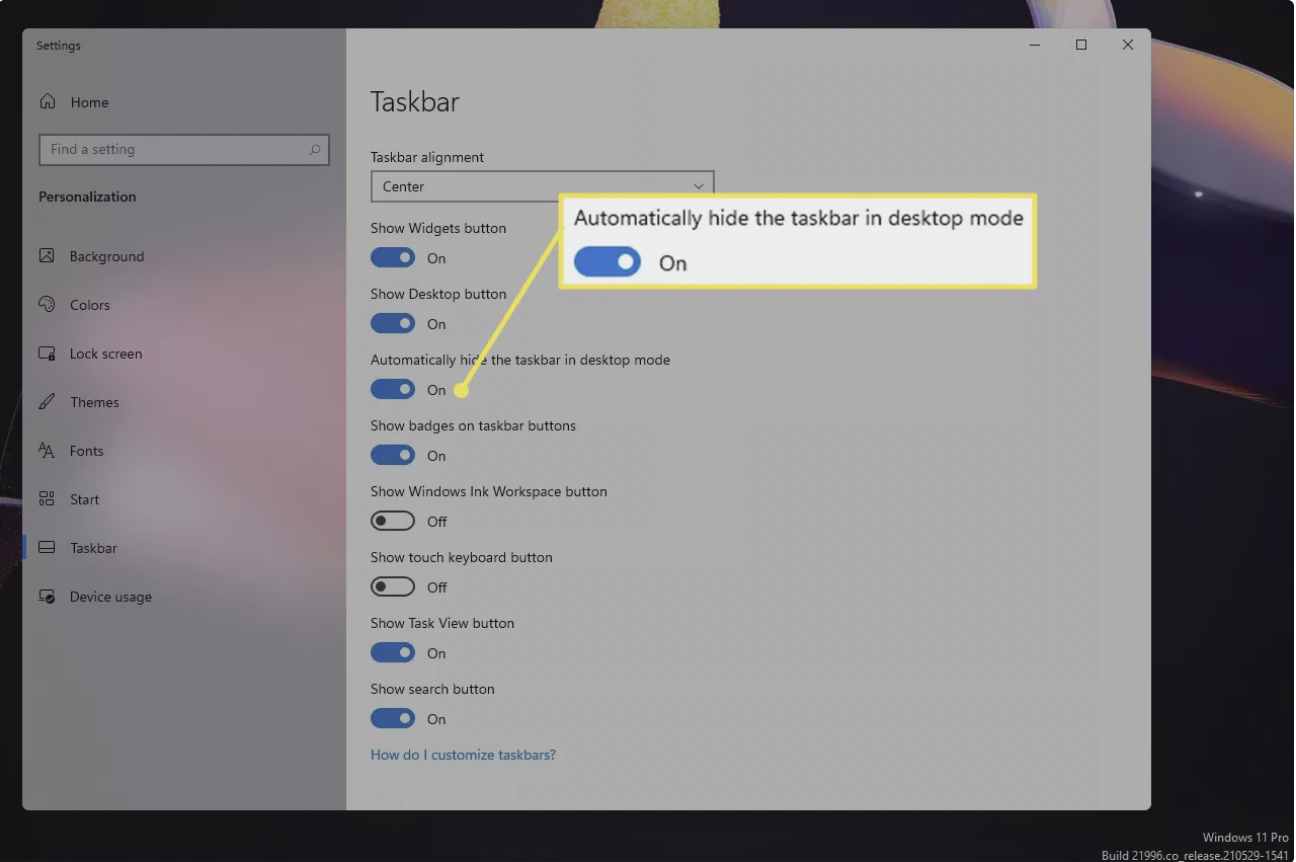
اگر هدف شما از تغییر اندازه آیکونها، جای زیادی است که در پایین صفحه ویندوز اشغال میکنند، میتوانید نوار برنامهها را به حالت مخفی درآورید. این کار را با راست کلیک کردن روی نوار برنامهها و رفتن به بخش Taskbar settings و فعال کردن گزینه Automatically hide the taskbar in desktop mode انجام دهید. به این طریق هر زمان که ماوس را روی نوار برنامهها نیاورید، این نوار مخفی باقی میماند و فضای بیشتری در صفحه کامیپوتر به شما میدهد. زمانی که ماوس را در پایین صفحه حرکت دهید نوار برنامهها دوباره پدیدار میشود.
پرسش و پاسخ:
چگونه حالت Task View را در نوار برنامههای ویندوز 11 حذف کنیم؟
برای حذف آیکون Task View از نوار برنامهها، روی نوار برنامهها راست کلیک کنید و گزینه Show Task View button را از منویی که ظاهر میشود انتخاب کنید. همچنین میتوانید با رفتن به قسمت Settings > Taskbar آیکون Task View را دوباره به نوار برنامهها بازگردانید.
چگونه بخش تنظیم بلندی صدا را به نوار برنامههای ویندوز 11 برگردانیم؟
شما نمیتوانید تنظیمات بلندی صدا را به طور ثابت به نوار برنامهها اضافه کنید، اما میتوانید به راحتی با راست کلیک کردن روی آیکون بلندی صدا در گوشه سمت راست نوار برنامهها و انتخاب Volume mixer به آن دسترسی داشته باشید. همچنین میتوانید از مسیر Settings > Sound > Volume Mixer تنظیمات بلندی صدا را برای اپها و دستگاههای مختلف انجام دهید.



