
چگونه در اندروید تماس تصویری برقرار کنیم؟
میتوانید در هر دستگاه اندرویدی با دوستانتان تماس تصویری برقرار کنید.


آنچه قرار است بدانیم :
- روش داخلی: برنامهی Phone را باز کنید، مخاطبی را انتخاب کنید و روی نماد ویدیوی زیر نام آنها کلیک کنید.
- روش Google Duo : مخاطبی را انتخاب کنید و روی نماد ویدیو کلیک کنید. Duo برای آنها یک فید ویدیویی زنده ارسال می کند، بنابراین آنها میدانند چه کسی تماس میگیرد.
- اگر نمی خواهید از Duo استفاده کنید، بسیاری از برنامههای ویدیوکال رایگان برای اندروید موجود است.
این مقاله به شما نحوهی برقراری ویدیوکال در اندروید، از جمله روش داخلی، با Google Duo و برنامههای ویدیوکال شخص ثالث را نشان میدهد.
چگونه از ویژگی داخلی اندروید برای ویدیوکال استفاده کنیم؟
بسته به نوع دستگاه و شرکت مخابراتی شما، امکان تماس مستقیم ویدیویی از برنامهی داخلی تلفن وجود دارد.
۱. برنامه Phone را باز کنید.
۲. مخاطبی را که میخواهید با آن ویدیوکال کنید انتخاب کنید.
۳. برای شروع ویدیوکال، روی نماد ویدیوی زیر نام مخاطب کلیک کنید.
۴. منتظر پاسخ مخاطب خود باشید. اگر تلفن مخاطب شما از قابلیت ویدیوکال پشتیبانی نمیکند، آن تماس بهطور خودکار به یک تماس صوتی تبدیل می شود.
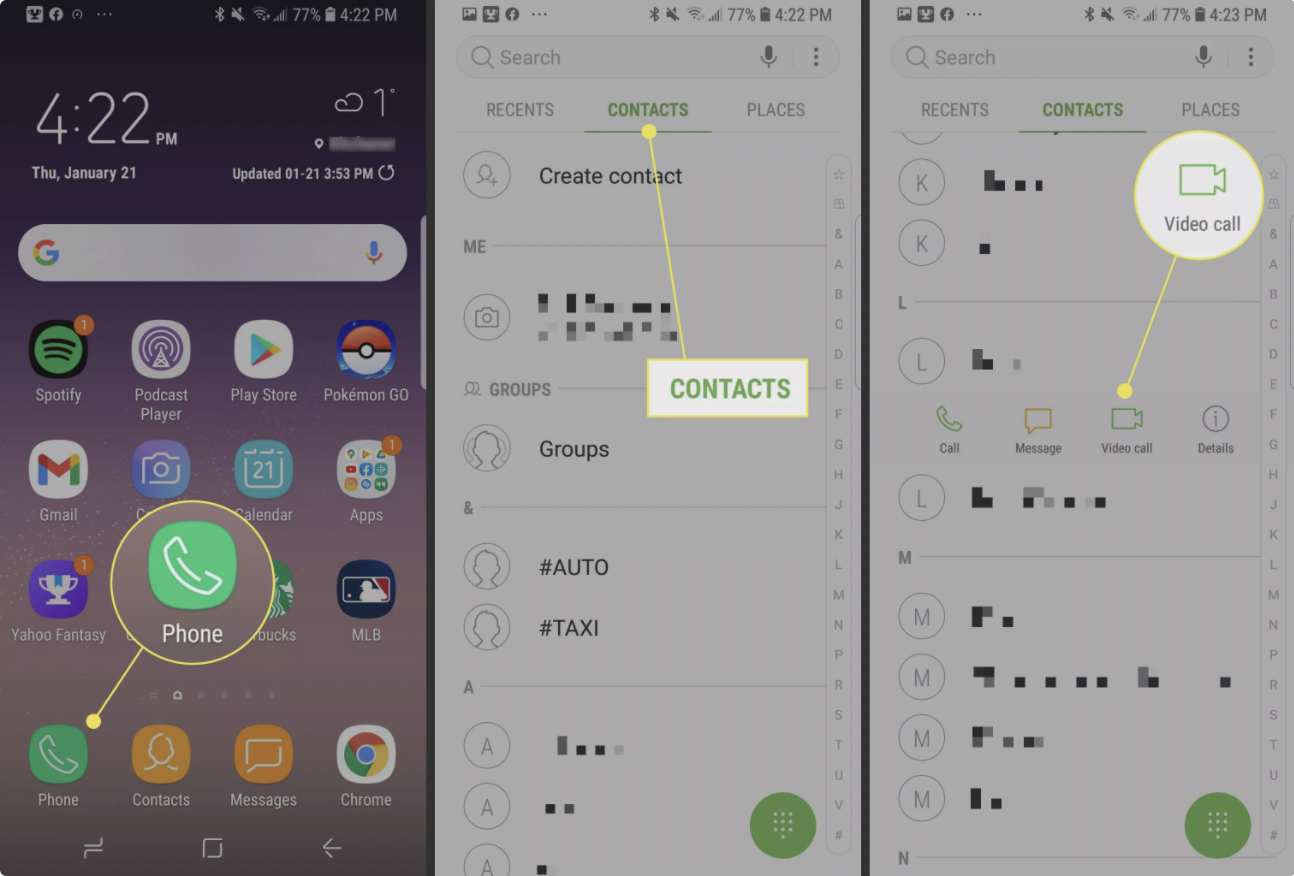
تنها نکتهی منفی در تماس داخلی اندروید این است که فقط قادر خواهید بود با شخصی که این قابلیت را دارد ویدیوکال را شروع کنید. به عنوان مثال، اگر شخصی که با او تماس میگیرید آیفون داشته باشد، ویدیوکال کار نمیکند زیرا FaceTime از دستگاه های اندروید پشتیبانی نمیکند.
چگونه با استفاده از Google Duo ویدیوکال کنیم؟
برنامهی ویدیوکال گوگل ، به نام Duo ، در اکثر تلفنهای اندروید از قبل نصب شده است. Duo کاملاً با دستگاههای Pixel ، Android One و Nexus نسل اول و دوم سازگار است، به این معنی که میتوانید مستقیماً از طریق برنامههای Phone و Contacts خود از آن استفاده کنید.
Duo با همه دستگاههای اندروید تعبیه نشده و باعث میشود یکپارچهتر از Facetime اپل باشد، اما استفاده از آن حتی اگر یکی از دستگاههای ذکر شده در بالا را نداشته باشید، هنوز هم آسان است.
۱. برنامه Duo را باز کنید. اگر از قبل نصب شده باشد، میتوانید از قابلیت جستجوی تلفن اندروید خود برای یافتن آن استفاده کنید. در غیر این صورت، میتوانید آن را به صورت رایگان از فروشگاه Google Play دانلود کنید.
۲. با شرایط موافقت کرده و به Duo اجازه دهید به میکروفون و دوربین شما دسترسی پیدا کند. برنامه از شماره تلفن موجود شما برای برقراری تماس استفاده خواهد کرد.
نکته : شما این امکان را دارید که در Duo به سیستم حساب گوگل خود وارد شوید، این امر باعث آسان شدن ویدیوکال با مخاطبین ایمیل شما میشود.
۳. مخاطبی را برای تماس انتخاب کنید. Duo با کمکی تمام مخاطبین شما را که دارای Duo هستند با هم گروهبندی میکند.
۴. روی نماد تماس ویدیویی کلیک کنید. Duo از ویژگی مفیدی به نام Knock Knock برخوردار است که برای شخصی که میخواهید با وی ویدیوکال مستقیم داشته باشید فیدی از شما ارسال میکند، بنابراین قبل از پاسخ دادن میدانند از چه کسی تماس می گیرند. Duo همچنین دارای فیلترها و جلوههای متنوعی است.
۵. برای اتصال در Duo از مخاطبین دعوت کنید. اگر مخاطبی هنوز Duo ندارد، میتوانید روی Invite کلیک کنید.
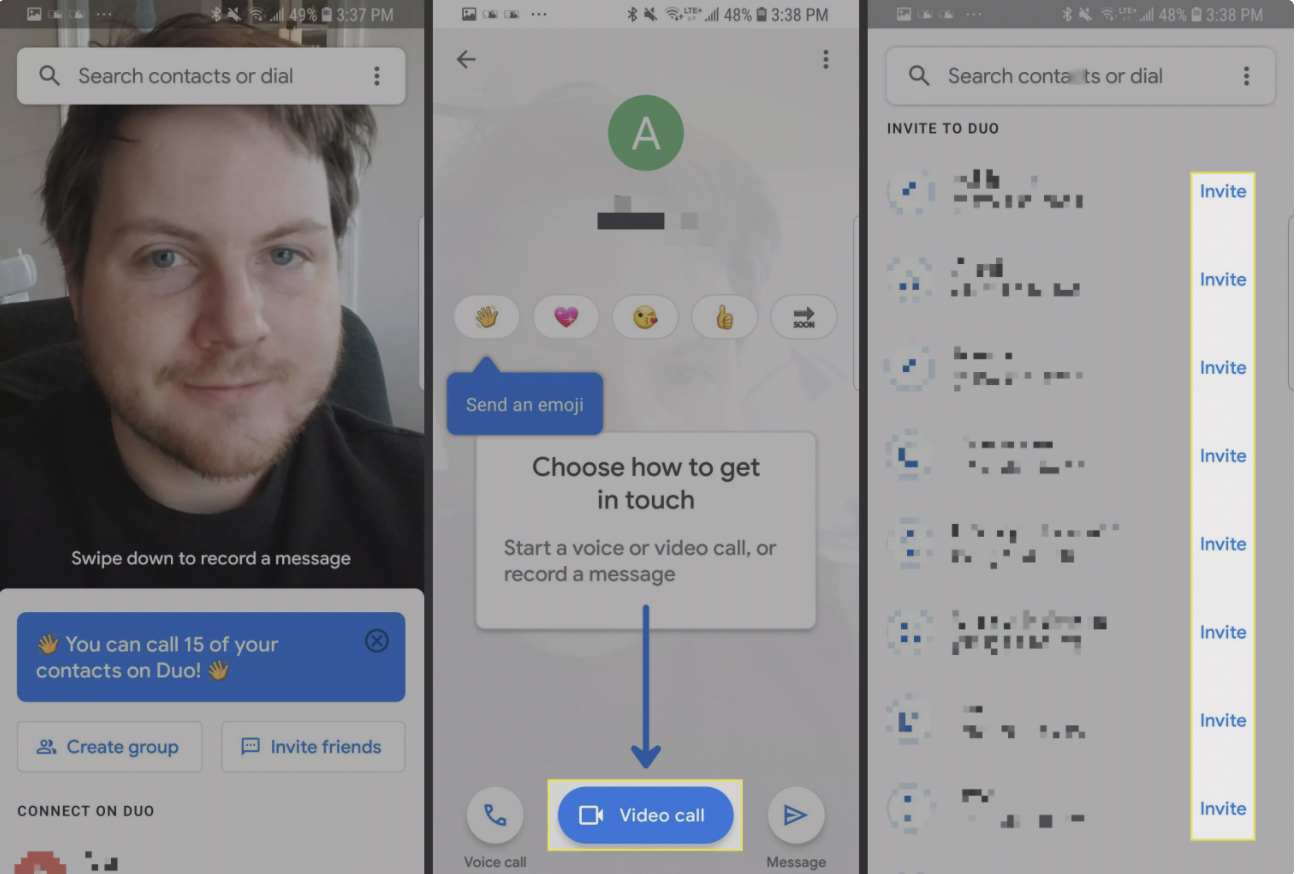
توجه : Duo برای دانلود در App Store در دسترس است، به این معنی که میتوانید از آن برای برقراری ویدیوکال با کاربران آیفون استفاده کنید.
چگونه با استفاده از برنامههای شخص ثالث در اندروید ویدیوکال برقرار کنیم؟
اگر نمیخواهید از Duo استفاده کنید، بسیاری از برنامههای تماس ویدیویی رایگان برای اندروید موجود است.
دو مورد از بهترین گزینهها، پیامرسانهای فیسبوک و واتساپ هستند، زیرا احتمالاً حداقل یکی از آنها را قبلاً به عنوان یک برنامهی پیامرسان داشتهاید.
برقراری تماس با هر دو برنامه تقریباً یکسان است. شخصی را که میخواهید با او صحبت کنید پیدا کنید، نماد ویدیو را در بالای صفحه انتخاب کنید و تماس شما باید آغاز شود. برای یک تماس گروهی، هر دو پیامرسان فیسبوک و واتساپ از ویدیوکالهای چند نفره پشتیبانی میکنند (پیامرسان فیسبوک حداکثر 50 ، واتساپ حداکثر 8 نفر).
در حالت دیگر، میتوانید از نرمافزارهای کنفرانس ویدیویی مانند Zoom به عنوان یک برنامه برای ویدیوکال در تلفن همراه استفاده کنید. یک تفاوت قابلتوجه این است که شما به جای تماس مستقیم با کسی، باید یک جلسه ایجاد کنید و افراد را دعوت کنید. اگر میخواهید یک گردهمایی بزرگ را برگزار کنید، Zoom گزینه خوبی است، زیرا تا 100 شرکتکننده را پشتیبانی میکند.
برای شروع تماس ویدیویی با Zoom در اندروید :
۱. برنامه را باز کنید و روی گزینهی New Meeting کلیک کنید.
۲. در صفحه بعدی ، روی Start a Meeting کلیک کنید.
۳. گزینهی Participants را در پایین صفحه انتخاب کنید.
۴. برای شروع دعوت افراد به جلسه خود، روی Invite در گوشه پایین سمت چپ کلیککنید. به شما لیستی از برنامههای ایمیل و پیامرسانها ارائه میشود. شخص(های) موردنظر خود را از یکی از اینها پیدا کنید و سپس Zoom لینک دعوت ارسال میکند تا بتوانند به جلسهی شما بپیوندند.
مهم: مهم نیست که از کدام برنامهی ویدیوکال استفاده میکنید، اگر میتوانید، بهتر است به یک شبکه Wi-Fi متصل شوید. تماسهای تصویری از اینترنت زیادی استفاده میکنند، بنابراین استفاده از اتصال Wi-Fi محدودیت اینترنت ماهانهی شما را تمام نمیکند.


