
چگونه میزان صدای میکروفون را در ویندوز ۱۰ افزایش دهیم؟
صدای میکروفون رایانهی خود را افزایش دهید

نکاتی که باید بدانید:
- منوی استارت: در Settings > System > Sound میکروفون را انتخاب کنید و روی Device Properties کلیک کنید. برای افزایش صدای میکروفون از لغزنده استفاده کنید.
- کنترل پنل: روی Hardware and Sound > Sound > Recording tab کلیک کنید. روی میکروفون و گزینههای Properties > Levels راستکلیک کنید.
- با استفاده از نوار لغزنده میزان صدا را تغییر دهید یا عدد بیشتری را در کادر متن وارد کنید تا آن را افزایش دهید. روی OK کلیک کنید.
این مقاله نحوهی افزایش میزان صدای میکروفون در رایانهی ویندوز 10 را گام به گام توضیح میدهد. میتوانید این کار را در تنظیمات یا کنترل پنل انجام دهید.
افزایش صدای میکروفون در تنظیمات ویندوز ۱۰
با استفاده از مراحل زیر می توانید از منوی Start Windows به تنظیمات میکروفون خود بروید.
۱. منوی Start را باز کرده و روی Settings کلیک کنید.
۲. System را انتخاب کنید.
۳. Sound را در سمت چپ انتخاب کنید.
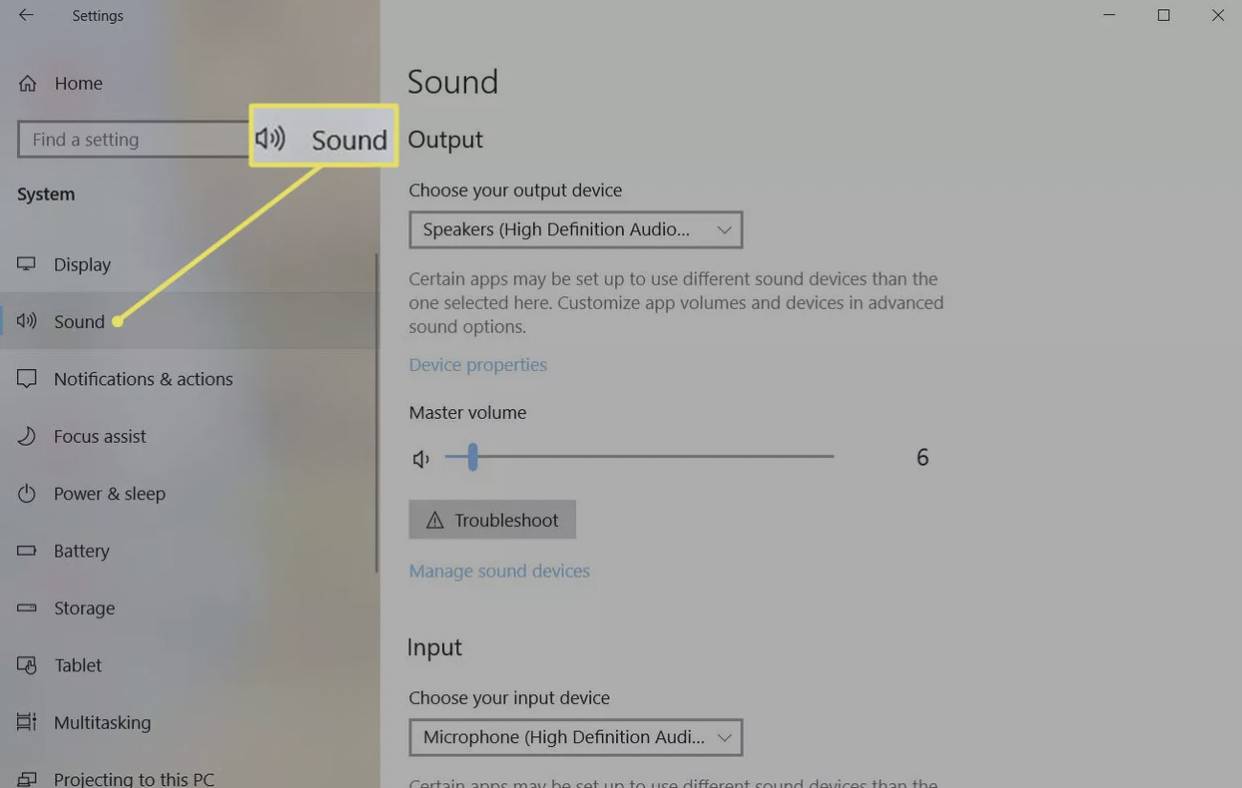
۴. در قسمت Input، اگر بیش از یک میکروفون دارید، در لیست کشویی یکی را انتخاب کنید.
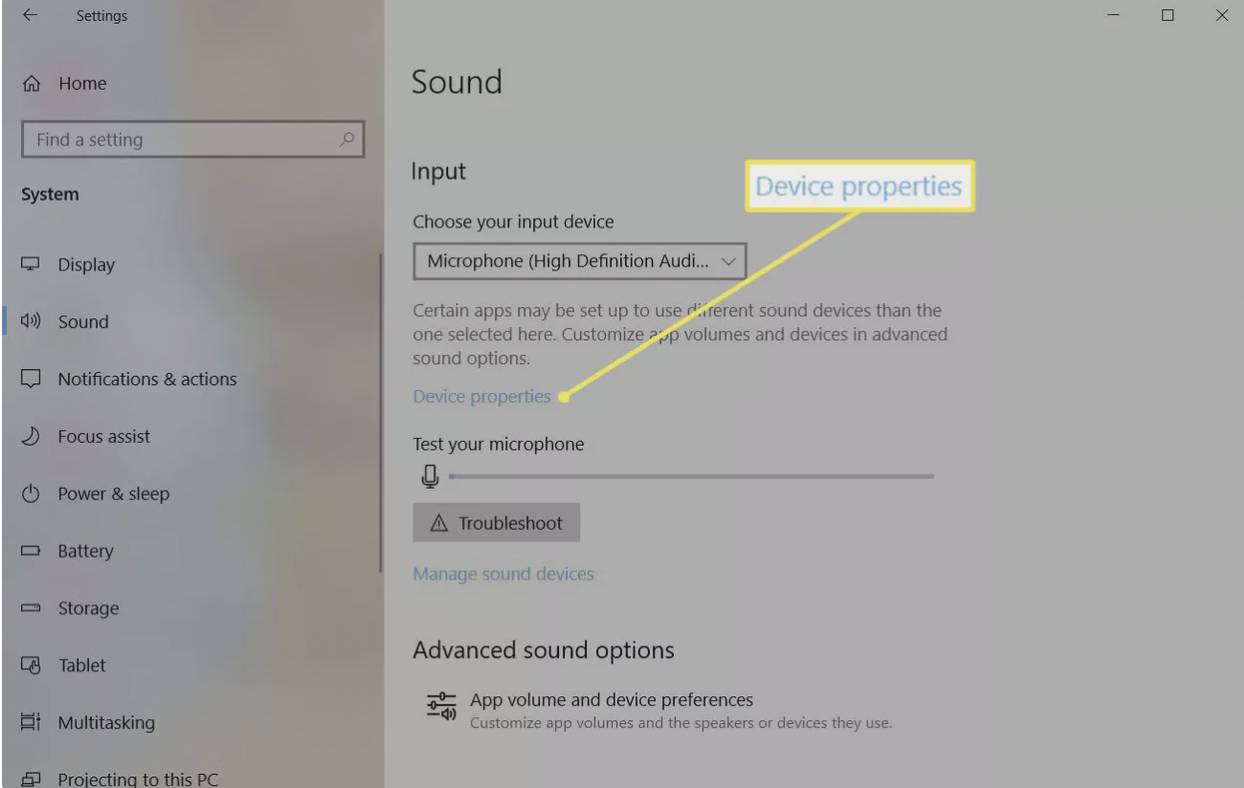
۵. روی Device Properties کلیک کنید.
۶. از نوار لغزنده برای افزایش صدای میکروفون استفاده کنید.
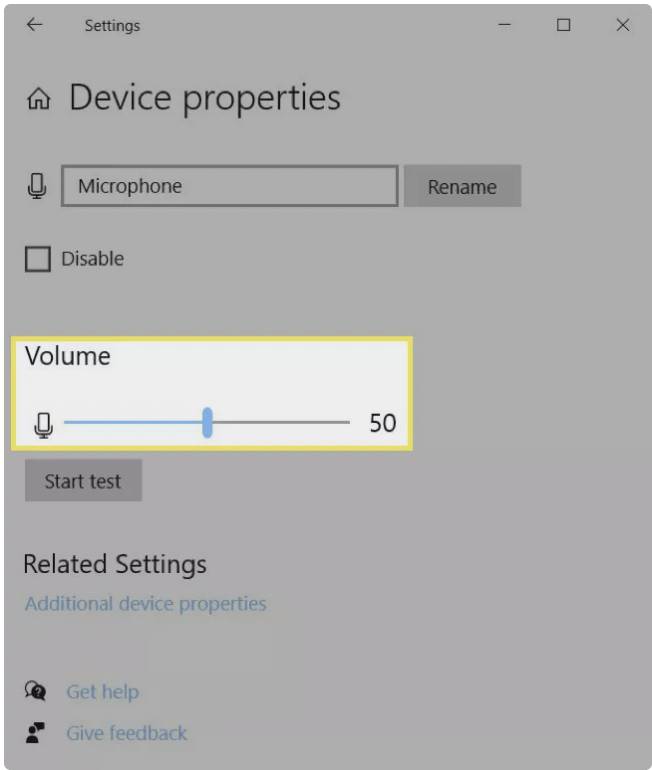
در صورت تمایل میتوانید میزان صدای میکروفون خود را آزمایش کنید. دکمهی Start Test را زده و با میکروفون صحبت کنید. سپس سطح صدایی که رایانهی شما برای دستگاه تشخیص میدهد مشاهده خواهید کرد. در غیر این صورت، می توانید تنظیمات خود را ببندید.
توصیه: از طرف دیگر، روی آیکون Speaker Volume در نوار وظیفهی خود کلیکراست کرده و Open Sound settings را انتخاب کنید. سپس، مرحلهی 4 بالا را انجام دهید.
افزایش صدای میکروفون در کنترل پنل
اگر ترجیح می دهید از کنترل پنل برای تنظیم صدای میکروفون خود استفاده کنید، این نیز یک گزینه است.
۱. مطابق معمول Control Panel را باز کنید و روی Hardware and Sound کلیک کنید.
۲. Sound را انتخاب کنید.
۳. به بخش Recording بروید.
۴. روی میکروفونی که میخواهید میزان صدا را برای آن تنظیم کنید کلیکراست کرده و Properties را انتخاب کنید. یا Microphone را انتخاب کرده و روی دکمه Properties کلیک کنید.
۵. به بخش Levels بروید و با استفاده از نوار لغزنده میزان صدا را تغییر دهید یا عدد بیشتری را در کادر متن وارد کنید تا آن را افزایش دهید.
۶. برای بستن هر پنجرهی باز شده و اعمال تغییر صدا، روی OK کلیک کنید.
اگر بعد از افزایش صدا متوجه شدید که میکروفون شما کار نمیکند، این مراحل عیبیابی برای رفع مشکل میکروفون در ویندوز 10 را بررسی کنید.



