
چگونه حافظه رم دستگاه اندروید را مشاهده کنیم؟
دریابید اندروید شما از چه میزان حافظهی رم استفاده میکند.

نکاتی که باید بدانید
- برای مشاهدهی میزان رم گوشی خود، روی Settings > About Phone > RAM ضربه بزنید.
- برای فعال کردن گزینههای برنامهنویس برای مشاهدهی اطلاعات پیشرفتهی رم، چندین بار روی Settings > About Phone > Build Version ضربه بزنید.
- برنامهها و ویجتهای غیرضروری را ببندید تا فضای رم به سرعت آزاد شود.
این مقاله به شما میآموزد که چگونه میزان حافظهی رم گوشی هوشمند اندروید خود را بررسی کنید و همچنین نحوهی مشاهدهی میزان استفاده از آن در هر زمان و نحوهی آزادسازی فضای رم را آموزش میدهد.
گوشی اندروید من چه میزان حافظهی رم دارد؟
دانستن اینکه تلفن هوشمند شما در استفادهی روزانه از چه میزان حافظهی رم استفاده میکند مفید است، اما برای شروع بهتر است بدانید تلفن اندرویدی شما چقدر رم دارد. در اینجا نحوهی مشاهدهی حافظه رم گوشی شما آورده شده است.
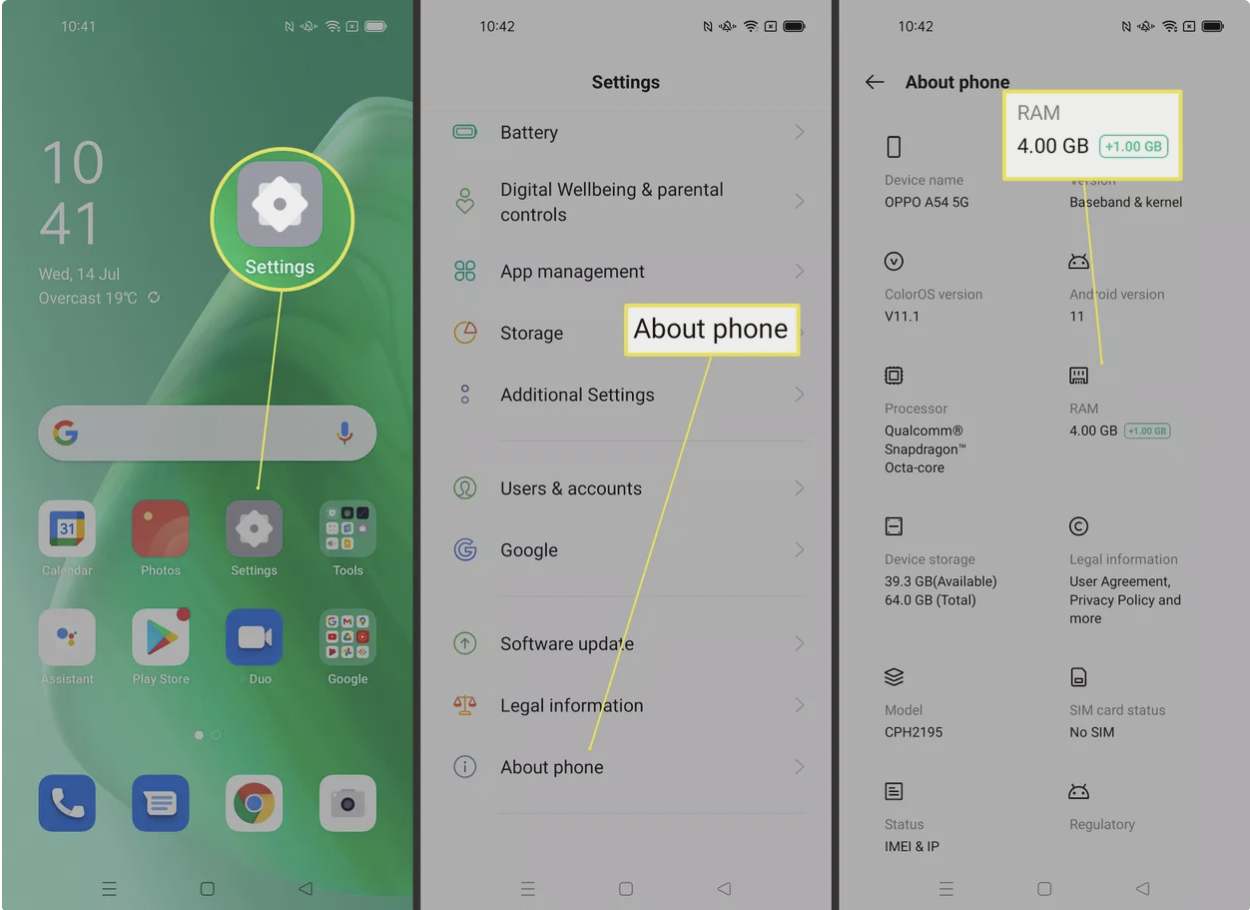
۱. در تلفن هوشمند خود، روی Settings ضربه بزنید.
۲. روی About Phone ضربه بزنید.
توجه: برای یافتن این گزینه ممکن است لازم باشد به پایین صفحه بروید کنید. این گزینه اغلب در انتهای منوی تنظیمات قرار دارد.
۳. به دنبال آماری باشید که به عنوان RAM ذکر شده است. این عدد نشان میدهد رم گوشی اندرویدی شما چقدر است.
چگونه میزان مصرف گوشی اندروید از حافظهی رم را مشاهده کنم؟
اگر احساس میکنید گوشی اندرویدی شما کمی کند است، میتوانید بررسی کنید که در حال حاضر چه میزان رم توسط برنامهها و بازیهای شما استفاده میشود. برای انجام این کار، ابتدا باید گزینههای برنامهنویس را در تلفن خود فعال کنید. در اینجا نحوهی بررسی میزان استفادهی فعلی رم آورده شده است.
۱ در تلفن هوشمند خود، روی Settings ضربه بزنید.
۲ روی About Phone ضربه بزنید.
۳. چندین بار روی Version یا Build Number ضربه بزنید تا از شما خواسته شود رمز خود را وارد کنید.
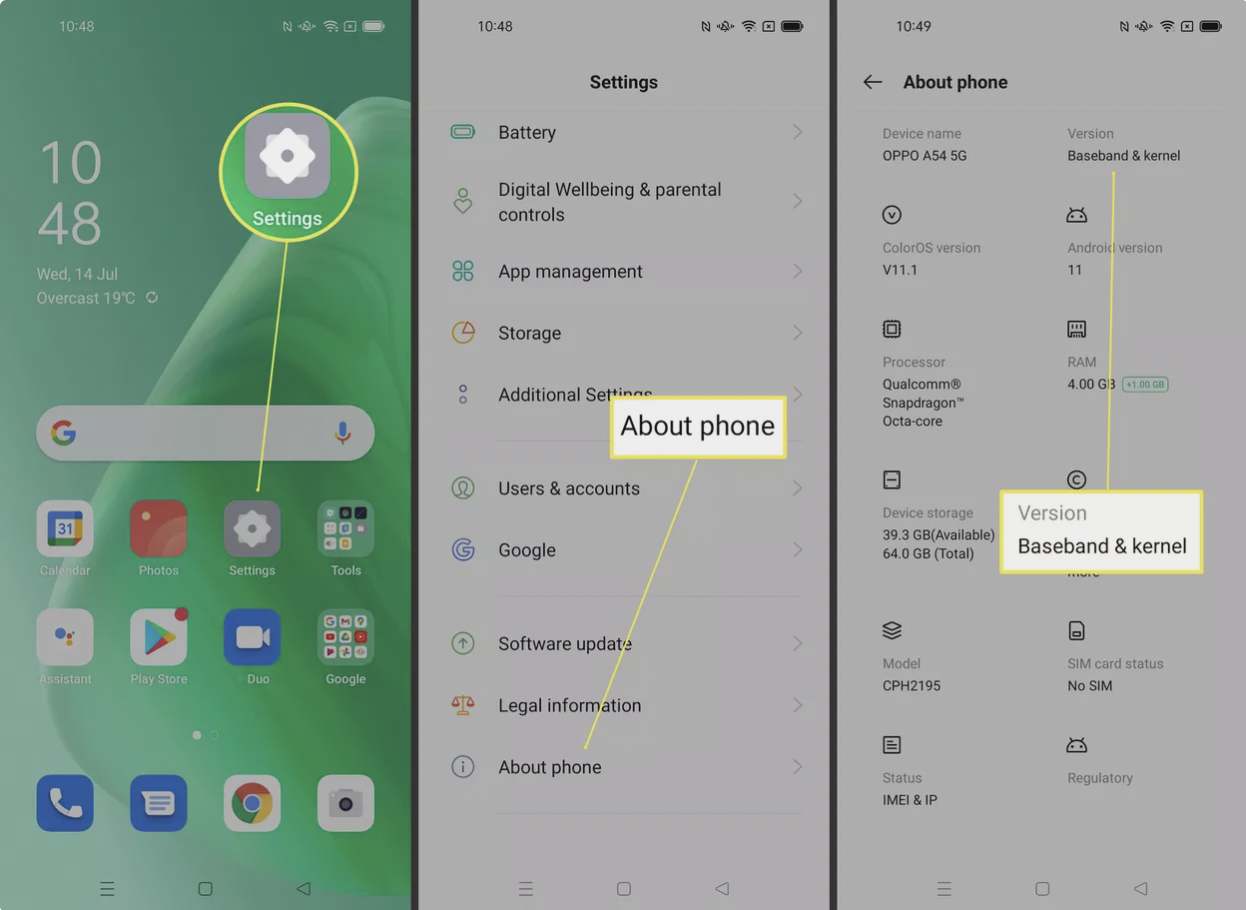
۴. برای فعال کردن گزینههای Developer، پین خود را وارد کنید.
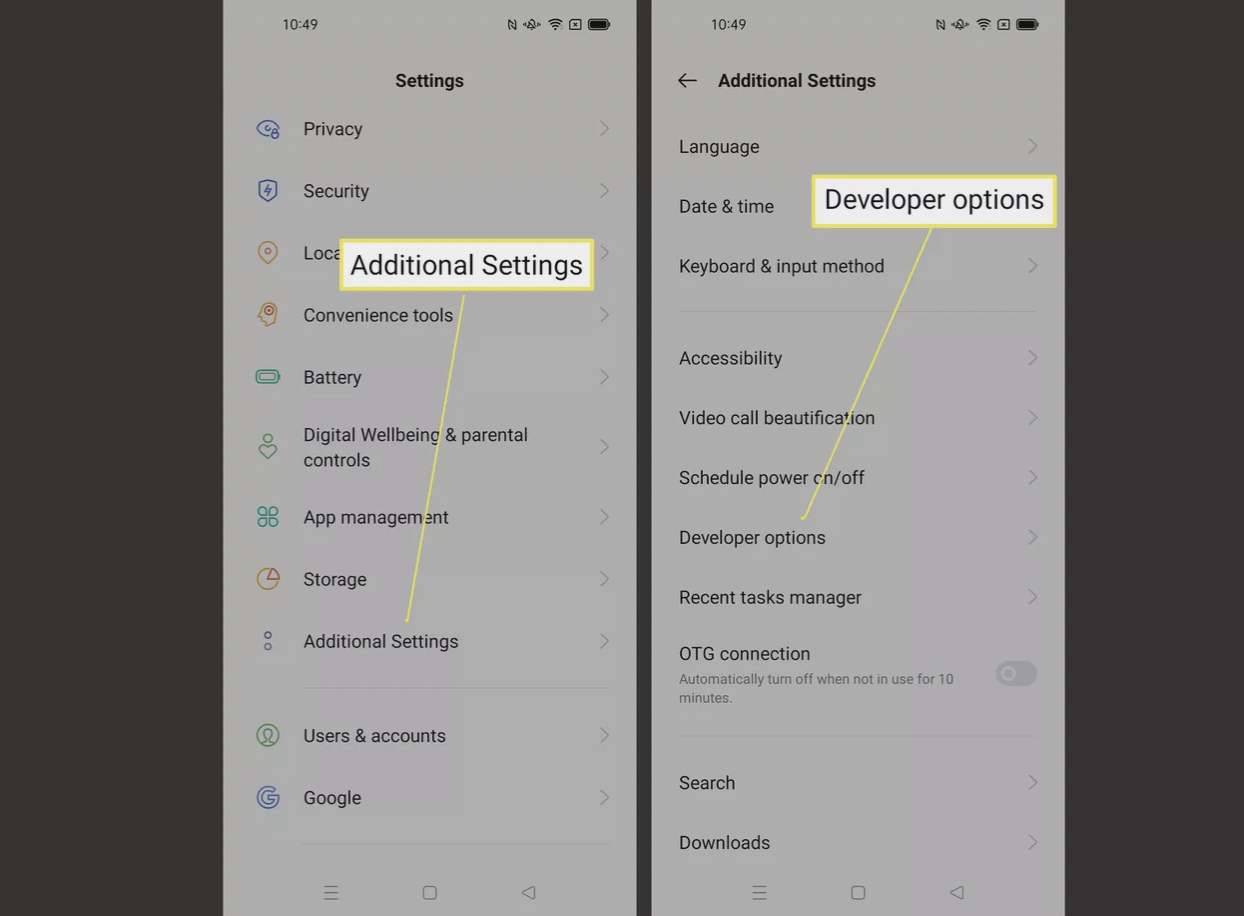
۵. در برنامهی Settings ، روی Additional Settings ضربه بزنید.
۶. روی Developer Options ضربه بزنید.
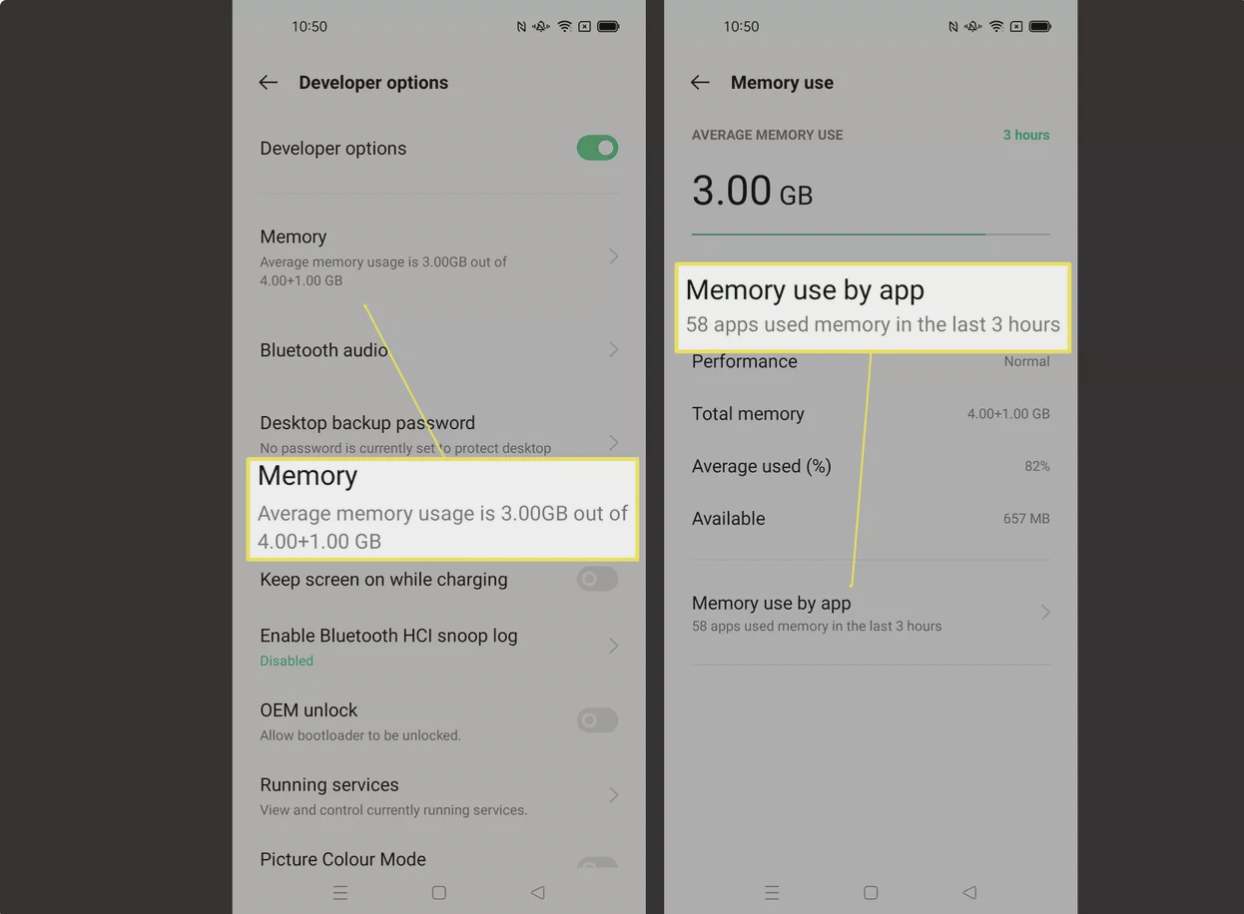
۷. روی Memory ضربه بزنید.
۸. روی Memory use by App ضربه بزنید تا ببینید کدام برنامهها بیشترین میزان رم را استفاده میکنند.
چگونه حافظهی رم در اندروید را آزاد کنم؟
اگر احساس میکنید تلفن اندرویدی شما بیش از حد از حافظهی رم استفاده میکند و احساس میکنید کند صده است، میتوانید رم را در چند مرحلهی کلیدی آزاد کنید. در اینجا مروری بر نحوه انجام این کار شده است، اما به خاطر داشته باشید که اکثر گوشیها خودشان به خوبی کار میکنند و نیازی به چنین دستکاریهایی ندارند.
● برنامههایی که استفاده نمیکنید را ببندید. با بستن برنامهها در اندروید، ممکن است مقداری حافظه آزاد کنید، اما این به ندرت ضروری است. گاهی اوقات، بستن مداوم برنامهها میتواند باعث کندتر شدن عملکرد دستگاه شما شود، بنابراین با این روش محتاطانه عمل کنید.
● سرویسهای در حال اجرا را ببندید. با ضربه زدن روی Settings > Additional Settings > Developer Options > Running Services ، سرویسهای در حال اجرایی که نیاز ندارید را ببندید.
● انیمیشنها و جلوهها را غیرفعال کنید. هرگونه انیمیشن یا جلوههایی که در تلفن اندروید خود تنظیم کردهاید را غیرفعال کنید تا مقداری از حافظهی رم آزاد شود.
● والپیپرهای زنده را غیرفعال کنید. برنامههای والپیپر زنده بسیار عالی به نظر میرسند اما واقعاً رم و عمر باتری گوشی شما را از بین میبرند. اگر عملکرد گوشی برای شما اهمیت دارد، آنها را غیرفعال کنید.
● ویجتها را کاهش دهید. ویجتهای اندروید راهی عالی برای بهرهمندی از ویژگیهای اضافی هستند اما آنها میتوانند از مقدار زیادی از رم گوشی شما استفاده کنند. برای کاهش مصرف رم، هر کدام از موارد غیر ضروری را غیرفعال کنید.
پرسش و پاسخ
چگونه حافظه رم را در ویندوز ۱۰ بررسی کنم؟
برای بررسی حافظه رم در رایانهی ویندوز ۱۰ خود، Command Prompt را باز کنید، سپس برای مشاهده کل حافظهی خود systeminfo | findstr /C: Total Physical Memory را تایپ کنید. یا برای بررسی حافظهی رم موجود، systeminfo | find Available Physical Memory را تایپ کنید. در صورت تمایل، Control Panel را باز کرده و System را انتخاب کنید تا جزئیات رم خود را مشاهده کنید.
چگونه نوع رم را در ویندوز ۱۰ بررسی کنم؟
برای بررسی نوع رم خود، Task Manager را باز کرده و بر روی زبانهی Performance کلیک کنید، سپس Memory را از منوی سمت چپ انتخاب کنید. نوع رم خود را در بالا سمت راست مشاهده میکنید، به عنوان مثال، DDR2 ، DDR3 یا DDR4.
چگونه حافظه رم را در مک بررسی کنم؟
برای بررسی رم خود در سیستم عامل مک، به منوی Apple بروید و About This Mac را کلیک کنید. پنجرهای باز میشود که اطلاعات مربوط به مک شما را نمایش میدهد. در کنار Memory ، اطلاعات حافظه رم مک خود را مشاهده خواهید کرد. برای جزئیات بیشتر، System Report را انتخاب کنید تا اطلاعات بیشتری از رم نشان داده شود.



