
چگونه آیکون برنامهها را در گوشیهای اندرویدی تغییر دهیم؟
برای برنامههای اندرویدی خود آیکونهای متفاوت قرار دهید

آنچه قرار است بدانیم:
- برای شخصی سازی آیکون و نام برنامهها در هر دستگاهی میتوانید از برنامهی Shortcut Maker استفاده کنید.
- برای دانلود و اعمال آیکون ها در دستگاه های سامسونگ، به آدرس Settings > Themes بروید.
- میتوانید آیکونهای سفارشی را از طریق Play Store در هر دستگاه اندرویدی دانلود و نصب کنید. برای تغییر آیکونهای برنامهها ممکن است لازم باشد یک لانچر (راه انداز) نصب کنید.
این مقاله نحوه تغییر آیکون های برنامه در تلفن های اندروید شما را شامل می شود، از جمله اعمال آیکون های سفارشی در تلفن یا تبلت سامسونگ.
چگونه برای برنامههای اندروید آیکونهای سفارشی قرار دهیم؟
یکی از بهترین ویژگیهای اندروید این است که میتوانید تقریباً هر چیزی که میخواهید را شخصی سازی کنید، از تصویر زمینه و میانبرهای صفحه قفل گرفته تا نوع نما و احساس آیکونها. علاوه بر این، روشهای زیادی برای اعمال آیکونهای سفارشی وجود دارد. حتی میتوانید آیکونهای خودتان را بسازید!
قبل از تغییر آیکون برنامهها، باید مجموعه آیکونهای سفارشی را دانلود و نصب کنید که میتوانید آنها را در Play Store پیدا کنید.
در اینجا نحوه نصب آنها آورده شده است:
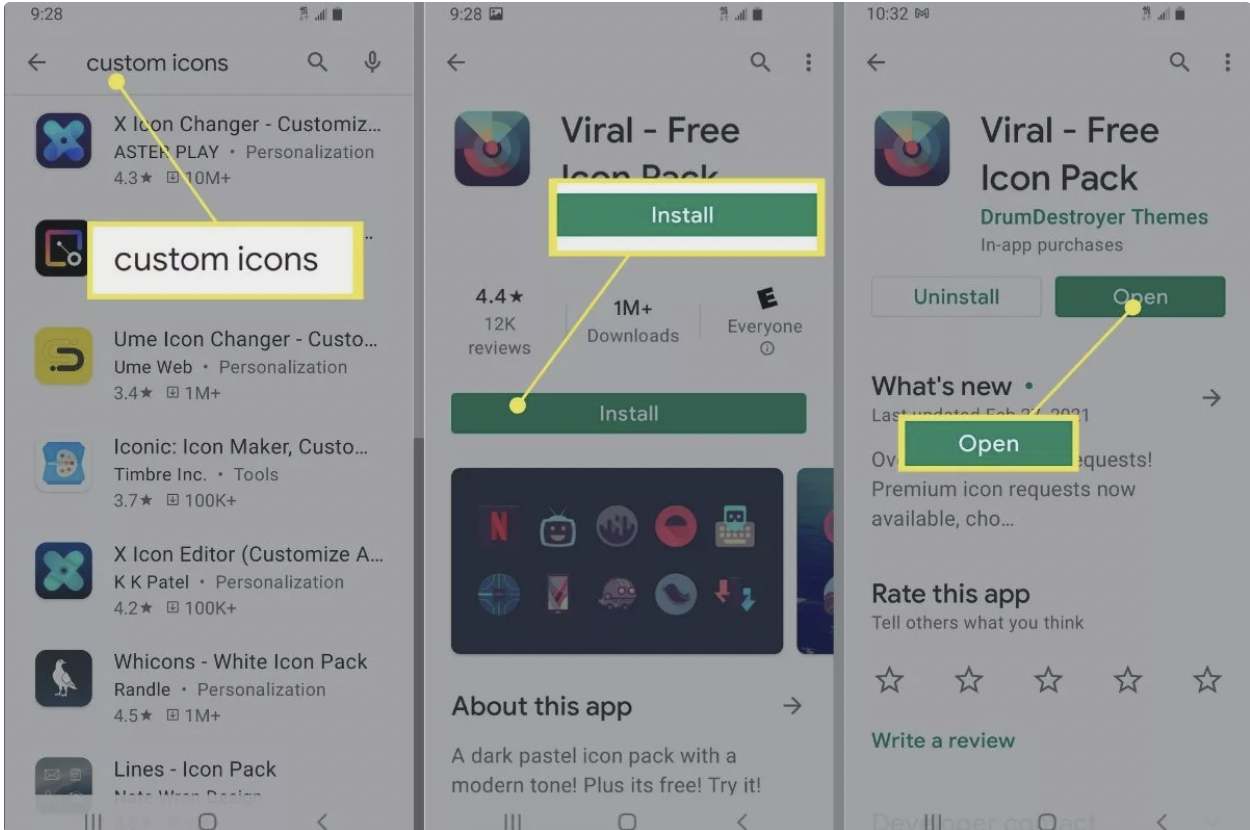
- مجموعهای از آیکون های سفارشی که دوست دارید را در Play Store پیدا کنید. بهترین راه برای پیدا کردن آنها، جستجوی عبارت custom icons در نوار جستجوی بالای صفحه است.
- هنگامی که مجموعه آیکونهایی که دوست دارید را پیدا کردید، وارد صفحهی آن شوید و روی دکمهی سبز Install کلیک کنید.
- صبر کنید تا کامل شود و پس از آن به صفحه اصلی برگردید و یا همانجا روی Open کلیک کنید.
چگونه با استفاده از Galaxy Themes آیکونهای سفارشی دریافت کنیم
همانند گوشی Galaxy Note 20، تلفنها و تبلتهای سامسونگ از نسخه جایگزین شدهی شدهی اندروید به نام One UI استفاده می کنند. این بدان معناست که شما همچنین میتوانید صفحه اصلی (Home screen) را شخصی سازی کنید و با تصاویر زمینه، ویجت ها و آیکونهای منحصر به فرد کار کنید.
قبل از اینکه بتوانید آیکون های سفارشی را اعمال کنید، باید مجموعه تم هایی را از برنامه ی Galaxy Themes دانلود کنید.
توجه : اگر دوست داشته باشید می توانید مجموعه آیکون های سفارشی را از Google Play نیز دانلود کنید.
در اینجا نحوه نصب آیکون برنامهها با استفاده از Galaxy Themes آورده شده است:
۱. برنامه ی Galaxy Themes را باز کنید و یا به آدرس Settings > Themes بروید. اگر هنوز وارد حساب خود نشدهاید، روی دکمه منو در بالا سمت راست ضربه بزنید و برای انجام این کار روی پروفایل کلیک کنید. اگر حساب سامسونگ ندارید، باید یک حساب کاربری ایجاد کنید.
۲. در پایین روی دکمهی Icons کلیک کنید (سومی از سمت چپ). مجموعه آیکونهایی که دوست دارید را پیدا کنید.
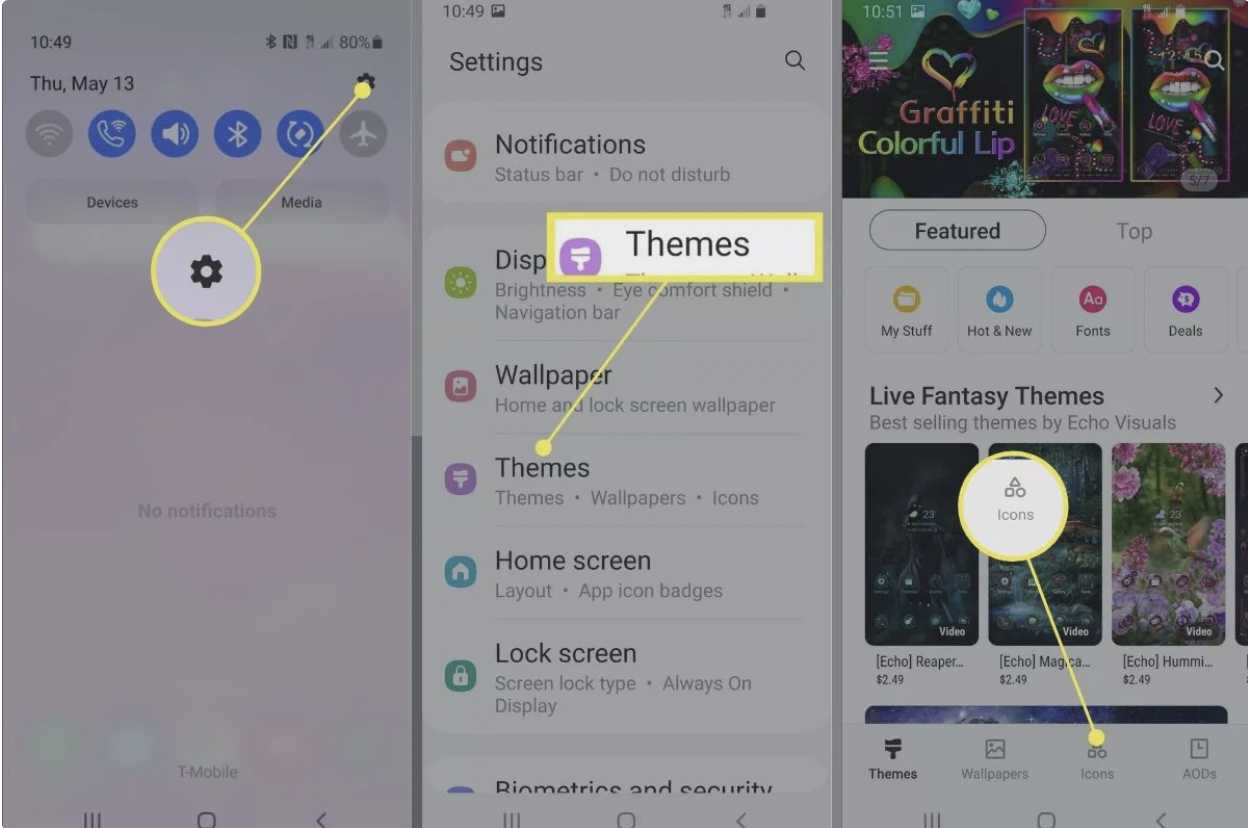
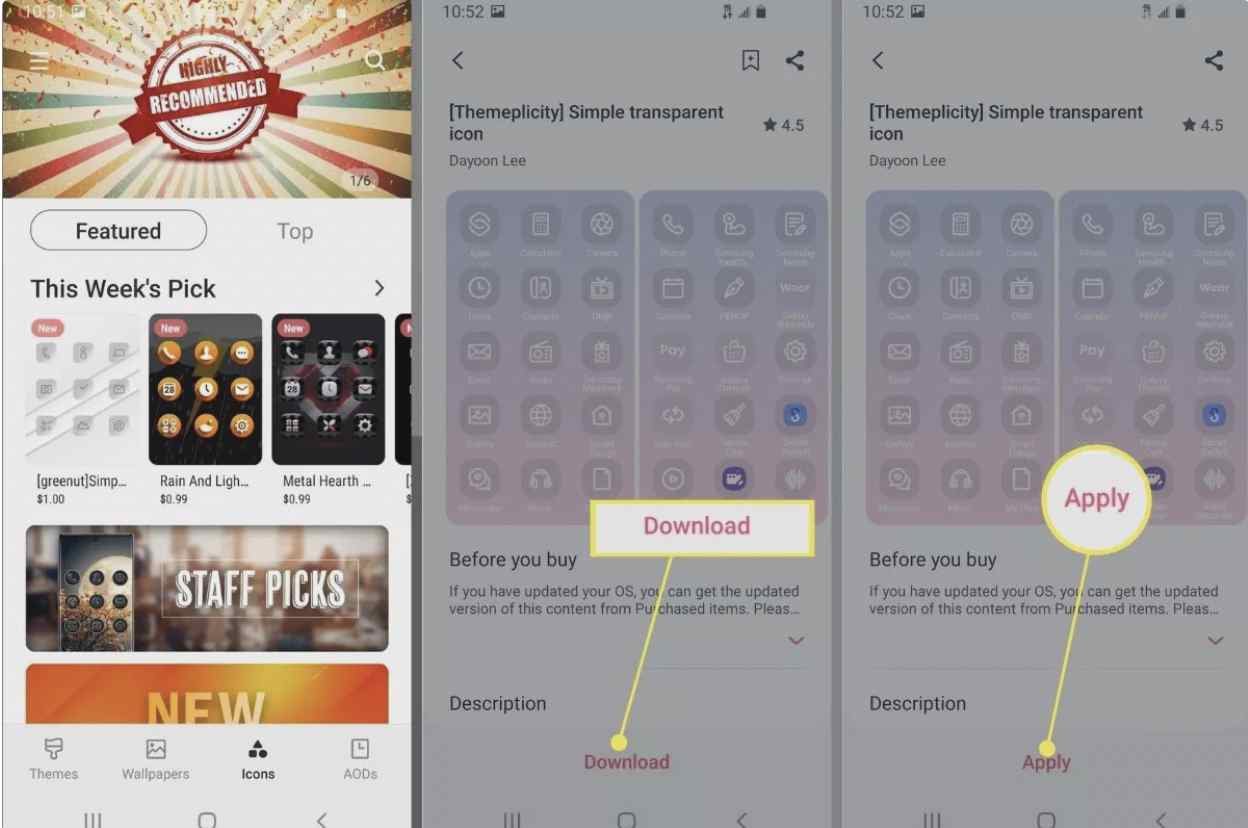
۳. روی آیکون مورد نظر کلیک کنید تا صفحهی آن باز شود و سپس دکمه Download در پایین صفحه را انتخاب کنید. ممکن است ابتدا یک تبلیغ پخش شود و سپس دانلود شروع می شود.
۴. تا اتمام دانلود صبر کنید.
۵. اگر می خواهید همان لحظه آیکونها را اعمال کنید، روی دکمهی Apply که جایگزین دکمهی Download شده است کلیک کنید.
چگونه در اندروید آیکون برنامه ها را تغییر دهیم؟
حتی اگر بسته آیکون برنامه سفارشی را نصب کردهاید، لازم است ابتدا آن را اعمال کنید تا تغییرات را مشاهده کنید. فقط نصب بسته آیکون به تنهایی باعث فعال یا قابل مشاهده شدن آنها نمیشود.
تغییر آیکونها از درون برنامه
گاهی اوقات، میتوانید آیکونهای سفارشی را با استفاده از ابزاری که همراه با بستههای نصب شده میآید، اعمال کنید.
نحوه کار:
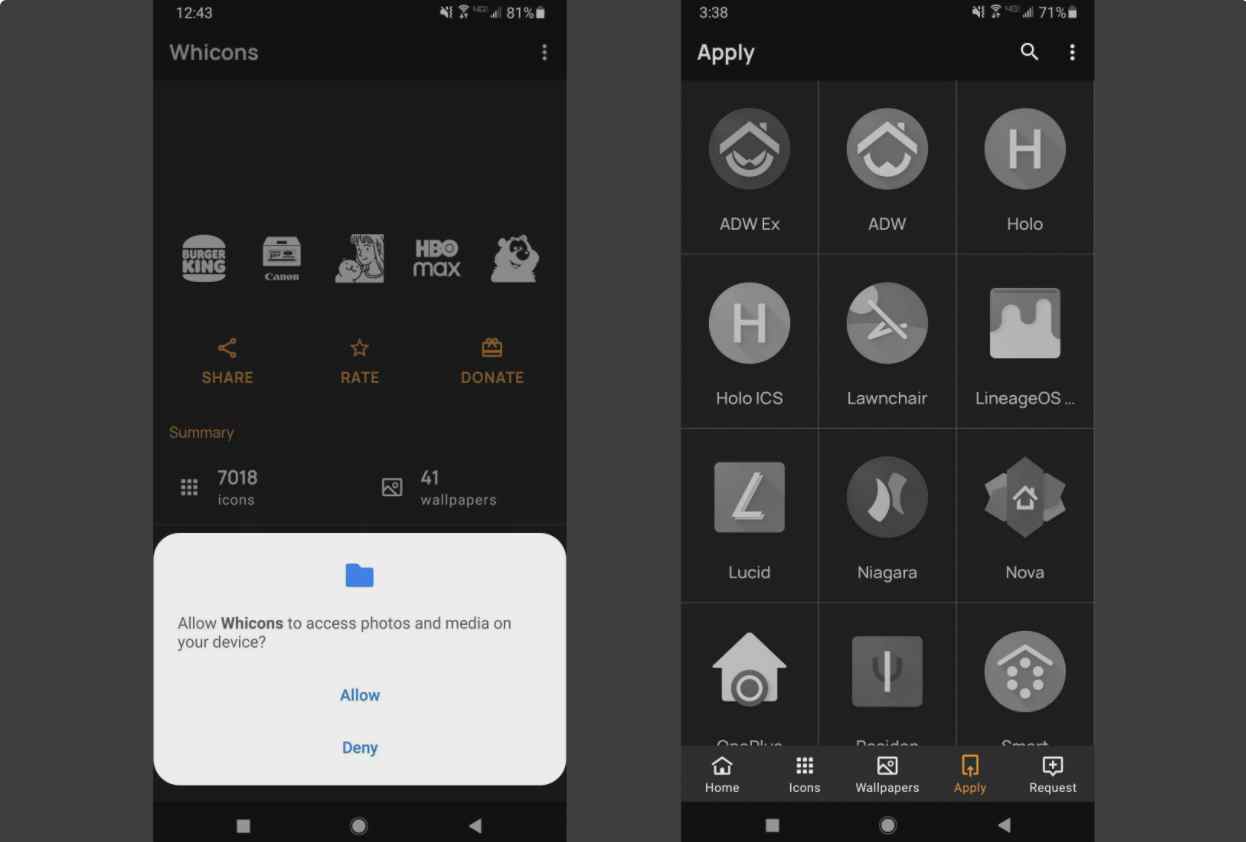
۱. برنامه آیکونی را که دانلود کردهاید را باز کنید و هرگونه درخواست اجازه را بپذیرید.
۲. بسته به نوع برنامه، ممکن است یک دکمهی Apply را ببینید یا نبینید. برای استفاده از برخی بستههای آیکون نیاز به یک لانچر دارید.
چگونه در سامسونگ آیکون برنامه ها را تغییر دهیم؟
اگر هنوز بسته های آیکونی که قبلاً در سامسونگ خود نصب کردهاید را اعمال نکردهاید، در اینجا نحوه فعال سازی یا تعویض آنها آورده شده است.
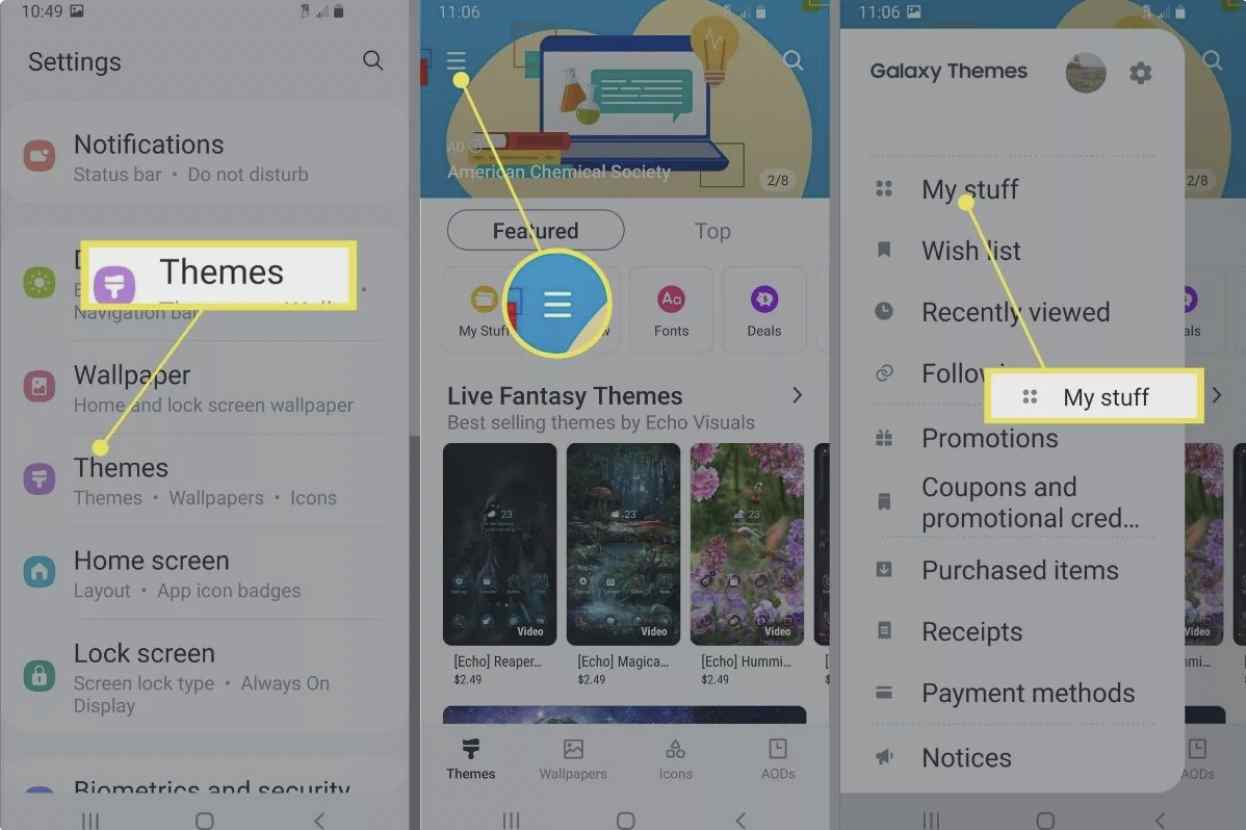
۱. برنامه Galaxy Themes را یا با کلیک کردن روی آن و یا از آدرس Settings > Themes باز کنید.
۲. روی دکمه فهرست در بالا سمت راست کلیک کنید و گزینه My Stuff را انتخاب کنید.
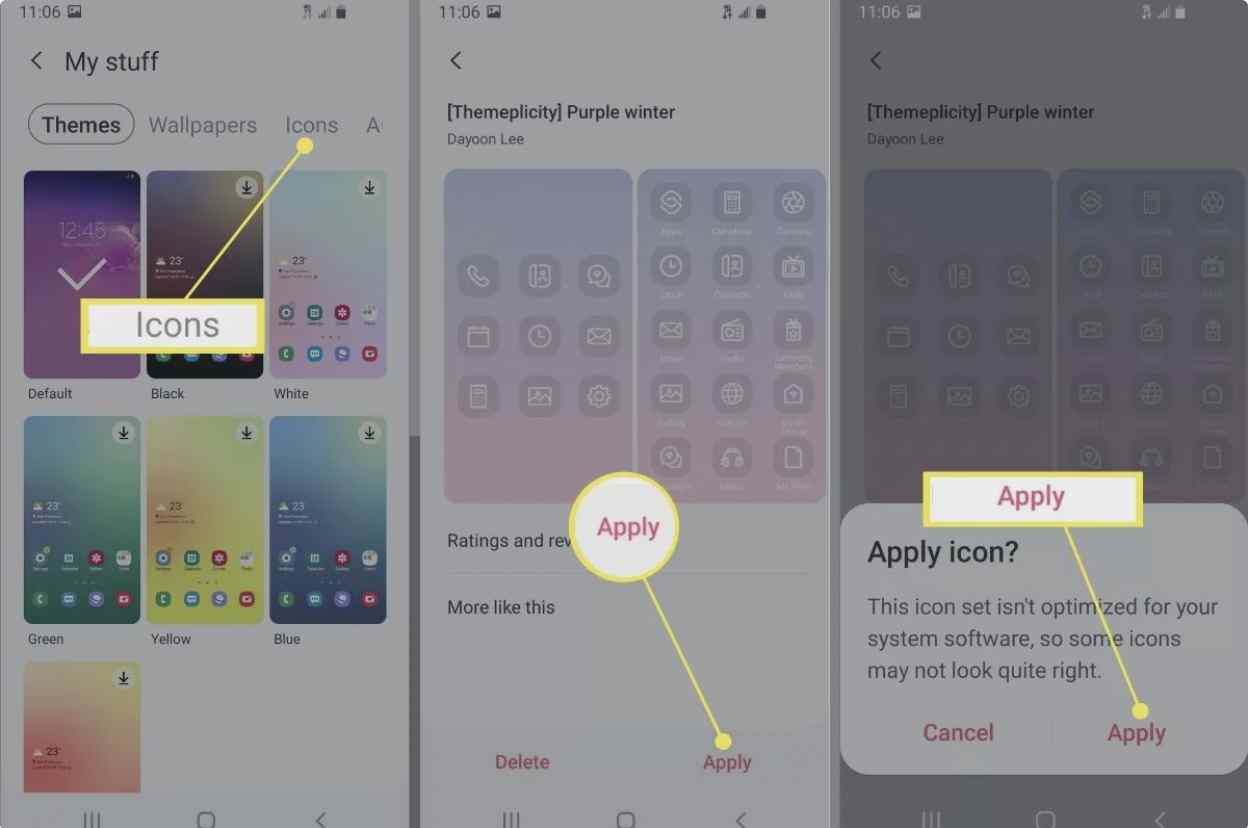
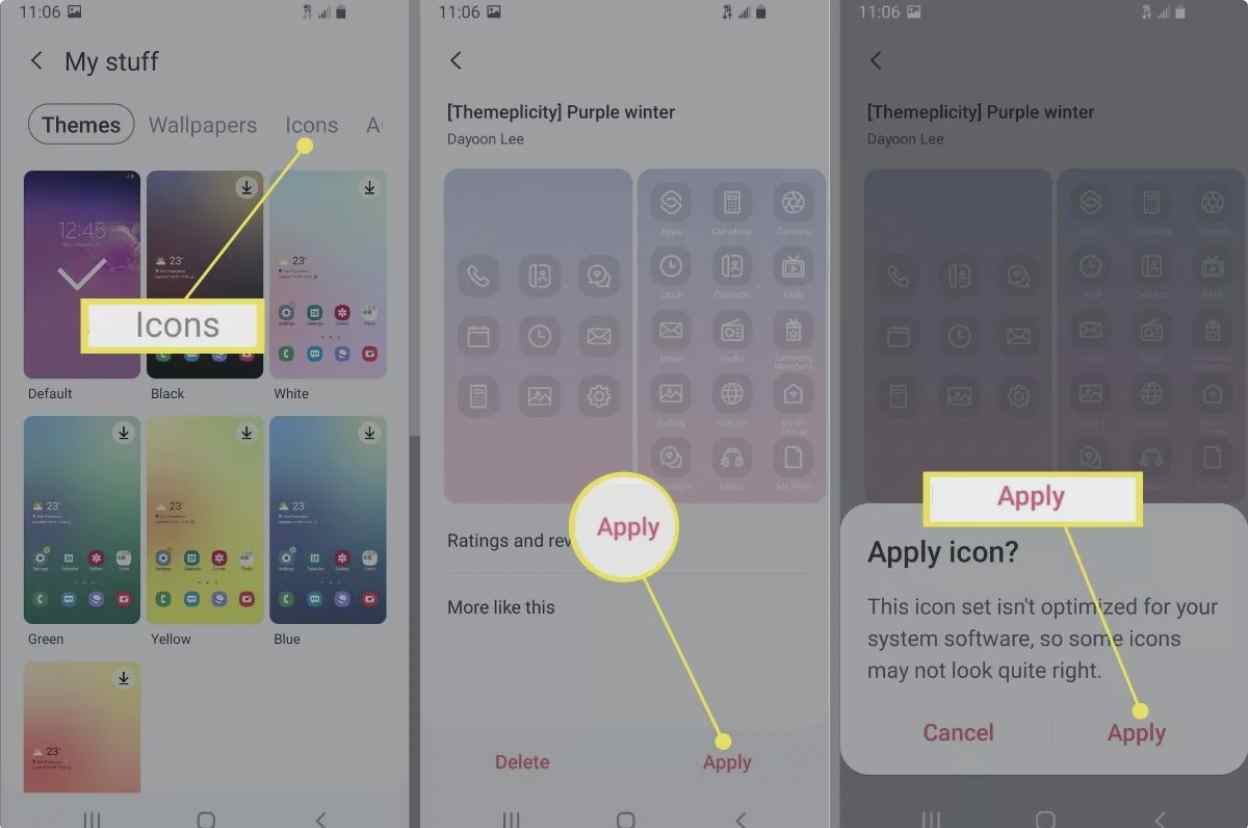
۳. در بالای صفحه ، گزینه Icons را انتخاب کنید کنید و سپس روی بسته آیکونی که می خواهید اعمال کنید کلیک کنید.
۴. در پایین صفحه گزینه Apply را انتخاب کنید. در اینجا ممکن است هشداری مشاهده کنید که برای ادامه دوباره روی Apply یا Agree کلیک کنید.
۵. تمام شد! از آیکون های جدید خود لذت ببرید.
آیا می توان آیکون برنامه ها را بدون لانچر تغییر داد؟
پاسخ کوتاه این است که بله، می توانید.
با استفاده از برخی بسته های آیکونی، می توانید آنها را مستقیماً از داخل برنامهی آن استفاده کنید. اگر این کار نمیکند، همیشه میتوانید از برنامه دیگری مانند Shortcut Maker استفاده کنید.
چگونه آیکون و نام برنامه ها را در اندروید تغییر دهیم؟
اگر در هنگام تغییر آیکون برنامه ها، مانند افزودن نام سفارشی، آزادی بیشتری می خواهید، باید برنامه دیگری به نام Shortcut Maker را نصب کنید.
چگونه Shortcut Maker را نصب کنیم؟
به صفحه ی این برنامه در Play Store بروید. سپس دکمه ی سبز Install را بزنید و منتظر شوید تا دانلود و نصب شود.
چگونه با Shortcut Maker نام برنامه ها را تغییر دهیم؟
برای تغییر نام نمایشی یک برنامه، از آن یک میانبر ایجاد می کنید که به معنای ایجاد یک آیکون اضافی با پارامترهای سفارشی است. نحوه کار:
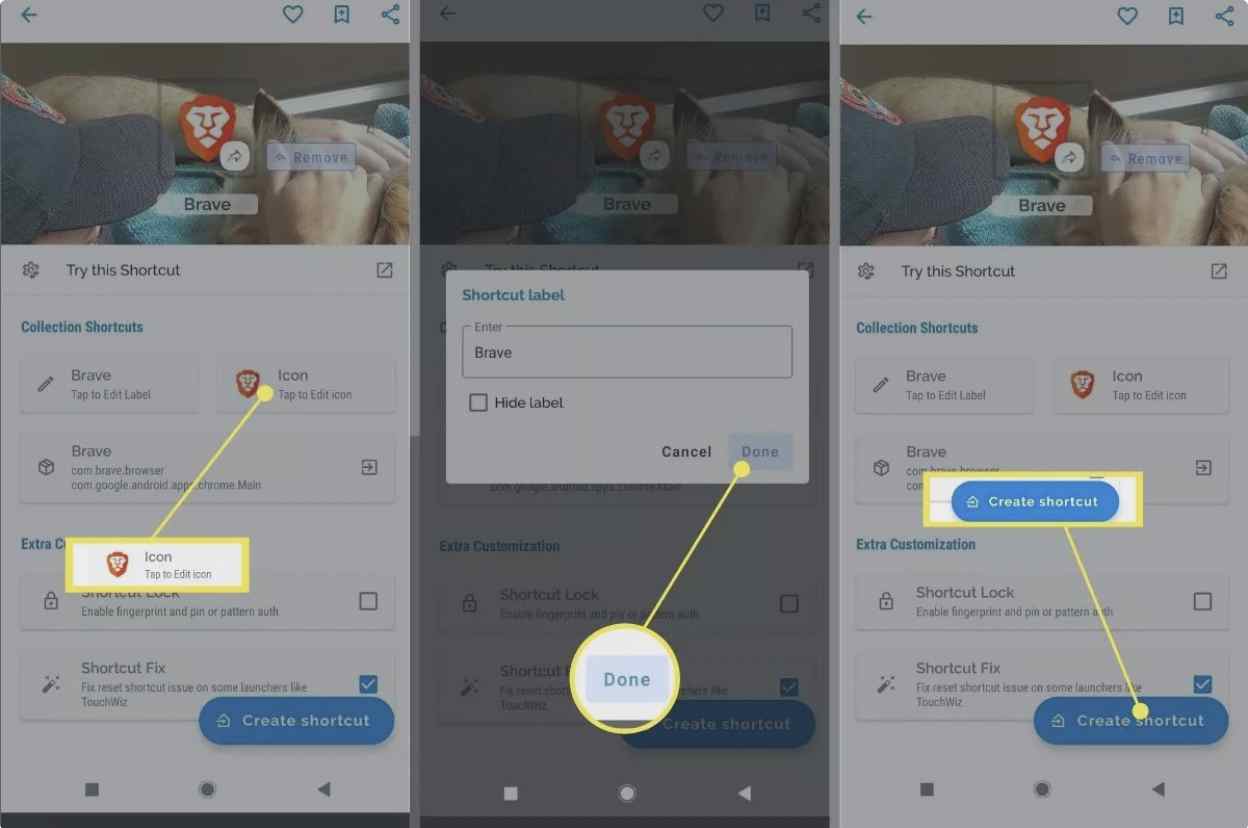
۱. برنامه Shortcut Maker را باز کنید. نوع میانبری را که میخواهید ایجاد کنید از لیست انتخاب کنید. گزینه Apps را برای انتخاب یک برنامه انتخاب کنید. در مرحله بعدی، آیکون برنامه مورد نظر برای شخصی سازی را از لیست برنامههای نصب شده انتخاب کنید.
۲. برای تغییر نام از دکمه Tap to Edit Label استفاده کنید (همچنین نام برنامه را نشان میدهد). سپس، نام سفارشی جدید را وارد کرده و روی Done کلیک کنید.
۳. هر گزینه سفارشی دیگری که میخواهید را ویرایش کنید (همچنین میتوانید یک آیکون سفارشی برای آن انتخاب کنید). بعد از اتمام کار، روی دکمه بزرگ آبی به نام Create Shortcut در پایین سمت راست کلیک کنید.
چگونه با Shortcut Maker آیکون برنامهها را تغییر دهیم؟
اگر میخواهید آیکون هر برنامه را به صورت جداگانه تغییر دهید یا بستهای که نصب کردهاید آیکونها را اعمال کنید، میتوانید از Shortcut Maker استفاده کنید.
نحوه کار:
۱. برنامه Shortcut Maker را باز کنید. نوع میانبری را که میخواهید ایجاد کنید از لیست انتخاب کنید. برای آیکون برنامه، وارد گزینه Apps شوید. در مرحله بعدی، آیکون برنامه مورد نظر برای شخصی سازی را از لیست برنامههای نصب شده انتخاب کنید.
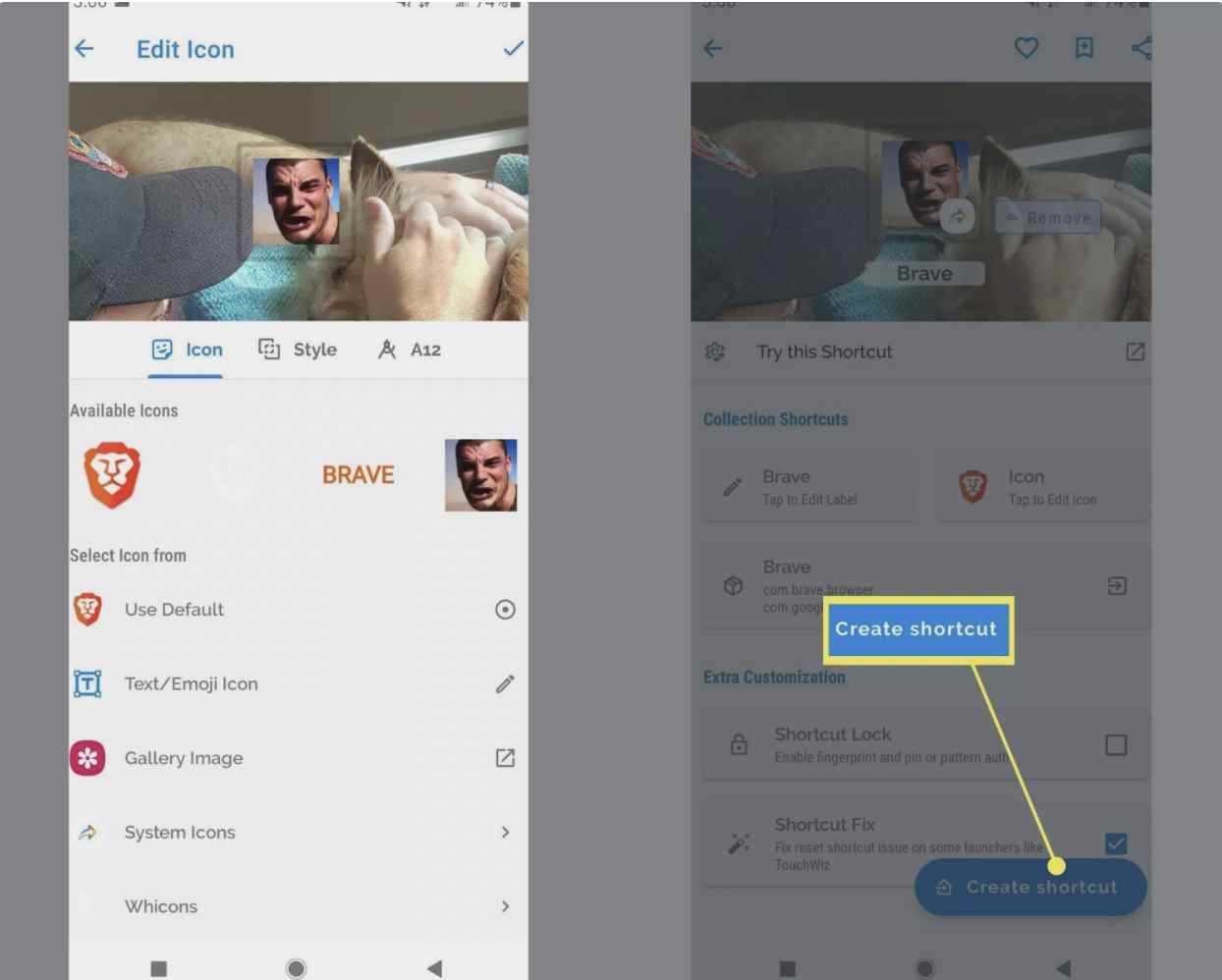
۲. برای اعمال یک آیکون جدید، دکمهی Tap to Edit Icon را بزنید (این گرینه همچنین آیکون فعلی برنامه را هم نشان میدهد).
۳. در صفحه بعدی لیستی از گزینه های موجود برای شخصی سازی آیکون را مشاهده خواهید کرد. ممکن است بسته های آیکونی را که قبلا نصب کردهاید را نیز مشاهده کنید. همچنین می توانید از متن، شکلک، تصاویر گالری و آیکون های سیستم استفاده کنید. منبع آیکونی را که می خواهید استفاده کنید را انتخاب کنید و سپس تصویر خود را انتخاب کنید.
۴. آیکون جدیدی که انتخاب کردهاید را در سمت راست صفحه مشاهده خواهید کرد. برای اعمال آن، روی تیک آبی رنگ در بالا سمت چپ صفحه کلیک کنید.
۵. گزینههای سفارشی دیگری که میخواهید را ویرایش کنید (همچنین میتوانید نام را تغییر دهید). بعد از اتمام کار، روی دکمه بزرگ آبی Creat Shortcut در پایین سمت راست کلیک کنید.
چگونه در اندروید آیکون های سفارشی بسازیم ؟
ساختن آیکونهای سفارشی و افزودن آنها به مجموعه، روندی طولانی و پیچیده است و توضیح چگونگی انجام این کار بهتر است در مقالهای جداگانه باشد.
این کار ممکن است و می تواند بسیار سرگرم کننده باشد. اگر در این کار مهارت دارید، میتواند یک فرصت تجاری سودآور هم باشد! شما میتوانید تمهای سفارشیتان را در فروشگاههای Play Store یا Samsung Themes بفروشید.
چگونه صفحه اصلی (Home screen) را در اندروید تغییر دهیم؟
در همه دستگاههای اندروید، میتوانید با آیکون برنامهها از جمله ظاهر و احساس آنها بازی کنید. همچنین میتوانید با استفاده از تصویر زمینه سفارشی، محافظ صفحه نمایش منحصر به فرد، تغییر صفحه قفل و موارد دیگر، دستگاه خود را شخصی سازی کنید.
برنامهای مانند Shortcut Maker شخصی سازی کردن ظاهر هر برنامه را آسان میکند، حتی آن برنامههایی که با نصب بستههای آیکونهای سفارشی یا تمهای سامسونگ تغییر نمیکنند.
پرسش و پاسخ
چگونه اندازه آیکونهای برنامه را در اندروید تغییر دهیم؟
برای اکثر تلفن های اندرویدی، باید از راه انداز شخص ثالث استفاده کنید. برای اکثر تلفن های سامسونگ، می توانید به آدرس Settings > Home Screen بروید و اندازه دیگری را برای برنامه های صفحه اصلی و صفحه برنامه های خود انتخاب کنید که اندازه ی همه ی برنامه های صفحه تغییر می کند.
چگونه می توانید آیکون ها را در اندروید بدون نیاز به برنامه تغییر دهید؟
در برخی از تلفن ها، می توانید گزینه های دیگری را برای آیکون های برنامه های داخلی انتخاب کنید. آیکون برنامه را طولانی فشار دهید، سپس Edit را انتخاب کنید و روی آیکونی که می خواهید استفاده کنید کلیک کنید.


