
چگونه در Android 12 اسکرین شات بگیریم؟
عکس گرفتن از صفحه در اندروید ۱۲ همچنان به راحتی آب خوردن است.

آنچه قرار است بدانیم:
- معمول ترین روش اسکرین شات گرفتن در اندروید ۱۲ به وسیله ی فشار دادن همزمان دکمهی Power (خاموش/روشن کردن گوشی) و دکمهی کاهش صدا است.
- یا صفحهی Recents را باز کنید، برنامهای که میخواهید از آن اسکرین شات بگیرید را پیدا کنید و دکمهی Screenshot را در پایین بزنید.
- یا Google Assistant (دستیار گوگل) را فعال کنید و عبارت “Take a Screenshot” را تلفظ کنید. دستیار گوگل از صفحه ی موردنظر اسکرین شات خواهد گرفت.
این مقاله سه روش مختلف برای اسکرین شات گرفتن در اندروید ۱۲ را توضیح میدهد که یکی از آن ها با استفاده از Google Assistant است.
چگونه با استفاده از دکمهی Power در اندروید ۱۲ اسکرین شات بگیریم
یکی از ساده ترین راه ها برای گرفتن عکس صفحه در آندروید ۱۲ فشار دادن همزمان دکمه های روشن/خاموش و کاهش صدا است. این روش برای گرفتن اسکرین شاتهای سریع از فیلم و تصاویر متحرک یا مواردی که به سرعت از صفحه شما محو میشوند بسیار عالی است.
- برای یک یا دو ثانیه دکمه های روشن/خاموش و کاهش صدا را فشار دهید و نگه دارید.
- صفحه شما باید پس از چند ثانیه چشمک بزند و یک اعلان کوچک در گوشه پایین سمت چپ ظاهر می شود. اگر میزان صدا را زیاد باشد ممکن است تلفن شما صدایی مانند شاتر دوربین را نیز ایجاد کند.
- برای ویرایش عکس، به اشتراک گذاری یا حذف آن، روی اعلانی که در پایین صفحه ظاهر می شود کلیک کنید.
چگونه در اندروید ۱۲ از برنامههای اخیرا استفاده شده اسکرین شات بگیریم؟
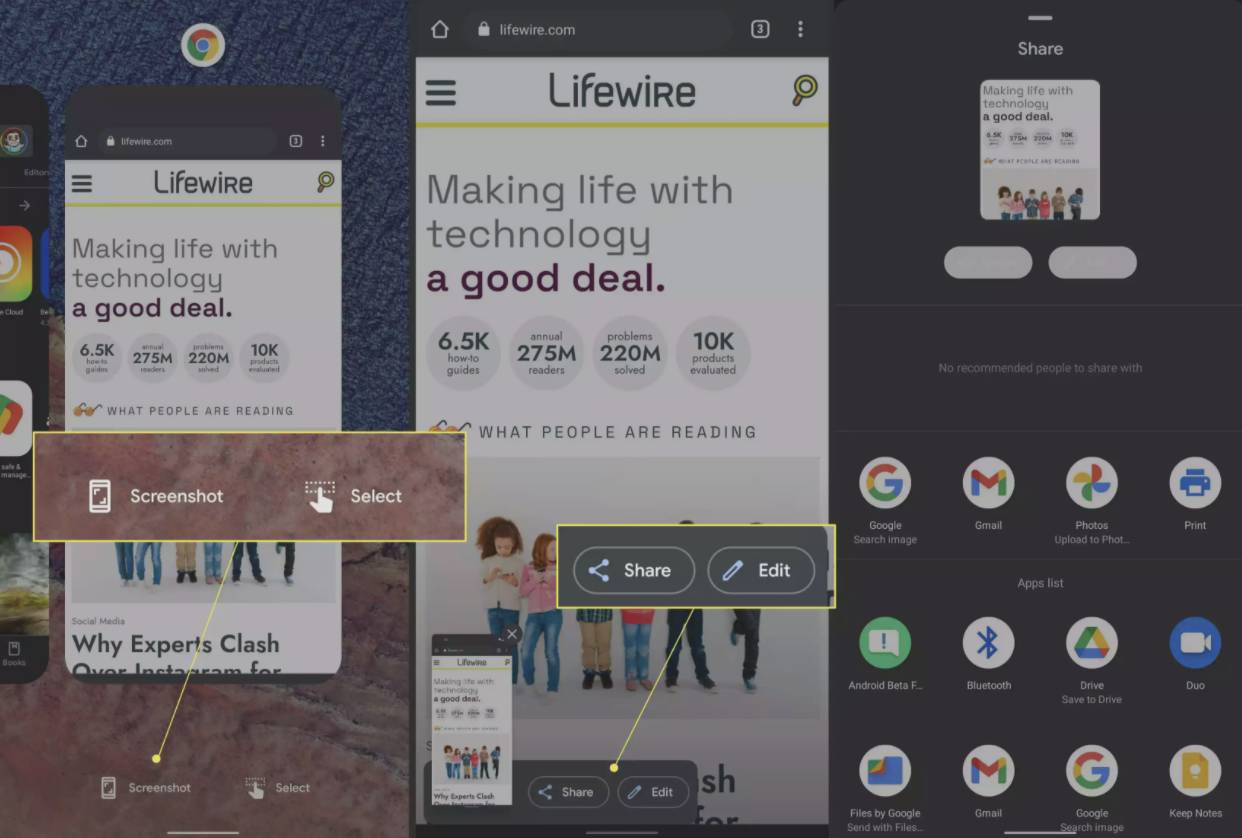
روش دیگری که میتوانید با آن در اندروید ۱۲ اسکرین شات بگیرید، از طریق صفحهی Recents است که برنامههای اخیرا باز شدهی شما را به نمایش میگذارد.
- برنامهای که میخواهید از آن اسکرین شات بگیرید را باز کنید.
- از انگشت خود استفاده کنید و صفحه را از پایین به سمت بالا بکشید تا صفحه Recents باز شود.
- برنامه ای که می خواهید از آن عکس بگیرید را پیدا کنید و روی گزینه Screenshot در پایین کلیک کنید. اکنون میتوانید اسکرین شات را در صورت لزوم از اعلان در گوشه پایین سمت چپ به اشتراک بگذارید یا ویرایش کنید.
چگونه با استفاده از Google Assistant در اندروید ۱۲ اسکرین شات بگیریم؟
روش نهایی برای گرفتن اسکرین شات در اندروید ۱۲ از طریق دستیار گوگل است که ابتدا باید آن را در گوشی اندروید خود فعال کنید.
- اگر Google Assistant روشن است، آن را با استفاده از یک فرمان صوتی فعال کنید ؛ OK ، Google و Hez Google گزینههای پیش فرض هستند. با این کار صفحهی دستیار گوگل ظاهر می شود.
- سپس، عبارت “Take a Screenshot” را به زبان بیاورید. دستیار گوگل از فضای پشت صفحهی این برنامه اسکرین شات می گیرد.
- پس از عکس گرفتن، میتوانید اسکرین شات را با استفاده از اعلان در گوشه پایین سمت چپ صفحه به اشتراک بگذارید یا ویرایش کنید.
پیش از این، اسکرین شاتهای گرفته شده با دستیار گوگل به طور خودکار ذخیره نمیشدند، اما با انتشار جدیدترین سیستم عامل اندروید، این تغییر کرده است.


