چگونه تنظیمات خواب ویندوز (Power) را تغییر دهیم؟
زمان به خواب رفتن رایانهی ویندوز خود را کنترل کنید

نکاتی که باید بدانید
- ابتدا Power Options را باز کنید. در تمام نسخههای ویندوز ، کلیدهای Win+R را فشار دهید، powercfg.cpl را تایپ کرده و کلید Enter را فشار دهید.
- سپس، Change plan settings را انتخاب کرده و سپس زمان خواب کامپیوتر را انتخاب کنید.
این مقاله نحوهی تغییر تنظیمات خواب ویندوز ۱۰، ۸.۱ و ۷ را از طریق Power Options یا تنظیمات Power and Sleep توضیح میدهد.
تغییر تنظیمات به خواب رفتن ویندوز ۱۰
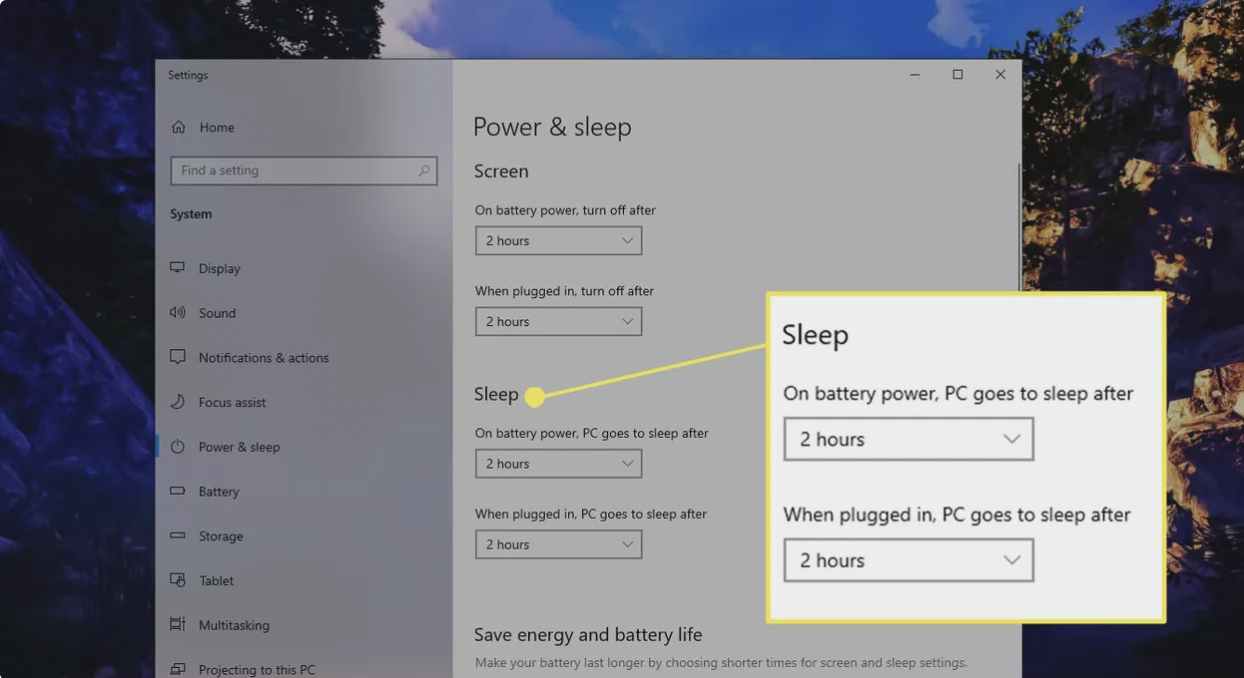
برای تغییر تنظیمات خواب در ویندوز ۱۰، ابتدا به تنظیمات Power & sleep دسترسی داشته باشید :
۱. در کادر جستجوی ویندوز، شروع به تایپ sleep کنید، سپس Power & sleep settings را انتخاب کنید.

۲. در بخش Sleep ، مدت زمانی که میخواهید رایانه قبل از به خواب رفتن روشن بماند را انتخاب کنید:
- مدت زمان را در منوی کشویی On battery power, PC goes to sleep after انتخاب کنید
- مدت زمانی را در منوی کشویی When plugged in, PC goes to sleep after انتخاب کنید.
تغییرات شما به طور خودکار ذخیره میشوند.
تغییر تنظیمات به خواب رفتن ویندوز ۸.۱
برای تغییر تنظیمات خواب در ویندوز ۸.۱ :
۱. نشانگر را در گوشه سمت راست پایین صفحه قرار دهید تا نوار ابزار چارمز ظاهر شود و Search را انتخاب کنید.
۲. در کادر جستجوی ویندوز، sleep را تایپ کنید و سپس Power and sleep settings را انتخاب کنید.
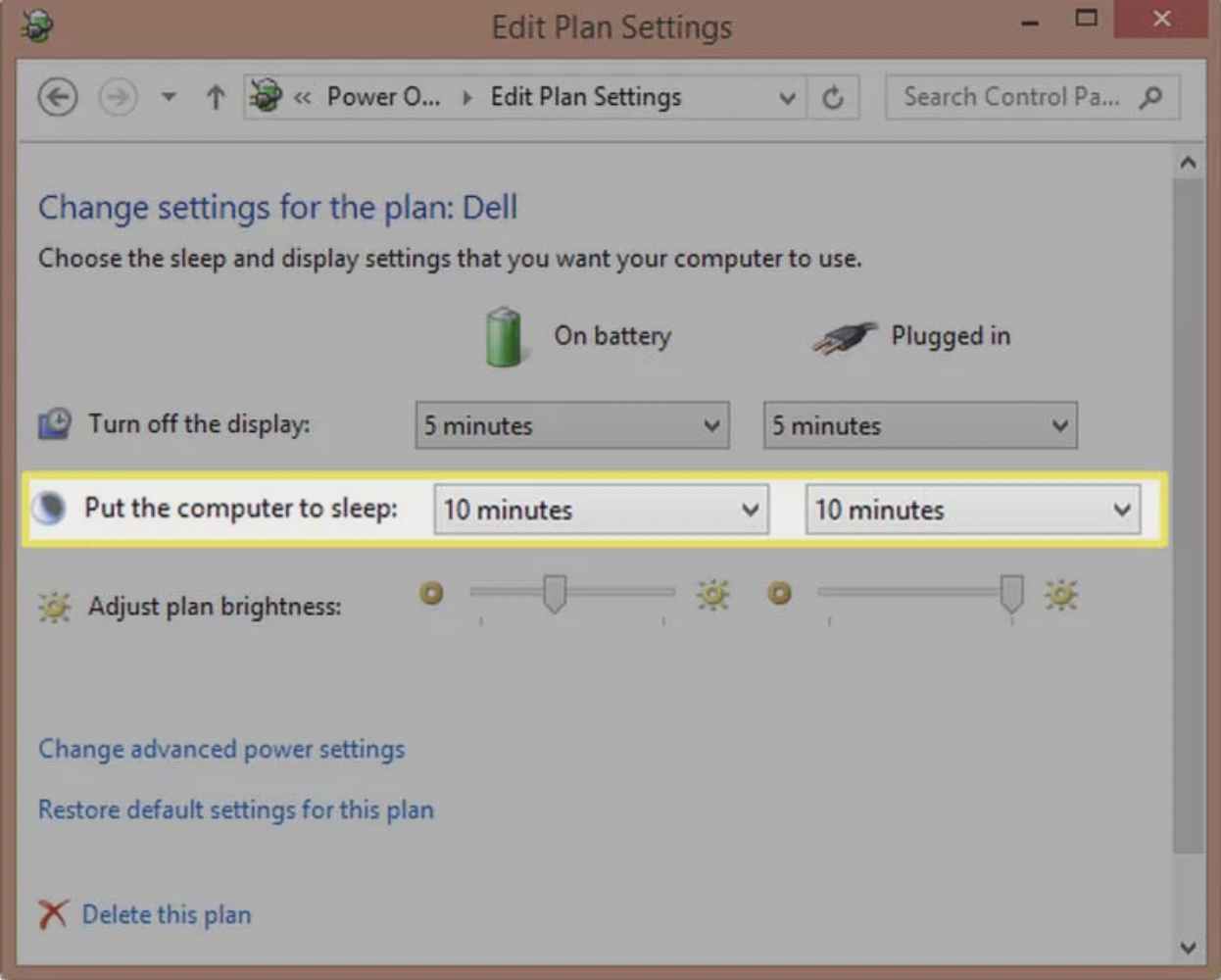
۳. در قسمت Put the computer to sleep ، مدت زمانی که میخواهید رایانه در حالت شارژ باتری on) (battery (فقط لپتاپ) و هنگامی که به برق متصل است (plugged in) روشن بماند را تعیین و سپس Save changes را انتخاب کنید.
تغییر تنظیمات به خواب رفتن ویندوز ۷
در ویندوز ۷، برای دسترسی به Power Options و تغییر تنظیمات خواب، باید کنترل پنل را باز کنید.
۱. نماد منوی Start را انتخاب کرده و سپس Control Panel را انتخاب کنید.
۲. در کنترل پنل، نماد Power Options را انتخاب کنید.
۳. در کنار پاور پلن خود، Change plan settings را انتخاب کنید.
۴. در تنظیمات Put the computer to sleep ، مدت زمانی که میخواهید رایانه در حالت شارژ باتری on) (battery (فقط لپتاپ) و هنگامی که به برق متصل است (plugged in) روشن بماند را تعیین و سپس Save changes را انتخاب کنید.
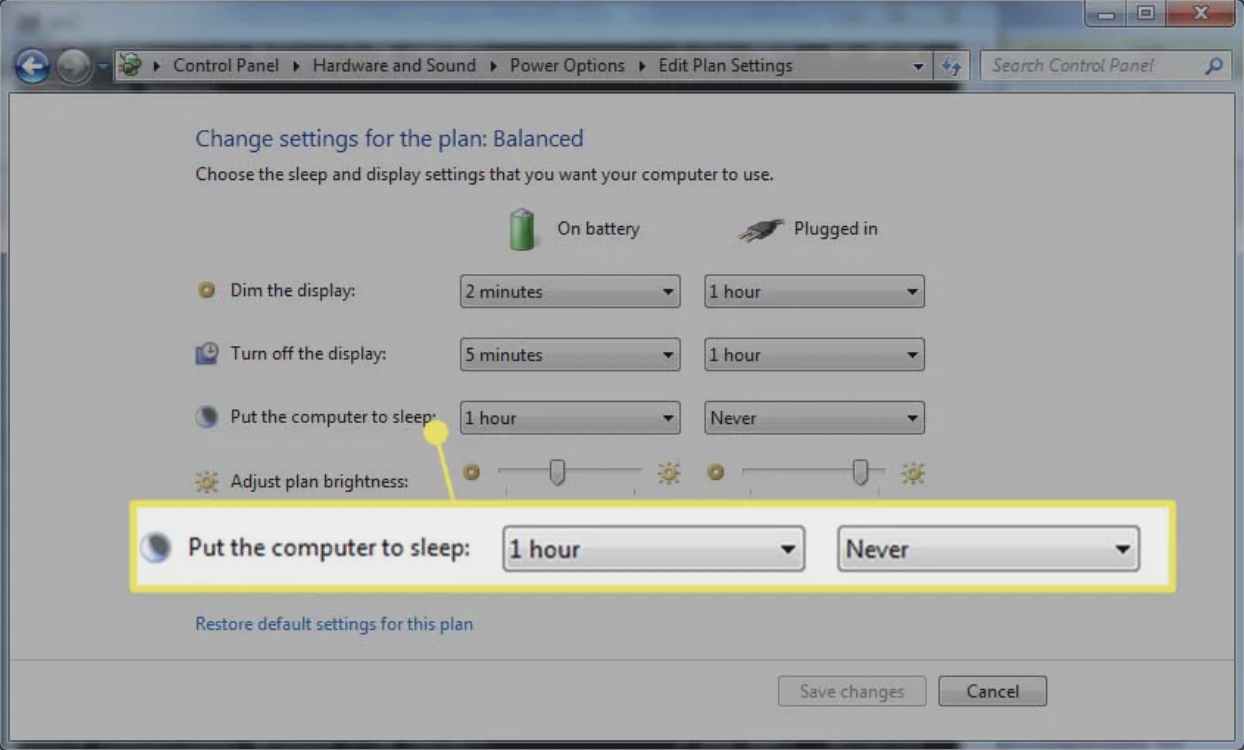
تغییر تنظیمات Power Plan در تمام نسخههای ویندوز
تمام نسخههای ویندوز، سه حالت مصرف انرژی را ارائه میدهند که هر حالت دارای تنظیمات خواب مختلف رایانه است. همانطور که در بالا توضیح داده شد، میتوانید تنظیمات پاور فعلی خود را تغییر دهید، یا میتوانید یک حالت مصرف متفاوت انتخاب کنید و از تنظیمات خواب پیشفرض آن استفاده کنید. (همچنین میتوانید این تنظیمات را سفارشی کنید، اما در این بخش نحوهی انتخاب حالت مصرف انرژی برای استفاده از تنظیمات خواب پیشفرض را پوشش میدهیم.)
برای انتخاب یک حالت مصرف انرژی، Power Options را باز کنید. بسته به نسخهی ویندوزی که استفاده میکنید، چندین روش برای باز کردن Power Options وجود دارد، اما این روش با هر نسخهای کار میکند:
۱. کلیدهای Win+R را فشار دهید تا کادر Run باز شود.

۲. در کادر Run ، عبارت powercfg.cpl را تایپ کنید، سپس کلید Enter را فشار دهید (یا OK را انتخاب کنید).
۳. در Power Options ، در قسمت سمت چپ، Create a power plan را انتخاب کنید.
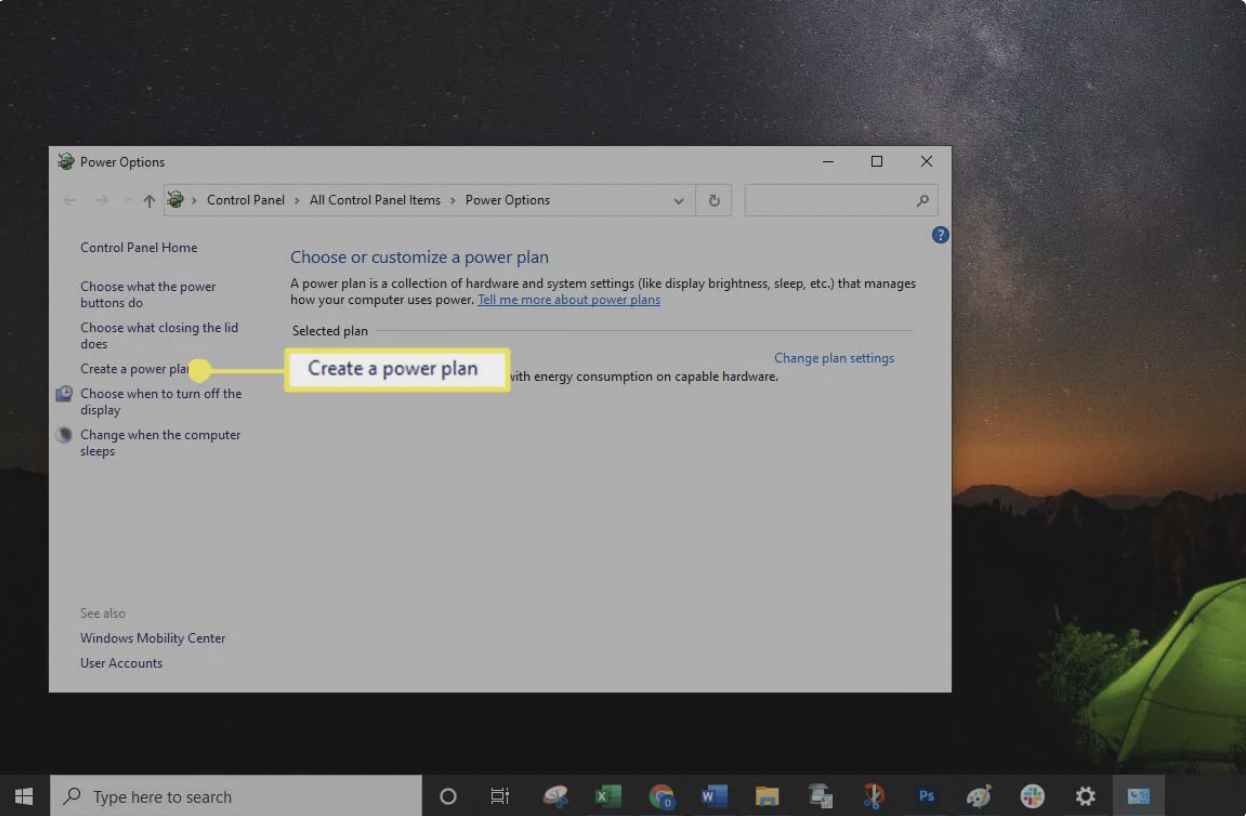
۴. یکی از سه حالت را انتخاب کنید:
- Balanced (یا Recommended): حالت متعادل (“Recommended” در ویندوز ۱۰) تنظیم پیشفرض است و اغلب بهترین گزینه برای کاربران عمومی است زیرا نه بسیار محدود است و نه بسیار محدودکننده.
- Power Saver: حالت ذخیرهکنندهی انرژی سریعتر از همه کامپیوتر را در حالت خواب قرار میدهد. وقتی میخواهید در حین کار با لپتاپ بیشترین استفاده از باتری را ببرید یا در مصرف انرژی صرفهجویی کنید، این گزینه عالی است.
- High Performance: حالت عملکرد بالا کامپیوتر را در طولانیترین مدت ممکن قبل از خواب فعال نگه میدارد. اگر این تنظیم در حالت پیشفرض خود باقی بماند، باتری سریعتر تخلیه میشود.
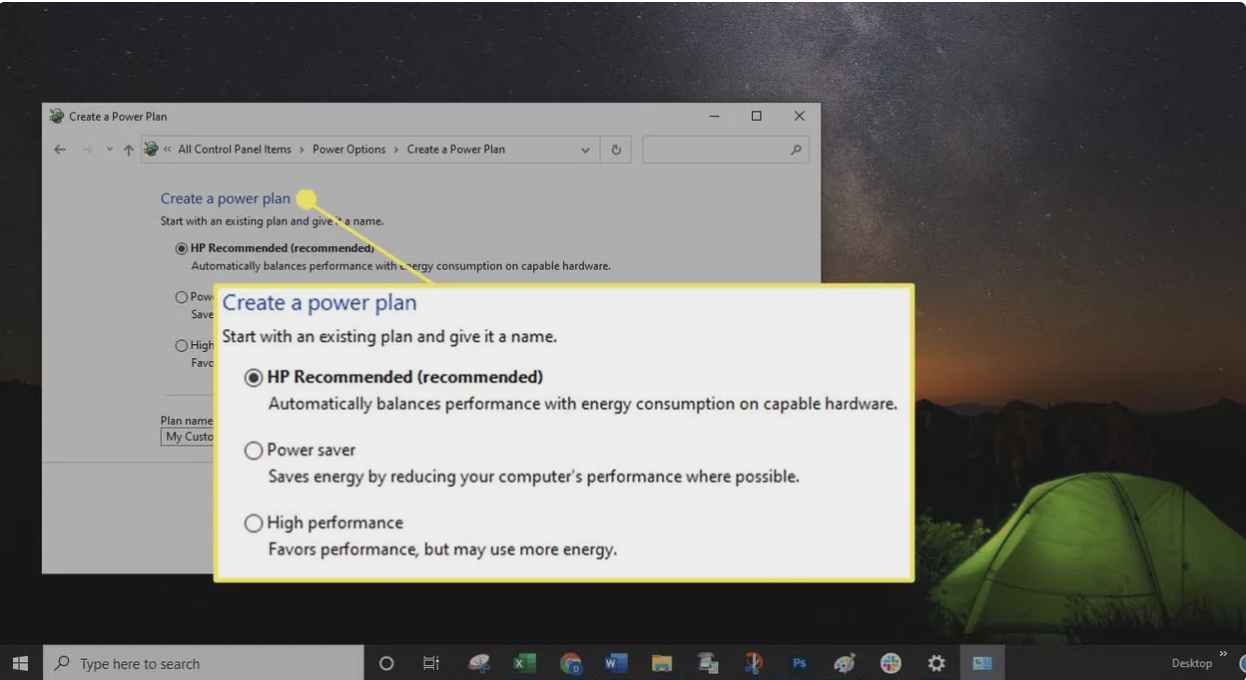
۵. اگر میخواهید پلن خود را نامگذاری کنید، نامی را در قسمت Plan name وارد کرده و Next را انتخاب کنید.
اگر نمیخواهید نامی وارد کنید، Next را انتخاب کنید. نام پیشفرض، معمولاً My Custom Plan ، در قسمت نام پلن قرار میگیرد. اگر نامی در این قسمت وجود نداشته باشد، پس از انتخاب Next خطای زیر نمایش داده میشود: “هنگام ایجاد حالت مصرف، باید آن را نامگذاری کنید. نامی را در کادر تایپ کنید.”

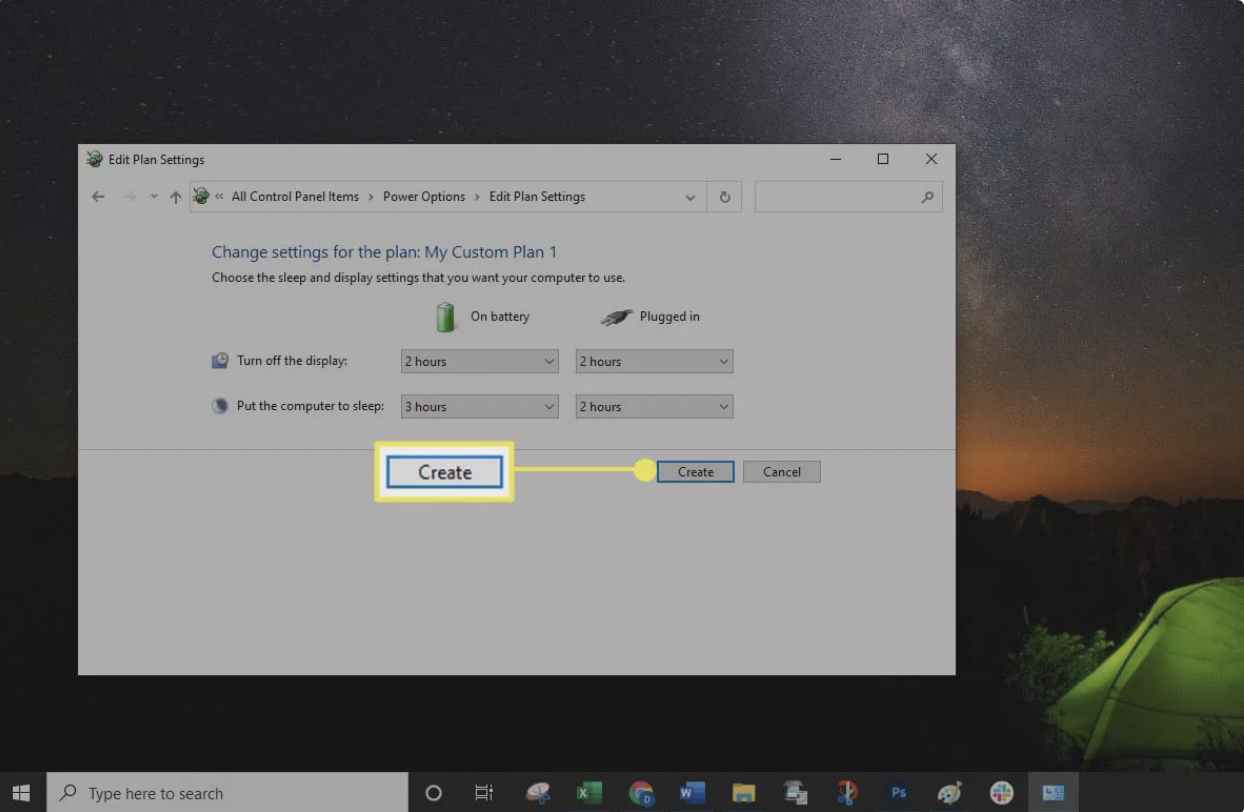
۶. Create را انتخاب کنید.