چگونه از دوربین به عنوان وبکم استفاده کنیم؟
یاد بگیرید چگونه یک دوربین دیجیتال را به یک وبکم فعال تبدیل کنید.

نکاتی که باید بدانیم
- اگر دوربین شما دارای خروجی USB است، از نرمافزار وبکم ارائه شده توسط سازندهی دوربین خود استفاده کنید.
- اگر دوربین شما یک خروجی تصویر HDMI تمیز دارد و فاقد نرمافزار وبکم است، از دستگاه ضبط HDMI به USB استفاده کنید.
- برخی از دوربینهای کامپکت و اکثر دوربینهای DSLR و اکشن میتوانند به عنوان وبکم استفاده شوند.
در این مقاله نحوهی استفاده از دوربین به عنوان وبکم، از جمله دوربینهای آموزشی با اتصال USB و نرمافزار وبکم و استفاده از خروجی HDMI روی دوربین با دستگاه ضبط، توضیح داده شده است.
آیا میتوانم از دوربین عادی به عنوان وبکم استفاده کنم؟
شما میتوانید از یک دوربین دیجیتال استاندارد به عنوان وبکم استفاده کنید، اما همهی دوربینها برای این استفاده مناسب نیستند. برای استفاده از دوربین به عنوان وبکم، باید دارای پورت USB و نرمافزار وبکم متعلق به سازندهی دوربین یا پورت HDMI باشد که بدون هیچ عنصری روی صفحه نمایش (OSD) ویدئوی واضح را پخش می کند.
اگر دوربین شما با یکی از این دستهها مطابقت دارد، میتوانید از آن به عنوان وبکم استفاده کنید. بعضی از دوربینها دارای هر دو پورت USB و یک خروجی HDMI هستند که به شما امکان میدهد روش خروجی مورد نظر خود را انتخاب کنید.
توجه: دوربینهای فاقد این خروجیها، نرمافزار وبکم موردنیاز یا خروجی HDMI که شامل عناصر OSD باشد، برای استفاده به عنوان وبکم مناسب نخواهند بود.
تجهیزات مورد نیاز برای استفاده از دوربین به عنوان وبکم
برای استفاده از دوربین به عنوان وبکم، به تجهیزات و نرمافزار نیاز دارید. موارد خاصی که باید تهیه کنید بسته به اینکه از اتصال USB یا اتصال HDMI برای خروجی ویدیو استفاده میکنید متفاوت خواهد بود.
در اینجا مواردی است که اگر میخواهید از دوربین به عنوان وبکم استفاده کنید نیاز دارید:
- پایه یا سهپایه : بهترین پایه یا سهپایه برای استفاده از دوربین به عنوان وبکم به تنظیمات خاص شما بستگی دارد. ممکن است بخواهید یک سهپایه کوچک را که بتوانید روی میز خود تنظیم کنید، یک مونوپاد که روی میز شما بسته شود یا یک پایهی دیگر که دوربین شما را به درستی برای استفاده به عنوان وبکم قرار دهد، بردارید.
- منبع تغذیه : میتوانید دوربین خود را فقط با شارژ باتری به کار بیاندازید، اما احتمال دارد خیلی سریع تخلیه شود زیرا باتری برای گرفتن فیلم مداوم برای مدت طولانی طراحی نشده است. اگر دوربین شما گزینهی ورودی سیمی ندارد، بررسی کنید که آیا باتری ساختگی موجود است که به شما امکان دهد دوربین خود را به برق وصل کنید.
- دستگاه ضبط : اگر از خروجی HDMI روی دوربین خود استفاده میکنید، برای اتصال دوربین به رایانهی خود به دستگاه ضبط نیاز دارید. به دنبال یک دستگاه ضبط HDMI باشید که از طریق USB به کامپیوتر شما متصل شود و برای فیلم زنده طراحی شده باشد.
- نرمافزار : اگر از اتصال USB روی دوربین خود استفاده میکنید، برای تهیهی نرمافزار وبکم خود باید به سازندهی دوربین رجوع کنید. اگر از دستگاه ضبط استفاده میکنید، میتوانید از دستگاه ضبط خود به عنوان ورودی ویدئو برای برنامه کنفرانس ویدیویی خود استفاده کنید یا فیلم را در نرمافزار استریم مانند OBS ضبط کنید.
نحوهی استفاده از دوربین DSLR به عنوان وبکم با استفاده از نرم افزار وبکم
اگر میخواهید از دوربین خود به عنوان وبکم استفاده کنید، اولین کاری که باید انجام دهید این است که آیا پورت خروجی USB دارد یا خیر و آیا سازنده نرمافزار وبکم را ارائه میدهد یا خیر. این نرمافزار ممکن است هنگام خرید دوربین به همراه آن ارائه شده باشد، یا ممکن است بتوانید آن را از وبسایت سازنده دانلود کنید.
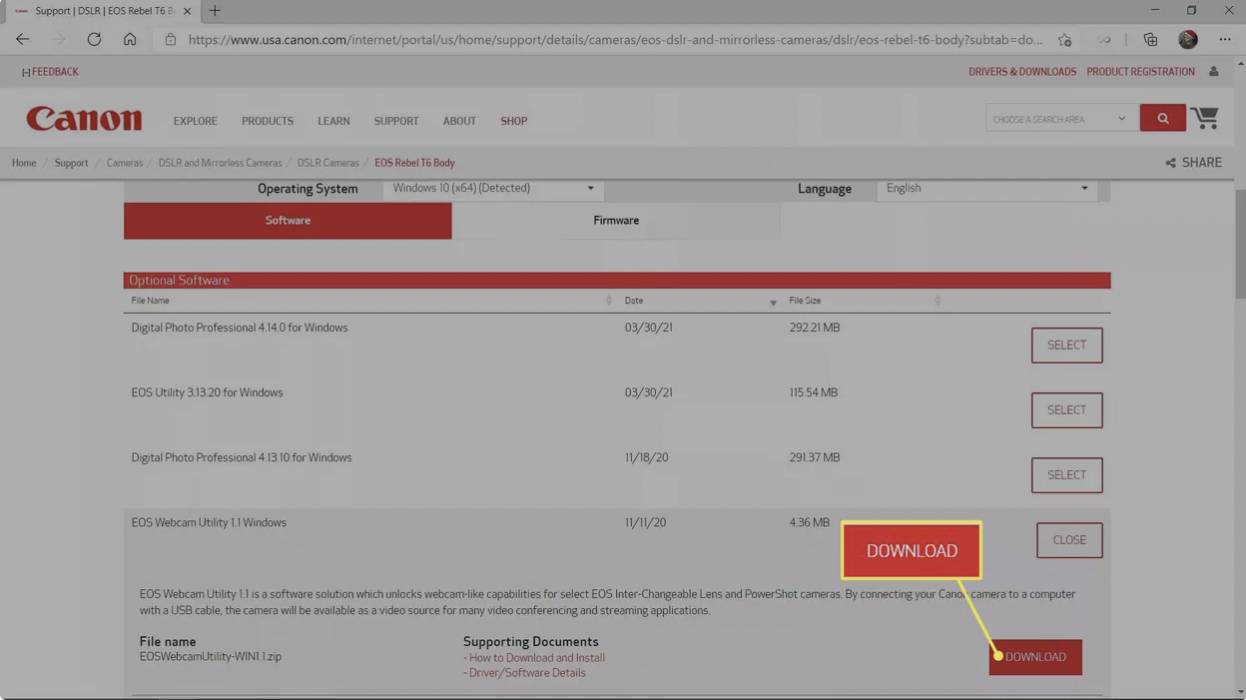
ابتدا سعی کنید در وبسایت سازنده جستجو کنید یا در اینترنت “(مدل دوربین خود) webcam software” را جستجو کنید. اگر نرمافزار وبکم را از سازنده پیدا کردید، میتوانید آن را دانلود کنید، نصب کنید و با استفاده از نرمافزار، دوربین خود را از طریق USB به کامپیوتر وصل کنید.
با اجرای نرمافزار وبکم سازنده، و اتصال دوربین شما از طریق USB ، رایانهی شما باید دوربین را به عنوان یک دستگاه ضبط تشخیص دهد. سپس میتوانید برنامه کنفرانس ویدیویی یا نرمافزار استریم خود را باز کرده و دوربین خود را به عنوان ورودی فیلم انتخاب کنید.
روند خاص تنظیم دوربین عادی به عنوان وبکم، از سازندهای به سازنده دیگر متفاوت است، اما مراحل کلی مشابه را طی خواهید کرد. در اینجا مثالی با استفاده از دوربین Canon Eos Rebel T6 آورده شده است:
۱. نرمافزار وبکم را برای دوربین خود دانلود و نصب کنید.
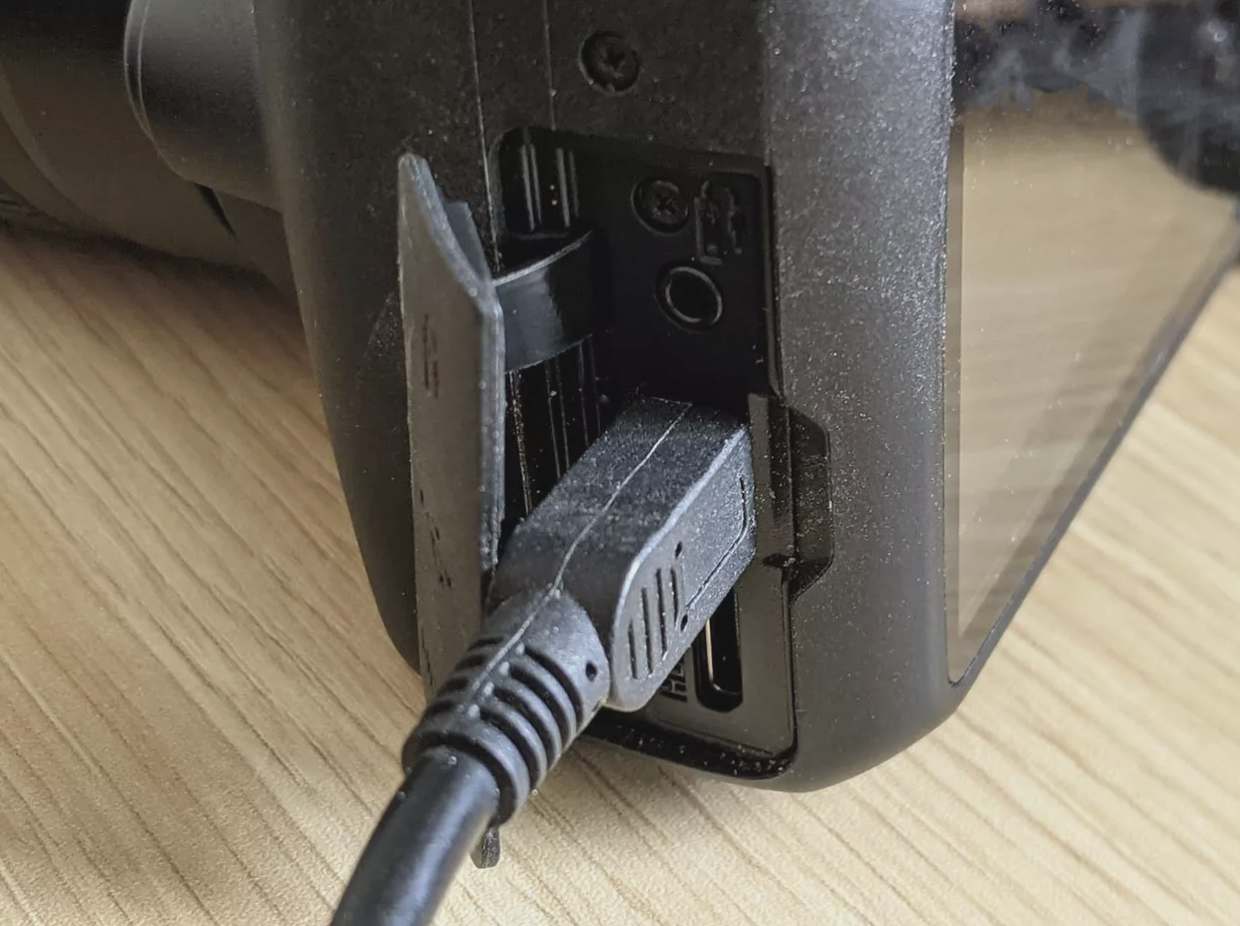
۲. دوربین خود را از طریق USB به کامپیوتر وصل کنید.
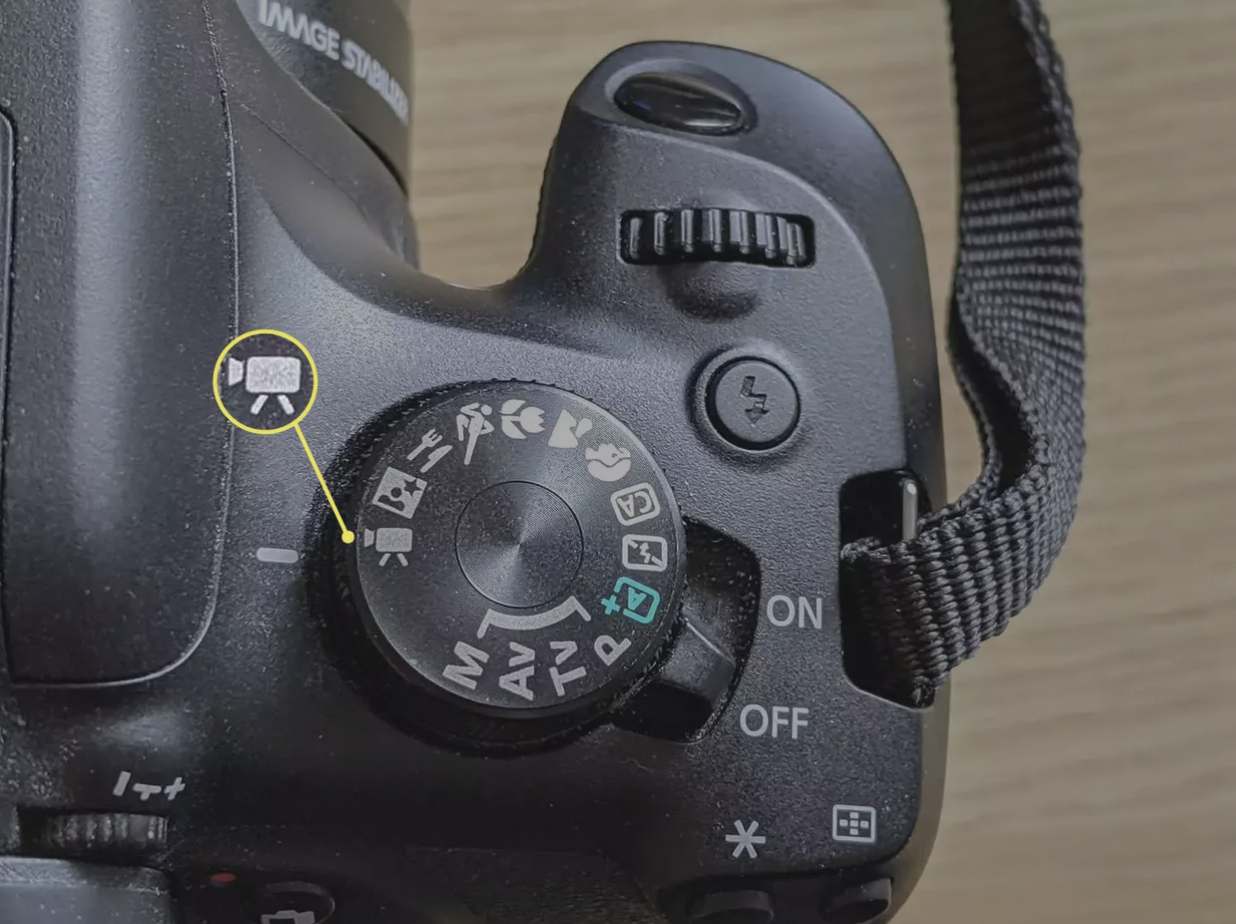
۳. دوربین خود را روی حالت فیلم تنظیم کنید، سپس دوربین خود را روشن کنید.
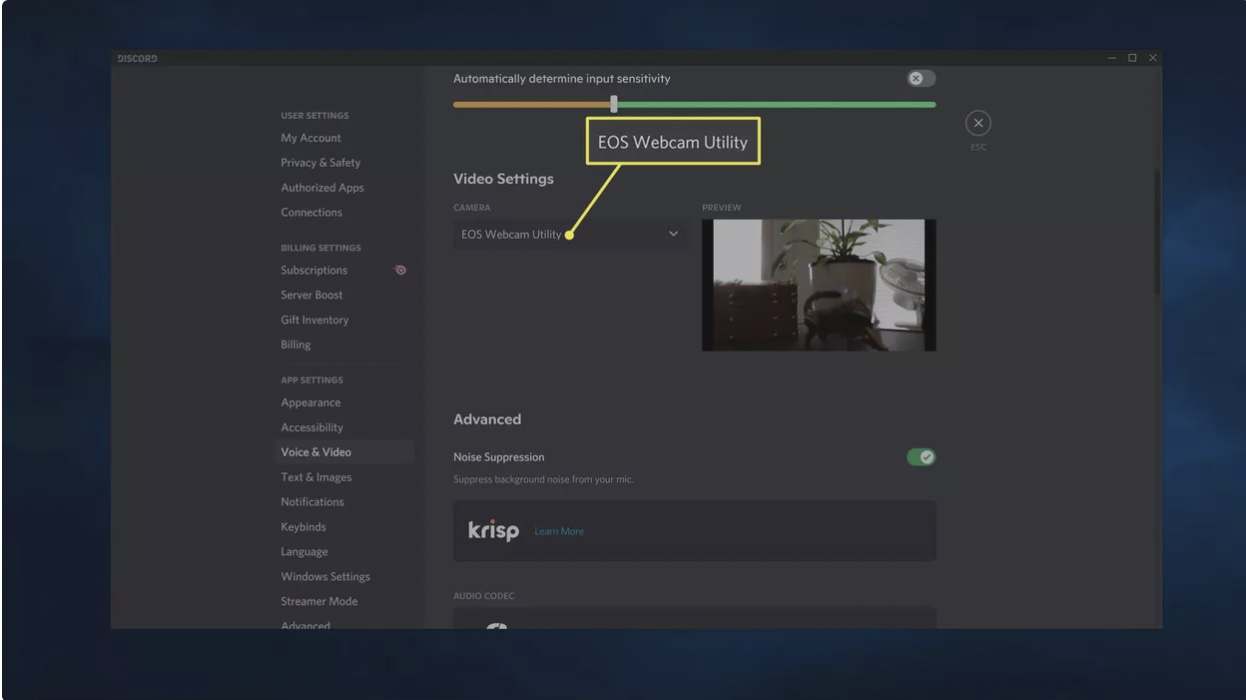
۴. برنامه کنفرانس ویدیویی یا نرمافزار استریم خود را باز کنید، سپس به تنظیمات ورودی ویدیو بروید.
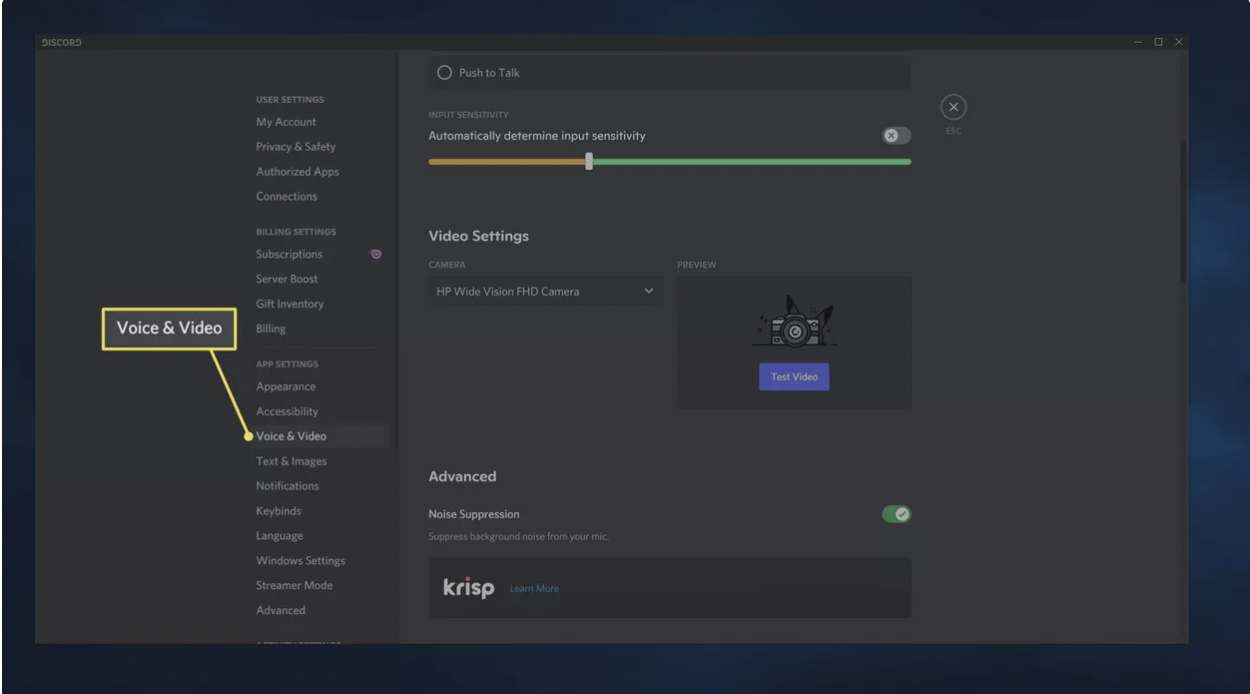
۵. دوربین خود را از لیست منابع انتخاب کنید. دوربین شما اکنون به عنوان وبکم کار میکند.
نحوهی استفاده از دوربین عادی به عنوان وبکم با استفاده از HDMI
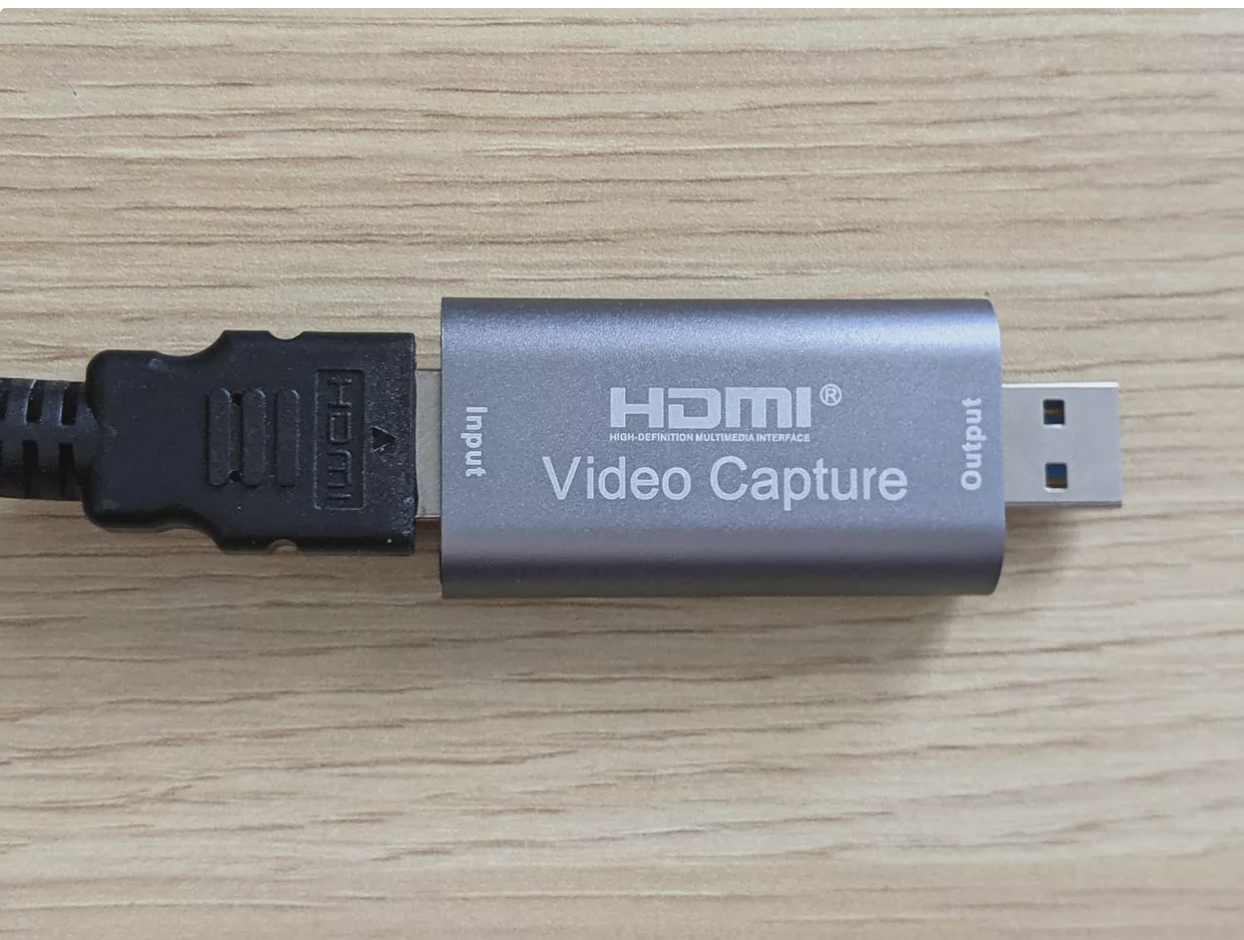
اگر دوربین شما از نرمافزار وبکم یا پورت USB برخوردار نیست اما دارای یک پورت HDMI است که ویدیو را خروجی میدهد، به یک دستگاه ضبط نیاز خواهید داشت. دستگاههای ضبط، ورودی ویدئو را از طریق HDMI میگیرند و دادهها را از طریق USB به رایانه منتقل میکنند. ویدئویی که از طریق دستگاه ضبط میشود میتواند به جای وبکم، خروجی برای نرمافزار استریم یا ضبط شده استفاده شود.
در اینجا نحوهی استفاده از DSLR به عنوان وبکم با دستگاه ضبط وجود دارد:
۱. کابل HDMI را به دوربین وصل کنید.
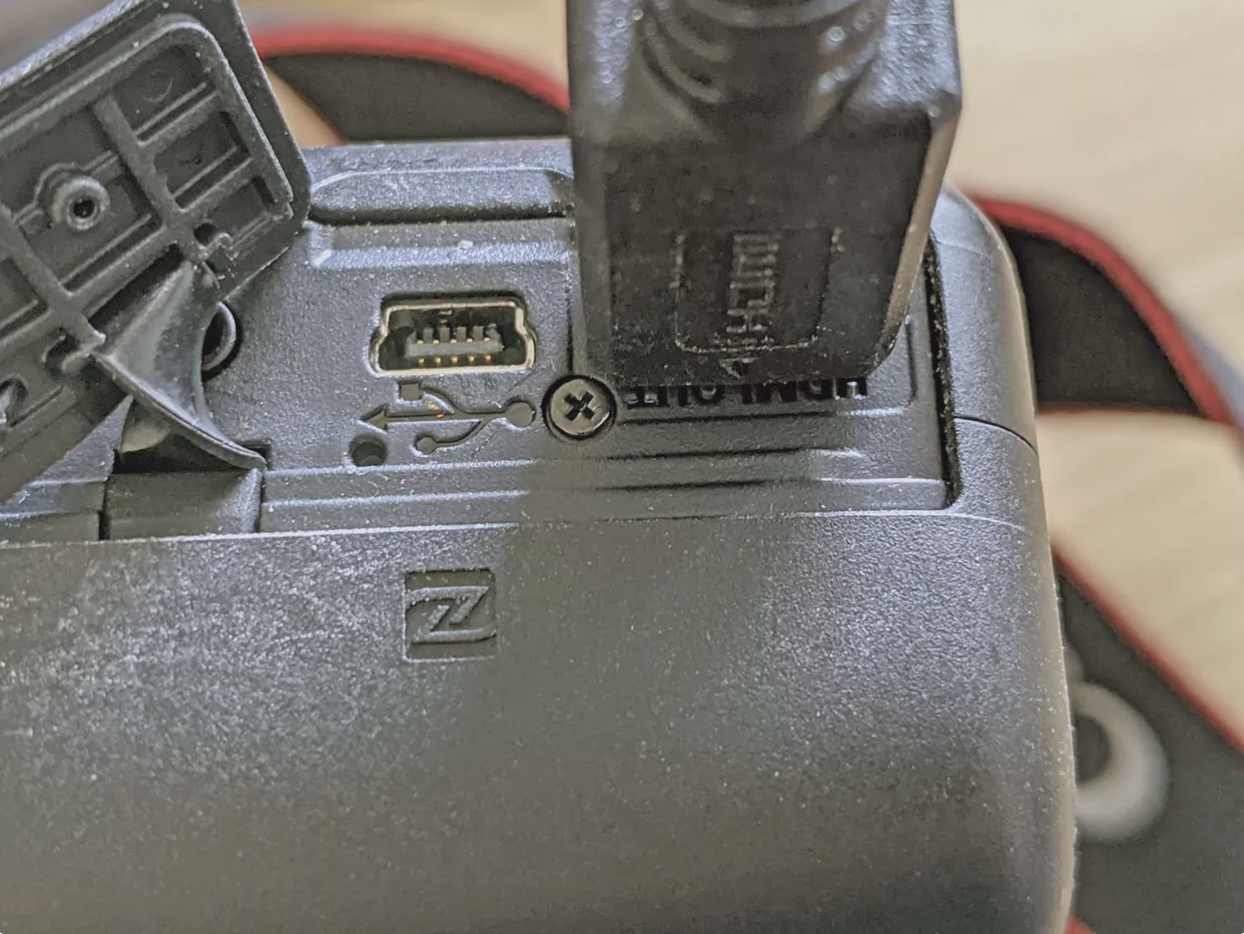
۲. کابل HDMI را به دستگاه ضبط وصل کنید.
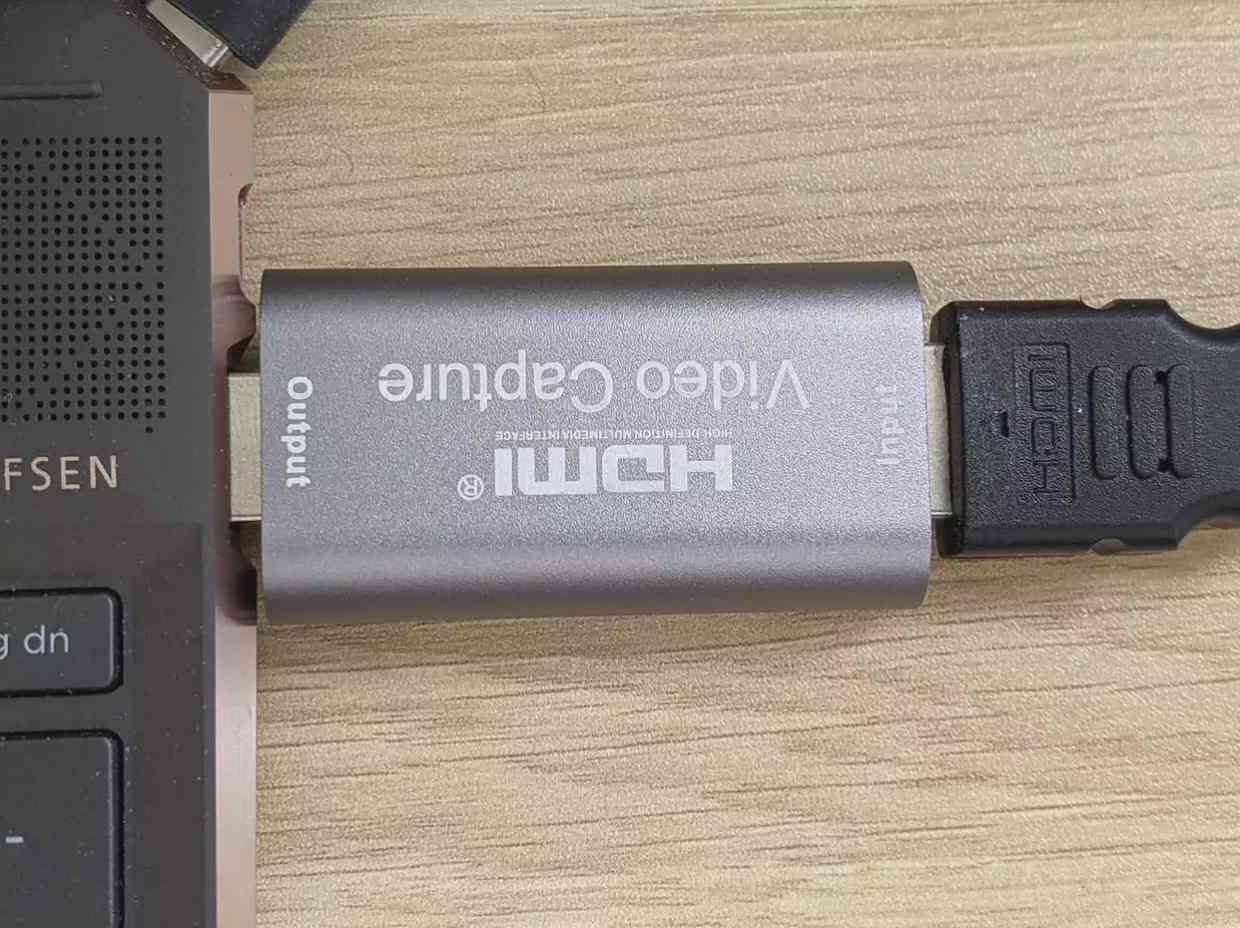
۳. دستگاه ضبط را به درگاه USB رایانه خود وصل کنید.
۴. دوربین خود را روی حالت فیلم تنظیم کنید و دوربین خود را روشن کنید.
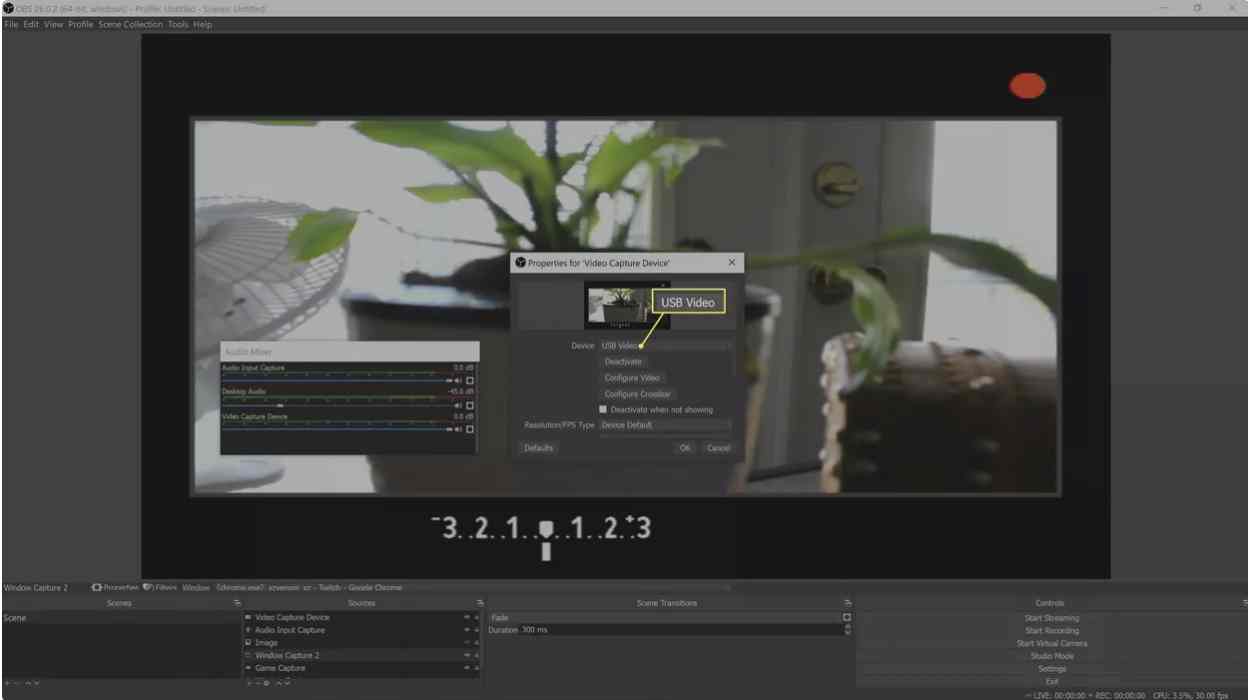
۵. نرم افزار استریم یا برنامه کنفرانس ویدیویی خود را باز کنید، سپس USB Video را به عنوان منبع ویدیوی خود انتخاب کنید. دوربین شما اکنون به عنوان وبکم در حال کار است.
پرسش و پاسخ
از کدام دوربینهای دیجیتال میتوان به عنوان وبکم استفاده کرد؟
بیشتر دوربینهای دیجیتال که حالت فیلم و پورت USB دارند میتوانند به عنوان وبکم کار کنند. برخی از مدلها مانند Fujifilm X-A7 با برنامههایی مانند Zoom و Skype کار میکنند، بنابراین نیازی به استفاده از هیچ نرمافزار اضافی ندارید.
آیا میتوانید از وبکم به عنوان دوربین امنیتی استفاده کنید؟
بله. به لطف نرمافزاری مانند iSpy ، وبکمها میتوانند به عنوان دوربینهای امنیتی دوکاره شوند. بنابراین، میتوانید از دوربین دیجیتال خود به عنوان وبکم امنیتی استفاده کنید.
آیا میتوانم از دوربین گوشی خود به عنوان وبکم استفاده کنم؟
بله. میتوانید از تلفن اندروید خود به عنوان وبکم برای رایانه استفاده کنید همچنین میتوانید از تلفن آیفون خود به عنوان وبکم استفاده کنید.