
نحوهی استفاده از ایرتگها (AirTags) در اندروید
دستگاههای اندرویدی میتوانند اشیاء گمشده را شناسایی و پیدا کنند.


نکاتی که باید بدانید
- با استفاده از دستگاه اندروید نمیتوانید ایرتگها را تنظیم کنید و هیچ راه رسمی برای ردیابی ایرتگ با اندروید وجود ندارد.
- برای یافتن ایرتگ گمشده با یک دستگاه اندروید، یک اسکنر بلوتوث نصب کنید و به دنبال یک دستگاه بلوتوث بدون نام، تولید شده و به ثبت رسیده توسط اپل بگردید.
- اگر ایرتگ شخص دیگری را پیدا کردید، قسمت سفید آن را کنار تلفن خود قرار دهید تا شماره تلفن یا پیام مالک ایرتگ را مشاهده کنید.
در این مقاله نحوهی استفاده از ایرتگ با دستگاههای اندروید توضیح داده شده است. ایرتگها برای استفاده در دستگاههای اپل طراحی شدهاند و فقط در آیفونهای جدید عملکرد کاملی دارند. با این حال میتوانید با اندروید تا حد محدودی از آنها استفاده کنید.
آیا ایرتگهای اپل با اندروید کار میکنند؟
ایرتگ (AirTags) با سایر ردیابهای بلوتوث مانند Tile متفاوت هستند زیرا برای ارائهی عملکرد کامل به تراشهی U1 اپل متکی هستند. عملکرد آنها در آیفونهایی که فاقد تراشه U1 هستند محدود است و در دستگاههای غیر اپل نیز محدودیت بیشتری دارد. برای راهاندازی ایرتگها به آیفون، آیپد یا مک نیاز دارید، زیرا به برنامهی Find My که فقط برای دستگاههای اپل در دسترس است نیاز دارند. برای قرار دادن ایرتگها در حالت گمشده یا یافتن ایرتگهای خود روی نقشه نیز به آیفون ، آیپد یا مک نیاز دارید، زیرا هر دو عملکرد ذکر شده به برنامه Find My نیاز دارند.
نحوهی استفاده از ایرتگها با اندروید
از آنجا که برنامهی Find My برای اندروید در دسترس نیست، با ایرتگها و یک تلفن اندروید نمیتوانید کارهای زیادی انجام دهید. حتی یک روش رسمی برای اسکن ایرتگ گمشده با استفاده از تلفن اندروید وجود ندارد. اگر Mac داشته باشید میتوانید ایرتگ گمشده را بر روی نقشه مشاهده کنید، اما پس از رسیدن به محدودهی ایرتگ به هیچ وجه نمیتوانید مکان دقیق آن را ببینید مگر اینکه آیفون داشته باشید. اگر اسکنر بلوتوث را روی تلفن اندروید خود نصب کنید، راه حلی وجود دارد، اما ایدهآل نیست.
روش دیگر استفاده از ایرتگها با اندروید، این است که در صورت یافتن ایرتگ گمشده، آن را اسکن کنید. اگر هنوز از آیفون استفاده میکنید، این روش قوی نیست، اما به شما امکان میدهد شماره تلفن یا پیامی که صاحب ایرتگدهنگام قرار دادن ایرتگ خود در حالت گمشده وارد کرده است را مشاهده کنید، بنابراین ممکن است به شما کمک کند ایرتگ و شیء متصل به آن را به صاحبش بازگردانید.
چگونه با اندروید، ایرتگها را اسکن کنیم
برنامهی Find My به آیفونها امکان میدهد تا اگر آیفون از تراشه U1 برخوردار است، با دقت بالایی از ایرتگها اسکن کند یا اگر فاقد آن تراشه باشد، از دقت کمتری برخوردار است. برای اسکن ایرتگها با اندروید، باید یک برنامهی اسکنر بلوتوث نصب کنید. با یک برنامهی اسکنر بلوتوث، میتوانید به دنبال دستگاه بلوتوثی بدون نام که توسط شرکت اپل ساخته شده است بگردید و از قدرت سیگنال آن دستگاه برای مکانیابی آن استفاده کنید.
در اینجا نحوهی اسکن ایرتگها با اندروید توضیح داده شده است :
۱. از برنامهی Find My در Mac خود استفاده کنید تا آخرین مکان شناخته شدهی ایرتگ گمشده خود را دریافت کرده و به آن مکان بروید.
۲. برنامهی اسکنر بلوتوث را بر روی تلفن خود نصب کنید.
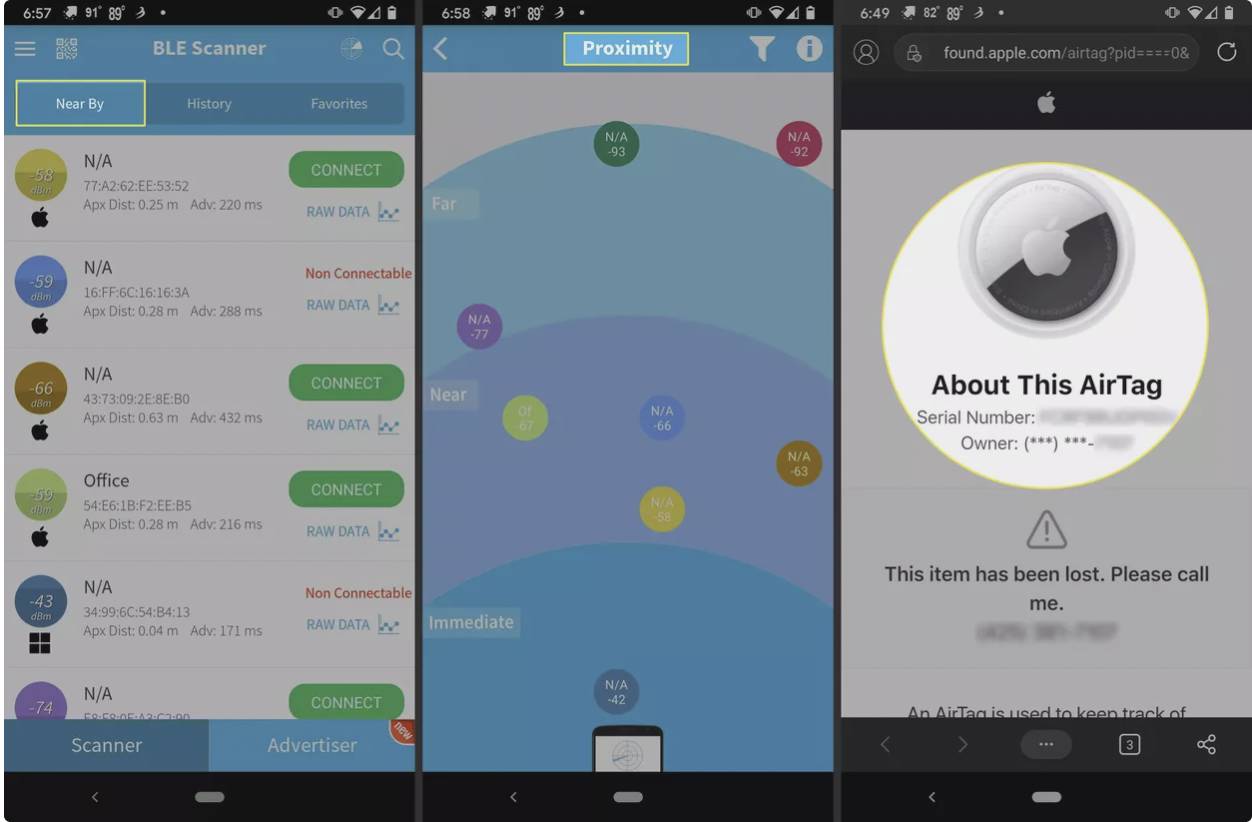
۳. اسکنر بلوتوث را باز کنید و دستگاههای محلی را بررسی کنید.
توجه: این کار به شما هر دستگاه بلوتوث نزدیک را نشان می دهد، نه فقط ایرتگها را.
۴. به دنبال دستگاهی بدون نام بگردید و جزئیات آن را بررسی کنید.
۵. جزئیات سازندهی دستگاه بدون نام را برای یافتن عبارت Apple, Inc یا نماد اپل بررسی کنید.
توجه: اگر عبارت Apple, Inc نوشته نشده بود، در اطراف منطقه حرکت کنید و سعی کنید دستگاه بدون نام دیگری را پیدا کنید. ایرتگها و سایر دستگاههای بلوتوث اپل همگی عبارت Apple, Inc را در دادههای خاص سازنده مینویسند.
۶. در حالی که قدرت سیگنال دستگاهی که احتمال میدهید ایرتگ باشد را بررسی میکنید، در همان مجاورت عمومی حرکت کنید.
توصیه: برخی از اسکنرهای بلوتوث دارای یک رادار یا حالت تجسم هستند که میتوانید برای کمک به یافتن دستگاههای اطراف انتخاب کنید.
۷. با نزدیک شدن به ایرتگ، قدرت سیگنال افزایش یافته و با فاصله گرفتن از آن کاهش مییابد.
مهم: اسکنر نمیتواند جهت را برای شما ارائه دهد، فقط یک ایدهی تقریبی از فاصلهی شما میدهد.
۸. هنگامی که ایرتگ را پیدا کردید، آن را با فناوری NFC در تلفن خود اسکن کنید تا تأیید کنید همان دستگاه موردنظر شما است.
چگونه میتوان را با اندروید اسکن کرد
ایرتگها به گونهای طراحی شدهاند که با هر تلفنی که دارای NFC خوان است اسکن میشوند، بنابراین میتوانید ایرتگ گمشده را با تلفن اندروید اسکن کنید.
در اینجا نحوهی اسکن ایرتگ با تلفن اندروید آورده شده است:
۱. قسمت سفید ایرتگ را با تلفن خود تماس دهید.
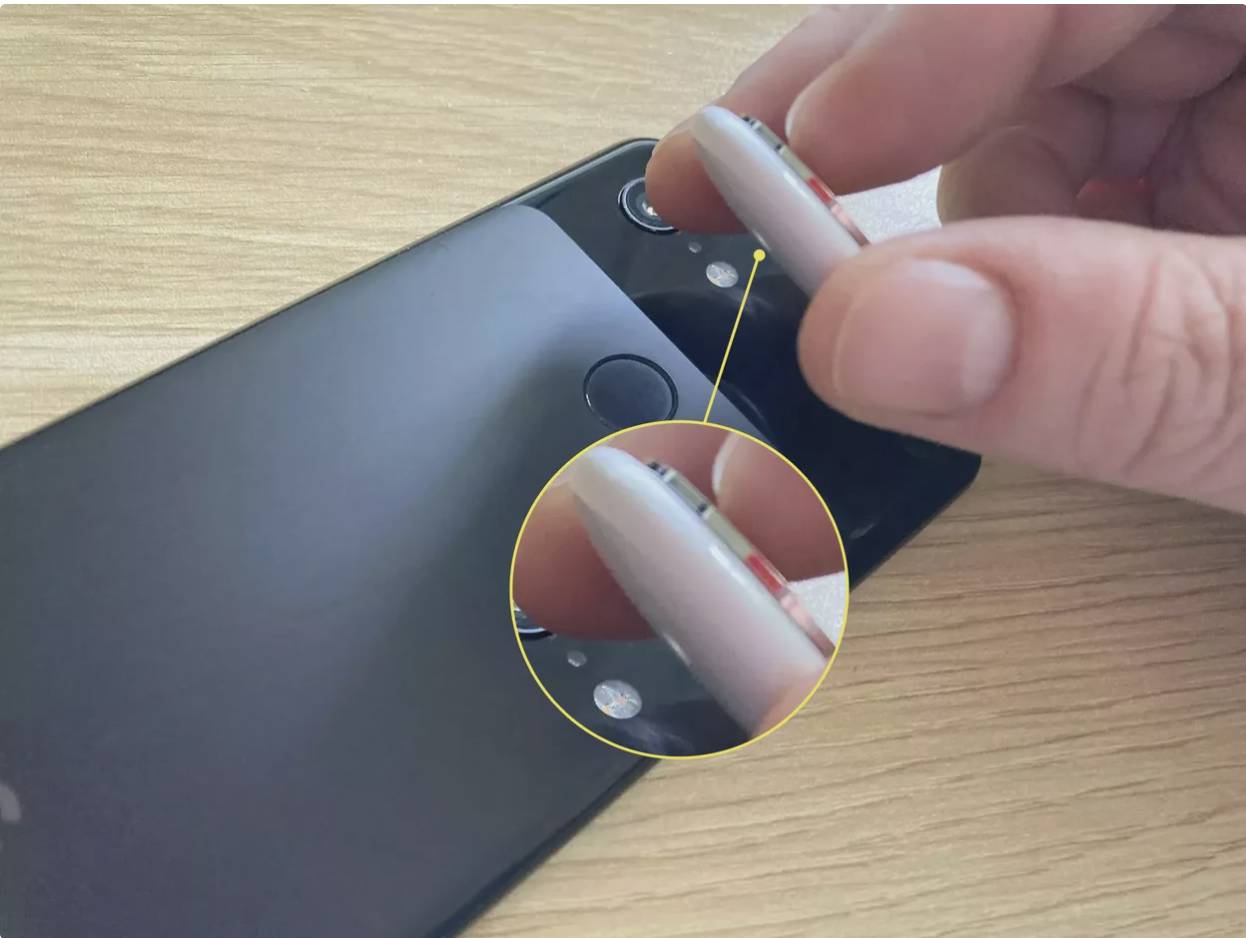
۲. ایرتگ باید در برابر خوانندهی NFC در تلفن شما قرار گیرد. اگر خواننده را پیدا نکردید، برای کسب اطلاعات بیشتر با سازندهی تلفن خود تماس بگیرید.
توجه: هنگامی که ایرتگ با موفقیت شناسایی میشود، تلفن شما یک پنجره باز میکند یا یک صفحه وب را به طور خودکار راهاندازی میکند.
۳. اگر ایرتگ به عنوان گمشده علامت گذاری شده باشد، میتوانید شماره تلفنی یا پیامی را که مالک هنگام قرار دادن ایرتگ در حالت گمشده وارد کرده است را مشاهده کنید.
جایگزینهای ایرتگ برای کاربران اندروید
اگر شما در درجه اول کاربر اندرویدی هستید یا از ترکیبی از دستگاههای اندروید و اپل استفاده میکنید، این واقعیت که ایرتگها با اندروید کار نمیکنند، می تواند مسئلهساز باشد. در حالی که ایرتگها با دستگاههای اپل عالی کار میکنند، اما عملکرد آن در تلفنهای اندرویدی به شدت محدود است.
سایر ردیابهای بلوتوث مانند Tile و Galaxy SmartTag، نسبت به ایرتگ عملکرد بهتری با اندروید ارائه میدهند. این گزینهها همچنین به همان اندازه که با اندروید کار میکنند با دستگاههای اپل نیز کار میکنند، اگرچه فاقد ویژگی Precision Finding هستند که هنگام استفاده از ایرتگ با آیفون با تراشه U1 به دست میآورید. اگر آیفون جدیدتری ندارید یا میخواهید از ردیابهای بلوتوث خود با انواع دستگاهها استفاده کنید، گزینههای آزاد مانند Tile و Galaxy SmartTag تجربهی بهتری را برایتان رقم خواهند زد.
پرسش و پاسخ
ایرتگ چیست؟
ایرتگ نام دستگاه کوچک ردیابی بلوتوث اپل است. میتوانید این ردیابهای کوچک را در وسایل شخصی مانند کلید، کیف دستی و کیف پول قرار دهید. اگر چیزی را با ایرتگ متصل به آن گم کنید، میتوانید آن را با برنامهی Find My در آیفون یا آیپد خود ردیابی و شناسایی کنید.
چگونه میتوانم از ایرتگ استفاده کنم؟
برای استفاده از ایرتگهای اپل، ابتدا با ورود به حساب اپل خود آنها را در تلفن اپل تنظیم کنید. ایرتگ را نزدیک تلفن یا رایانهی خود قرار دهید، Connect را انتخاب کنید، مواردی را برای ردیابی مشخص کنید، اطلاعات تماس خود را تأیید کنید و پس از اتمام مراحل تنظیم، Done را انتخاب کنید.


